教學 02:為 Agent 連接 MCP 工具
本教學將延伸教學 01 建立的 QA Agent,為其連接一個遠端 MCP(Model Context Protocol)伺服器作為額外工具。完成後,當內部知識庫的資料不足以回答問題時,Agent 能夠退而使用外部網路搜尋。
事前準備
開始本教學前,請先完成教學 01:建立 QA Agent。需要在該教學中建立的 tutorial_labor_qa_agent。
本教學的成果
一個具備兩個工具的 Agent:
- Retrieval 工具 — 搜尋內部知識庫(來自教學 01)
- MCP 工具 — 當知識庫資料不足時,呼叫遠端 MCP 伺服器取得外部資訊
Agent 會自行判斷每個問題應使用哪個工具。
關於 MCP
MCP(Model Context Protocol)是一個開放標準,讓 AI 助手能透過標準化的伺服器介面連接外部工具與資料來源。任何提供 MCP 相容端點的服務,都可以透過 MCP 伺服器資源連接到 Agent。
本教學以 Tavily 網路搜尋為範例 MCP 提供者,需要先取得 Tavily 帳號與 API 金鑰。這些步驟適用於任何符合 MCP 協定的遠端端點。
撰寫本手冊的環境沒有 Tavily 金鑰,因此第二部分挑選伺服器的截圖顯示的是本手冊自己的示範 MCP 伺服器。操作步驟完全相同,請把畫面上的伺服器名稱替換成自行建立的那一台。
第一部分:建立 MCP 伺服器資源
步驟 1:建立 MCP 伺服器
- 從側邊欄進入「資源」,點擊「MCP 伺服器」。
- 點擊清單右上方的「+」按鈕,開啟建立表單。
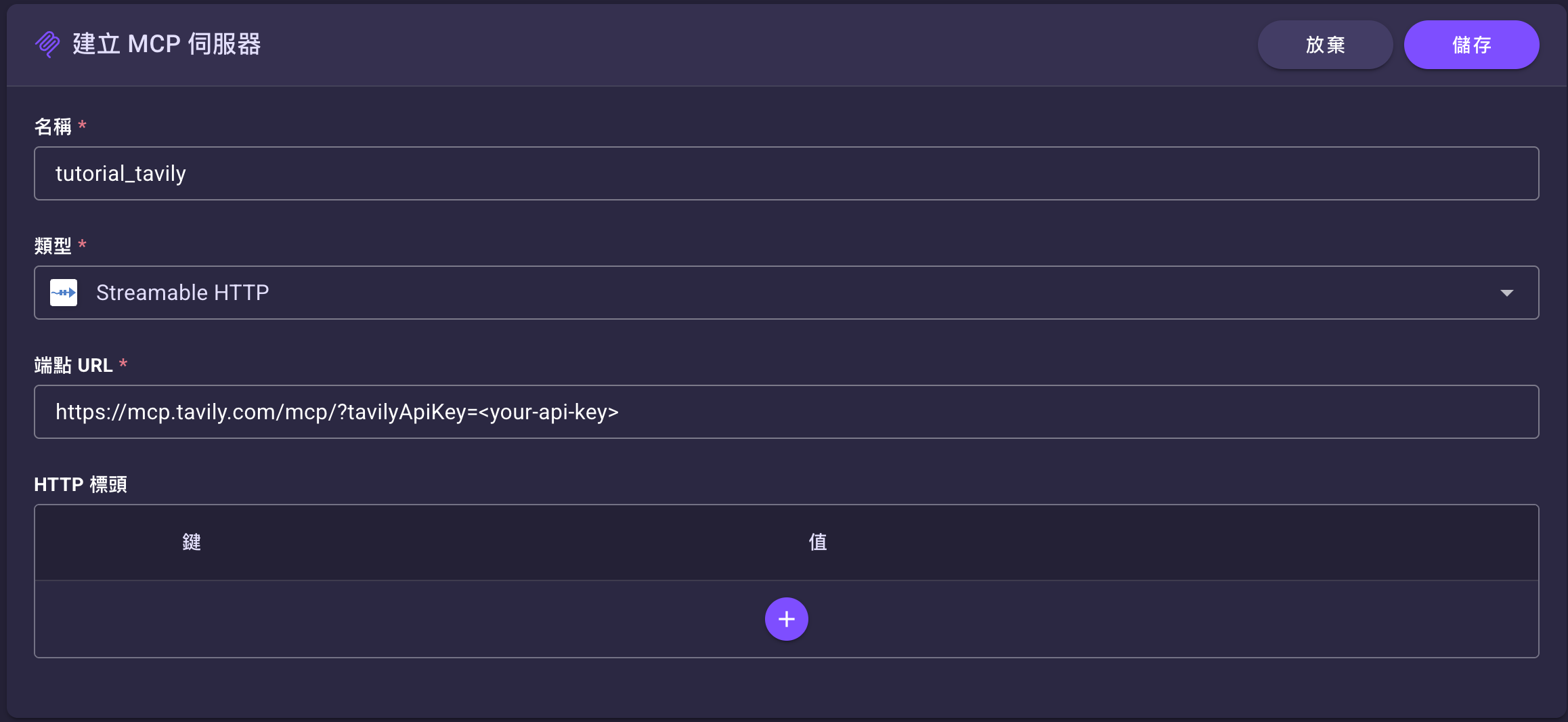
- 填寫表單:
- 名稱:輸入名稱(例如
tutorial_tavily) - 類型:
外部 - 端點 URL:貼上該提供者提供的 MCP 端點 URL (例如
https://mcp.tavily.com/mcp/?tavilyApiKey=<your-api-key>) - 認證類型:選填,可選擇「HTTP 連結器標頭」或「OAuth 登入」。若像上面的範例一樣把金鑰放在 URL 查詢參數中,這個欄位留空即可。
- 名稱:輸入名稱(例如
- 點擊「儲存」按鈕。
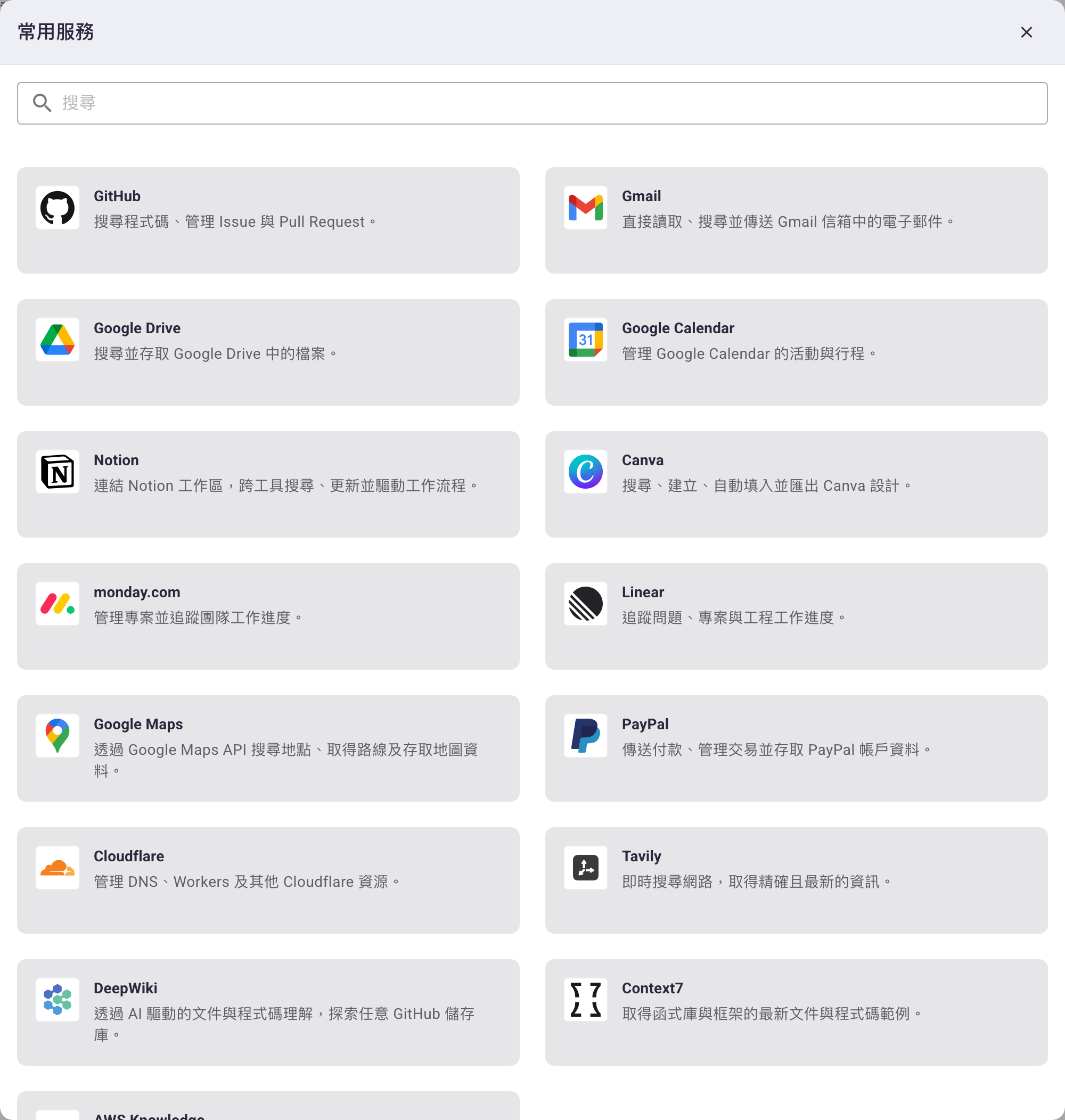
用「常用服務」省下查端點 URL 的功夫
「端點 URL」欄位右側有一顆「常用服務」按鈕,點開後是一份常見 MCP 服務清單(GitHub、Notion、Google Drive、Tavily、Context7 等)。挑選其中一項,平台會自動填入該服務的端點 URL,並帶入它支援的認證方式,只需要補上自己的憑證。
如何取得端點 URL
若清單中沒有需要的服務,端點 URL 請從該提供者的文件或後台取得。以 Tavily 為例,端點 URL 包含 API 金鑰作為查詢參數。請妥善保管此 URL,因為它可以直接存取該帳號。
第二部分:將 MCP 工具加入 Agent
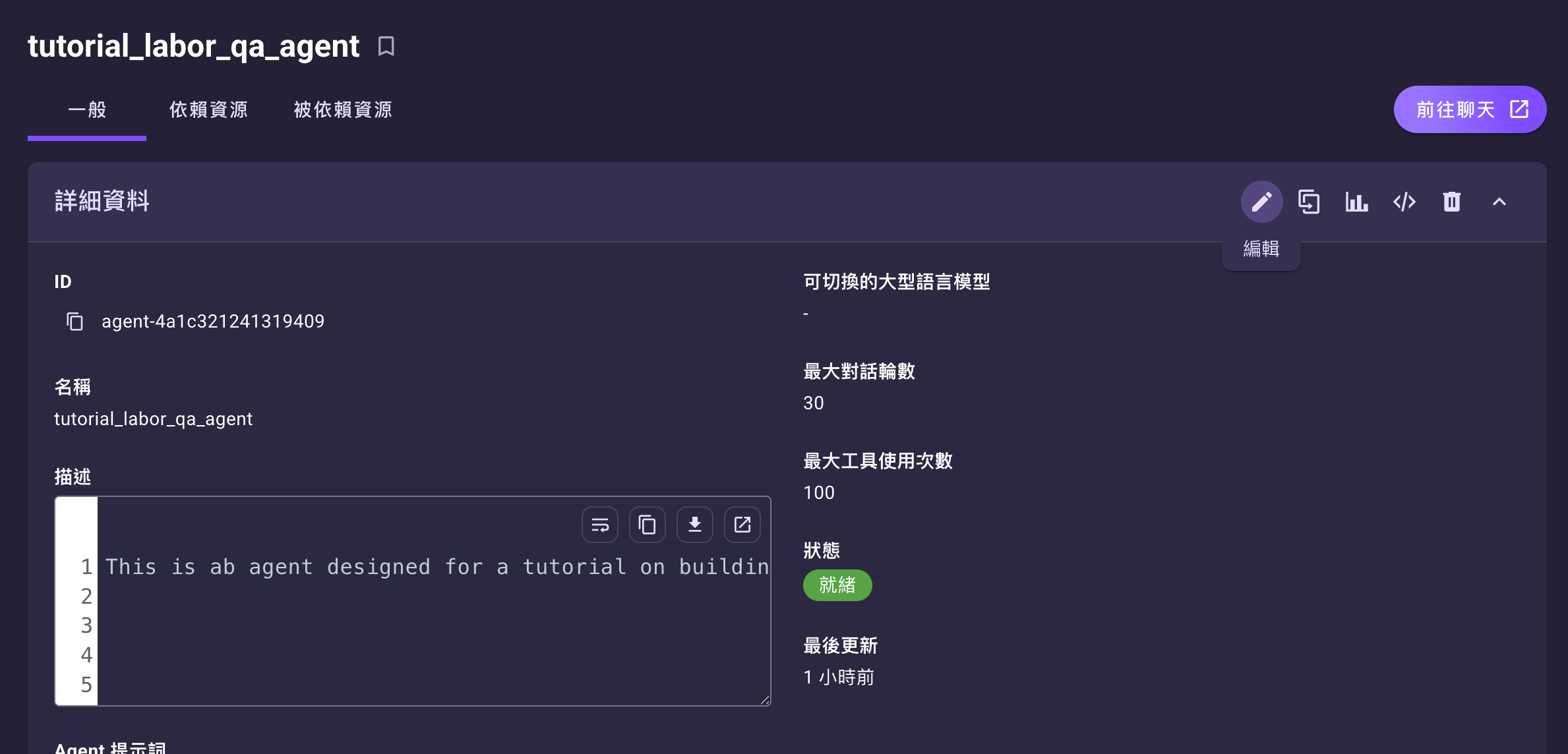
步驟 2:開啟 Agent 進行編輯
- 從側邊欄進入「Agents」。
- 點擊教學 01 中建立的
tutorial_labor_qa_agent。 - 在 Agent 詳細頁面,點擊編輯()圖示。
步驟 3:新增 MCP 伺服器工具
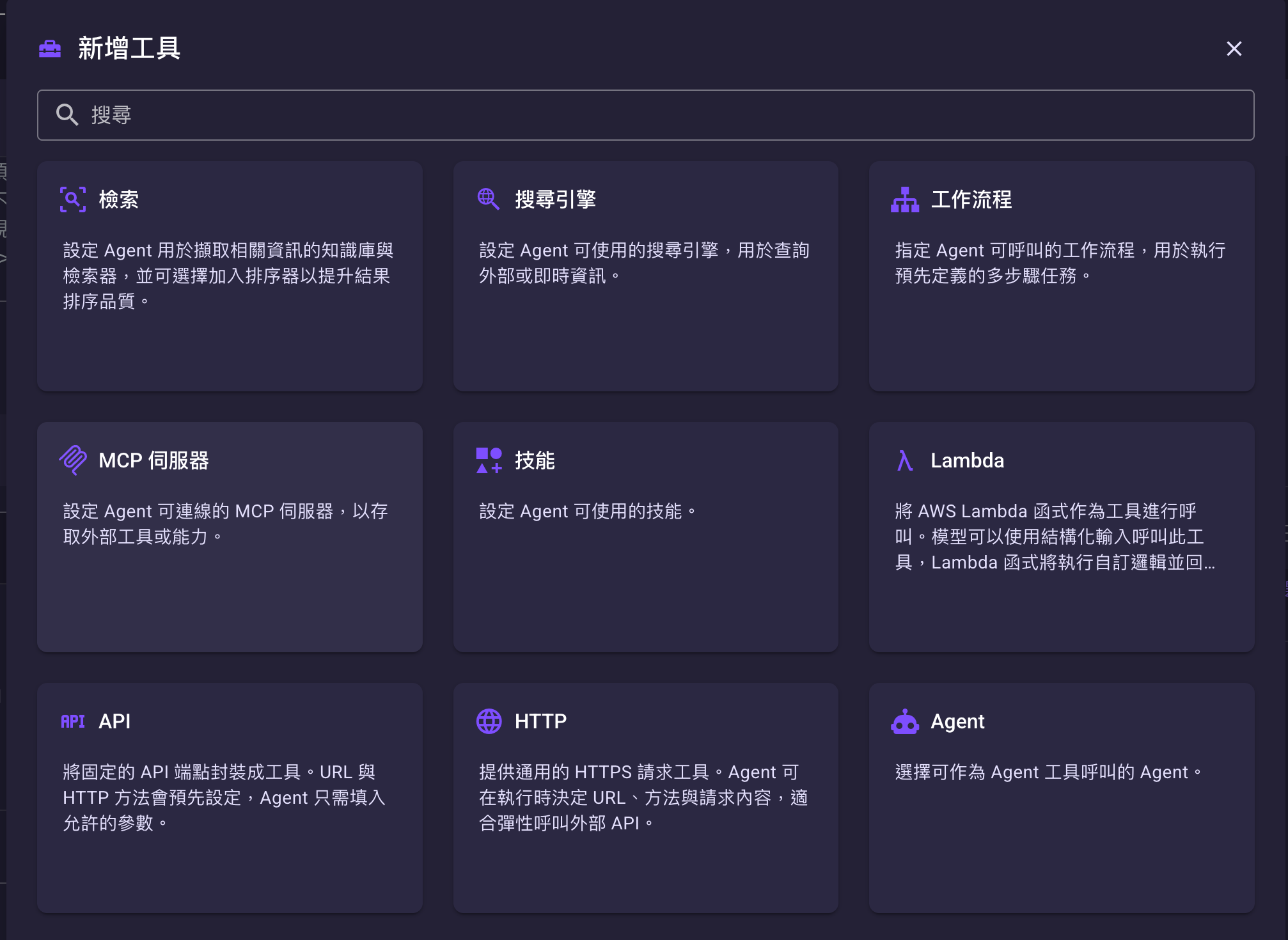
- 向下捲動至「自訂工具」區塊,點擊「+」按鈕。
-
在「新增工具」對話框中,選擇「MCP 伺服器」卡片。
-
填寫「新增 MCP 伺服器工具」表單:
- 名稱:輸入 Agent 用來引用此工具的名稱(例如
tavily_search— 此名稱會出現在 Agent 提示詞中) - MCP 伺服器:選擇第一部分建立的伺服器(例如
tutorial_tavily) - 描述:說明此工具的功能,以及 Agent 應在什麼情況下使用它
範例描述(可直接複製貼上):
外部搜尋工具。當 Retrieval_tool 提供的資料不足以回答問題時,用它到網路上補充查詢。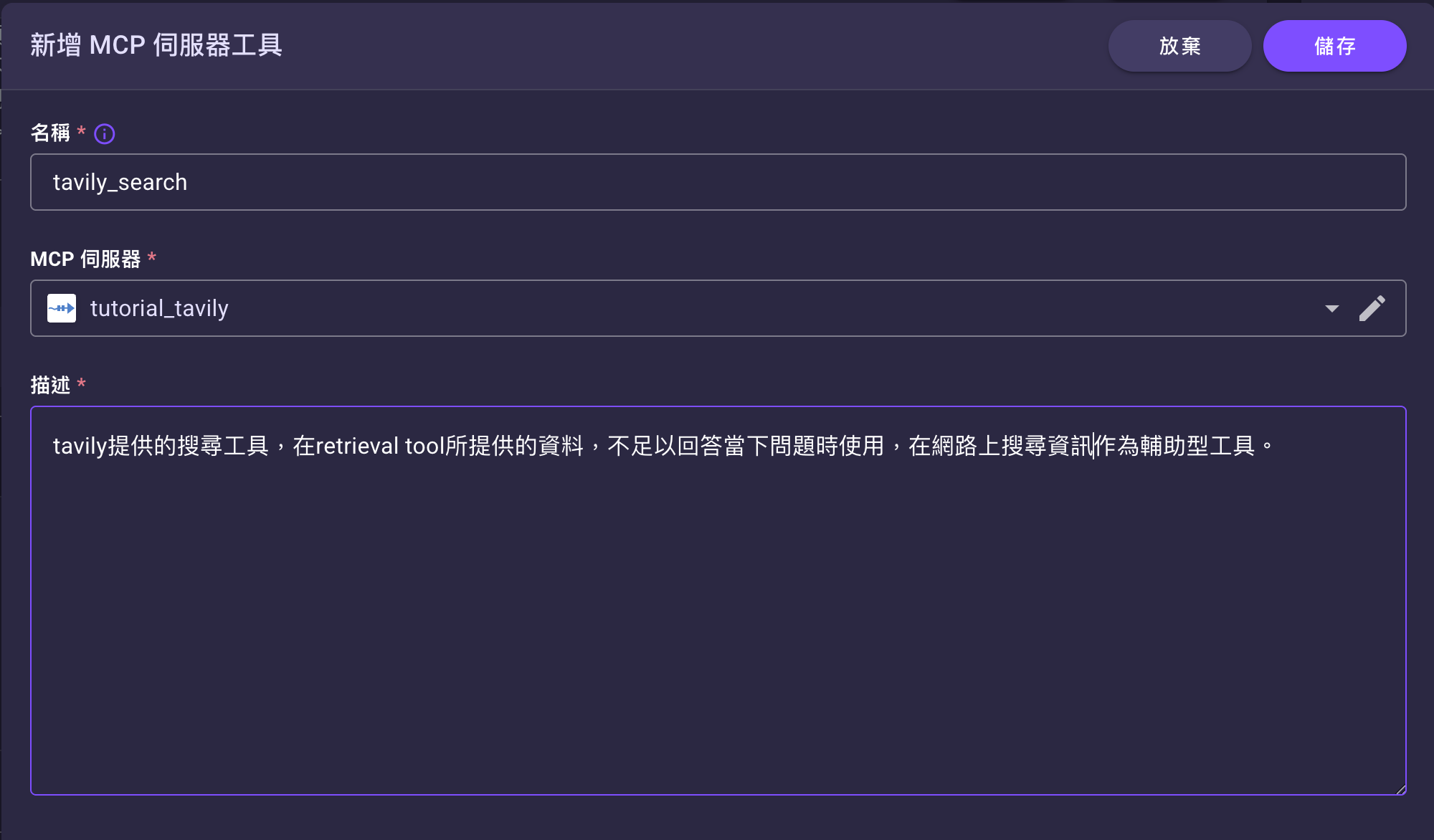
- 名稱:輸入 Agent 用來引用此工具的名稱(例如
-
點擊「儲存」按鈕。
步驟 4:更新 Agent 提示詞
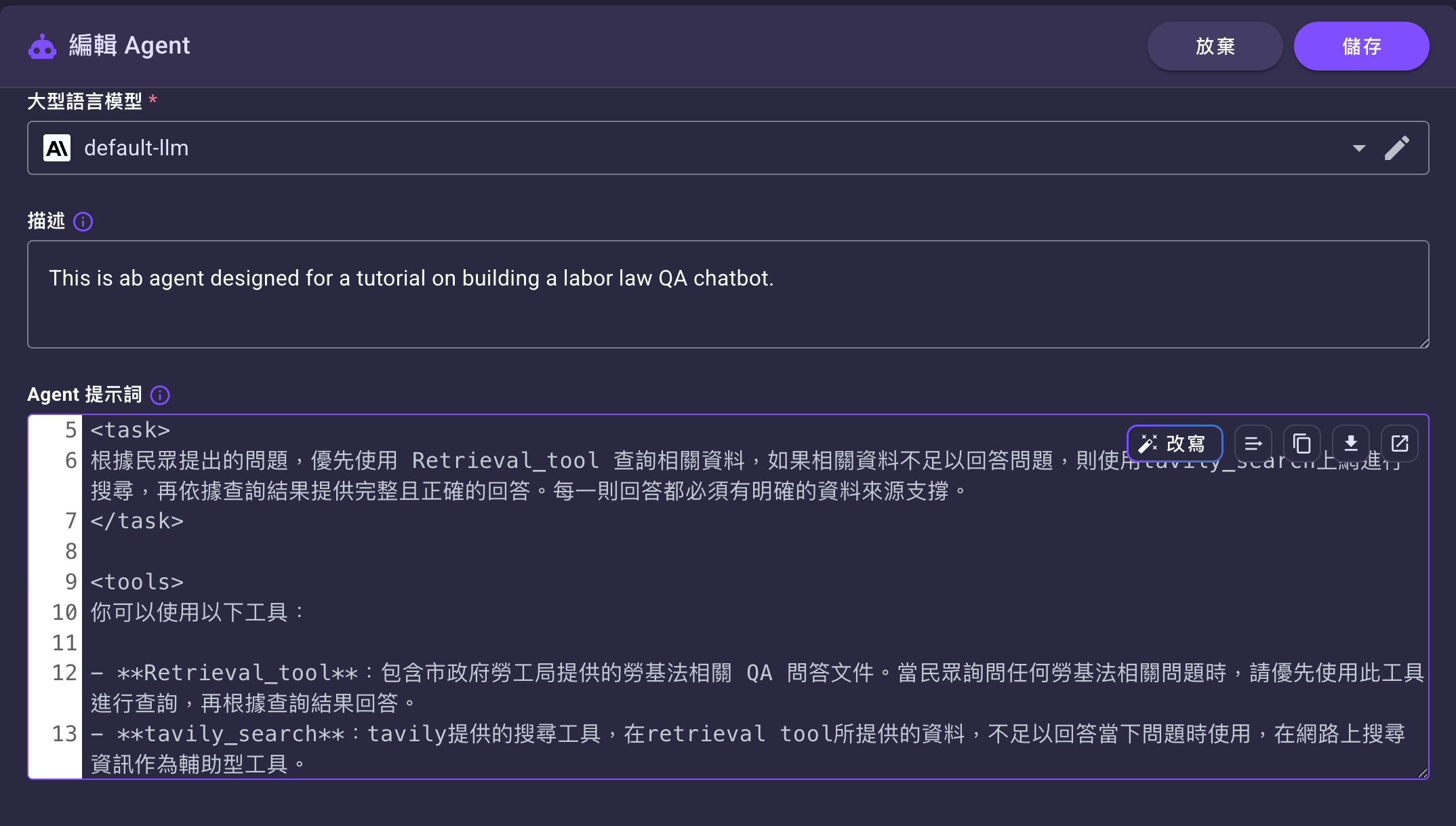
Agent 現在有了第二個工具,請更新「Agent 提示詞」,說明各工具的使用時機。
在 <task> 區塊加入改用網路搜尋的時機:
<task>
根據民眾提出的問題,優先使用 Retrieval_tool 查詢相關資料,如果沒有足以回答問題的資料,則使用 tavily_search 進行網路搜尋,再依據查詢結果提供完整且正確的回答。
每一則回答都必須有明確的資料來源支撐。
</task>
並在 <tools> 區塊中加入新工具的說明:
<tools>
你可以使用以下工具:

- **Retrieval_tool**:包含內部文件資料。處理任何與業務相關的問題時,請優先使用此工具查詢。
- **tavily_search**:網路搜尋工具。當 Retrieval_tool 所提供的資料不足以回答問題,
  或問題需要來自外部來源的最新資訊時,使用此工具進行補充搜尋。
</tools>
點擊「儲存」按鈕以儲存更新後的 Agent。
步驟 5:以需要網路搜尋的問題測試
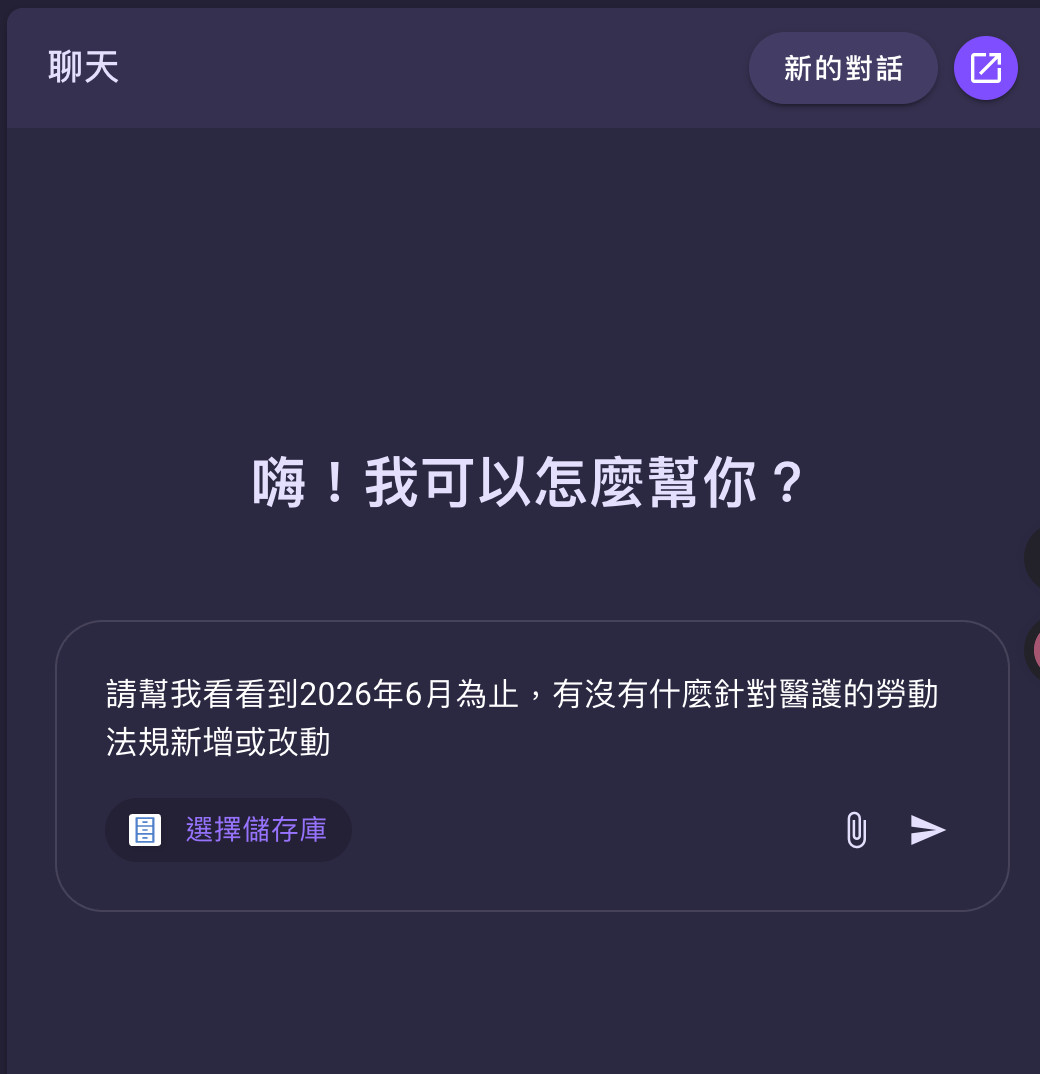
前往 Agent 的聊天介面(點擊「前往聊天」按鈕)。輸入一個內部知識庫可能無法完整回答的問題,例如:知識庫文件建立後才發生的近期事件或法規異動。可直接複製以下範例問題:
請幫我看看到2026年6月為止,有沒有什麼針對醫護的勞動法規新增或改動
步驟 6:確認 MCP 工具真的被呼叫
送出問題後,Agent 會自行決定要用哪些工具,並把兩邊的結果整合成一個回答。要確認 MCP 工具確實有被呼叫,請點開回答上方的「顯示思考過程」——裡面會依時間順序列出這一輪的每個步驟,包含「使用 …」與「接收 … 的結果」兩張可展開的卡片。
卡片標題不是 tavily_search
卡片標題是平台改寫過的名字:取名 tavily_search,卡片上會顯示 McpToolTavilySearch(MCP 工具會加 McpTool 前綴);檢索工具那張則顯示 KnowledgeBaseRetrievalTool。照著找 tavily_search 會找不到,然後會照下面第一條判讀,得出「Agent 沒用 MCP 工具」的相反結論。規則見工具總覽 › 對話裡的卡片標題。
判讀方式(用上面那些實際會顯示的標題來對):
- 只看到檢索工具(
KnowledgeBaseRetrievalTool)的卡片 → Agent 認為知識庫的資料已經足夠,沒有動用 MCP 工具。可以換一個知識庫確定沒有涵蓋的問題再試。 - 同時看到檢索工具與
McpTool…的卡片 → Agent 用了兩個來源。展開「使用 …」卡片可以看到它送給 MCP 伺服器的參數,展開「接收 …」卡片可以看到回傳的內容。 - 只看到
McpTool…卻沒有結果 → 通常是 MCP 伺服器資源的端點 URL 或憑證有問題,請回到第一部分檢查。
本頁沒有這一步的截圖
這一步的畫面完全取決於接上的是哪一台 MCP 伺服器:工具清單、回傳內容與答案都不一樣,撰寫本手冊的環境也沒有 Tavily 金鑰可以重現同一個回答。思考過程區塊本身的長相與判讀方式,請見與 Agent 對話;MCP 工具的完整欄位說明請見 MCP 伺服器工具。
總結
| 工具 | 來源 | Agent 使用時機 |
|---|---|---|
| Retrieval 工具 | 內部知識庫 | 優先用於業務相關問題 |
| MCP 工具 | 遠端 MCP 伺服器(例如網路搜尋) | 知識庫資料不足或需要時效性資訊時的備選 |
帶著走:學會這個之後可以做什麼
到這裡已經用 MCP 把外部服務接成 Agent 的工具。MCP 是開放標準,任何提供 MCP 端點的服務(網路搜尋、資料庫查詢、企業內部系統、第三方 SaaS)都能用同樣的方式接上。替 Agent 配置「內部知識優先、外部工具補足」的多工具策略,就能在保有資料可信度的同時,擴大 Agent 能回答的問題範圍。