前置準備:建立知識庫
在建立 RAG 工作流程之前,需要先準備兩個資源:用於儲存索引內容的知識庫(Knowledge Base),以及用於存放原始文件的儲存庫(Storage)。本教學說明如何建立這兩個資源、上傳文件,並執行初次同步(Sync),讓內容可供搜尋使用。
本教學的成果
- 知識庫(Knowledge Base)資源 — 向量儲存,用於索引文件內容
- 儲存庫(Storage)資源 — 檔案儲存,用於存放原始文件
- 載入器(Loader)資源 — 連接儲存庫與知識庫
- 初次同步任務(Sync Job) — 對上傳的檔案進行分割、向量化與索引
事前準備
- 一個可以登入 Headquarter.ai 平台的帳號
- 一份自己的文件,等一下要上傳到儲存庫(PDF、Word、純文字都可以)
先想好要問它什麼,再決定上傳哪一份文件
這一系列教學的最後一步,是問 Agent 一個問題、看它從文件裡找出答案。所以文件內容決定了最後能問什麼——手冊不會準備素材。
挑選原則:選一份已知答案在裡面的文件,這樣才分得出「Agent 沒找到」和「文件裡本來就沒有」。內容有明確段落、問答或條列的文件效果最好(產品手冊、內部規章、常見問答)。整份幾頁到幾十頁都可以。
後續教學(打造第一個 Agent)示範的問題是勞基法相關的,那是配合示範素材寫的。換成自己的文件後,請一併把那些示範問題換成該文件答得出來的問題,否則 Agent 會回「資料不足,無法回答。」——這表示文件裡沒有該資訊。
第一部分:建立資源
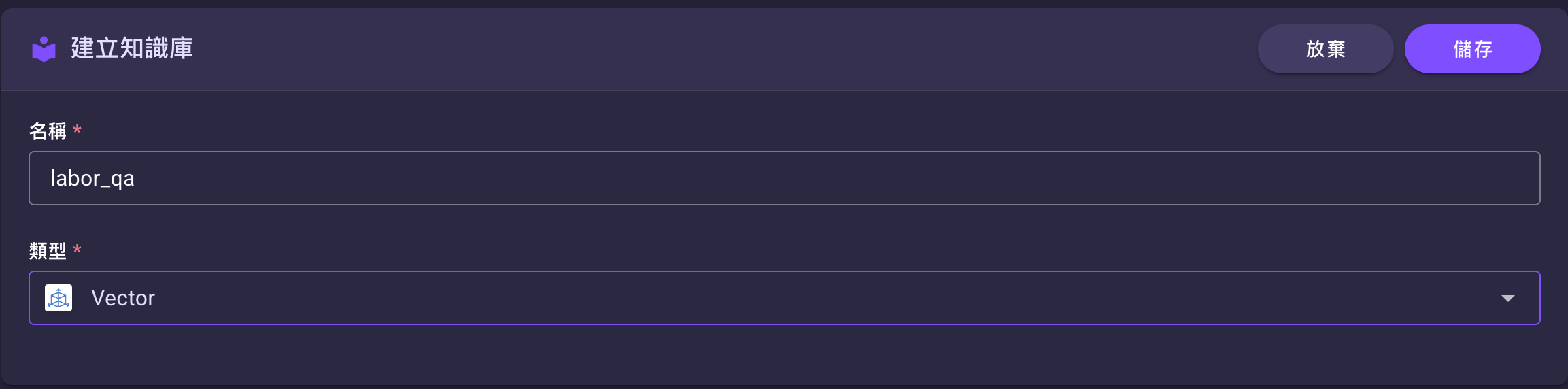
步驟 1:建立知識庫
- 從側邊欄進入「資源」,點擊「知識庫」。
- 點擊清單右上方的「+」按鈕,開啟建立表單。
- 填寫表單:
- 名稱:輸入描述性名稱(例如
labor_qa) - 類型:選
Vector(這一欄不會自動帶值,沒選會擋住儲存)
- 名稱:輸入描述性名稱(例如
- 點擊「儲存」按鈕。
步驟 2:建立儲存庫
- 從側邊欄進入「資源」,點擊「儲存庫」。
- 點擊清單右上方的「+」按鈕,開啟建立表單。
- 填寫表單:
- 名稱:輸入描述性名稱(例如
labor_qa_storage)
- 名稱:輸入描述性名稱(例如
- 點擊「儲存」按鈕。

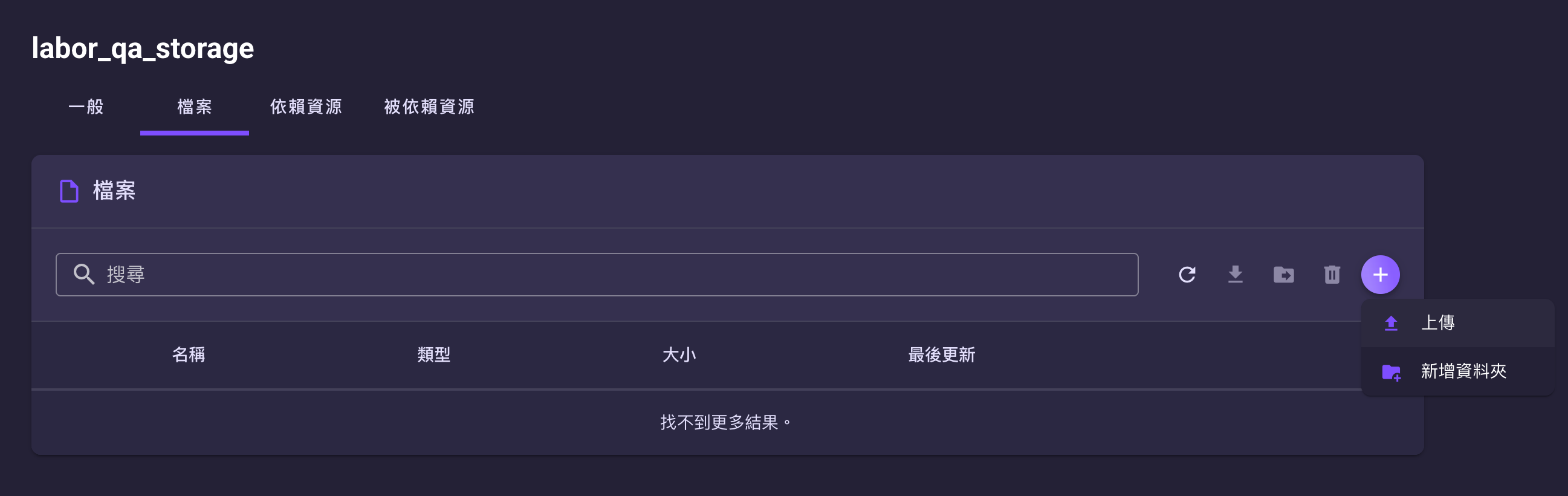
步驟 3:上傳檔案
- 開啟剛才建立的儲存庫。
- 點擊「檔案」頁籤。
- 點擊搜尋框右側工具列最尾端的「+」按鈕,選擇「上傳」。
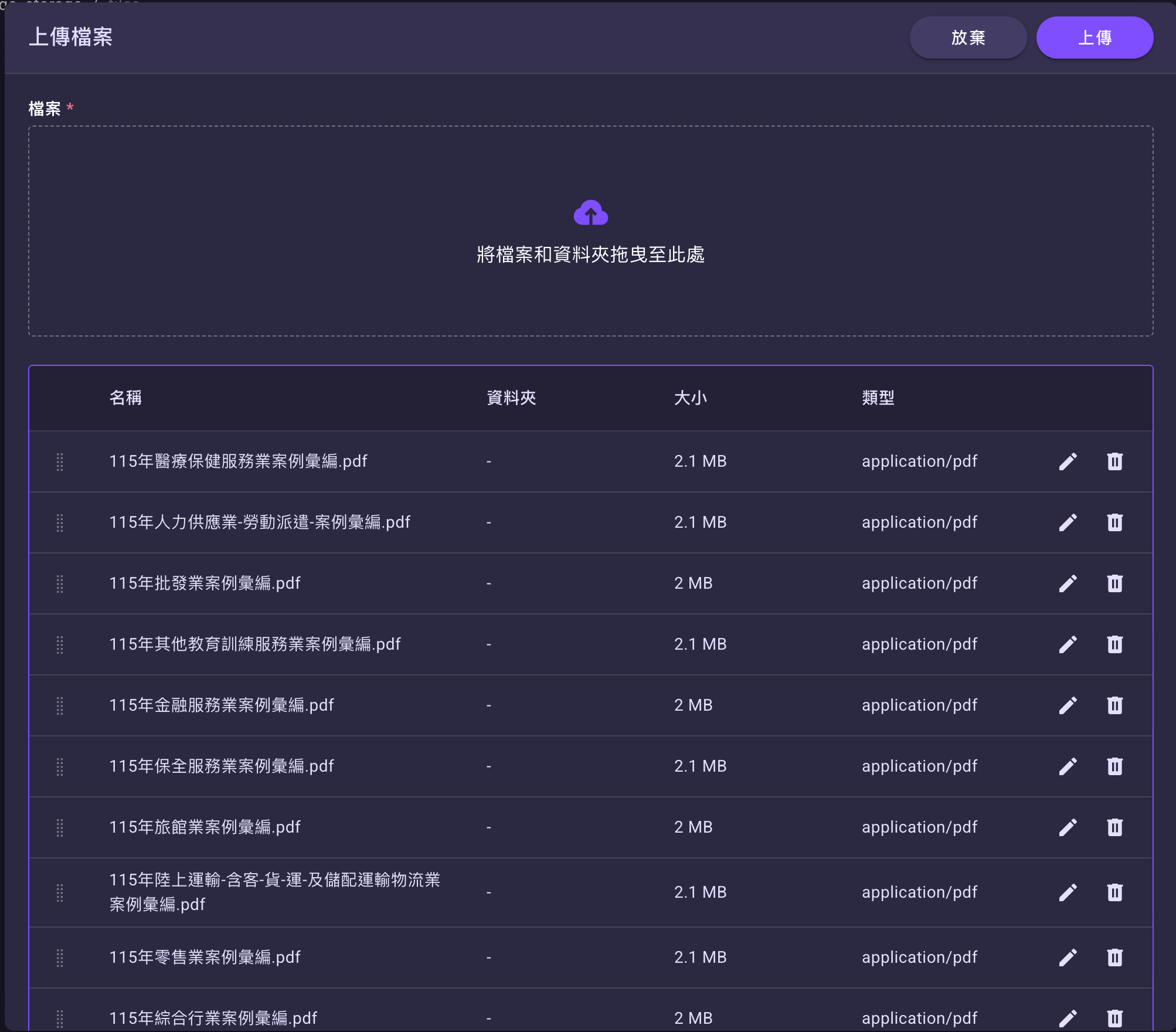
- 在跳出的「上傳檔案」對話框中,拖曳檔案至此,或從電腦中選擇。
- 點擊「上傳」按鈕。
Tip
可一次上傳多個 PDF 檔案。請等待所有檔案上傳完成後再進行下一步。
在這個部分設定了用於上傳檔案的儲存庫,以及 LFE 系統處理完檔案後用於儲存索引內容的知識庫,供未來的工作流程使用。
第二部分:將檔案載入知識庫
載入器資源負責連接儲存庫與知識庫,並自動處理文件的分割、向量化與索引。
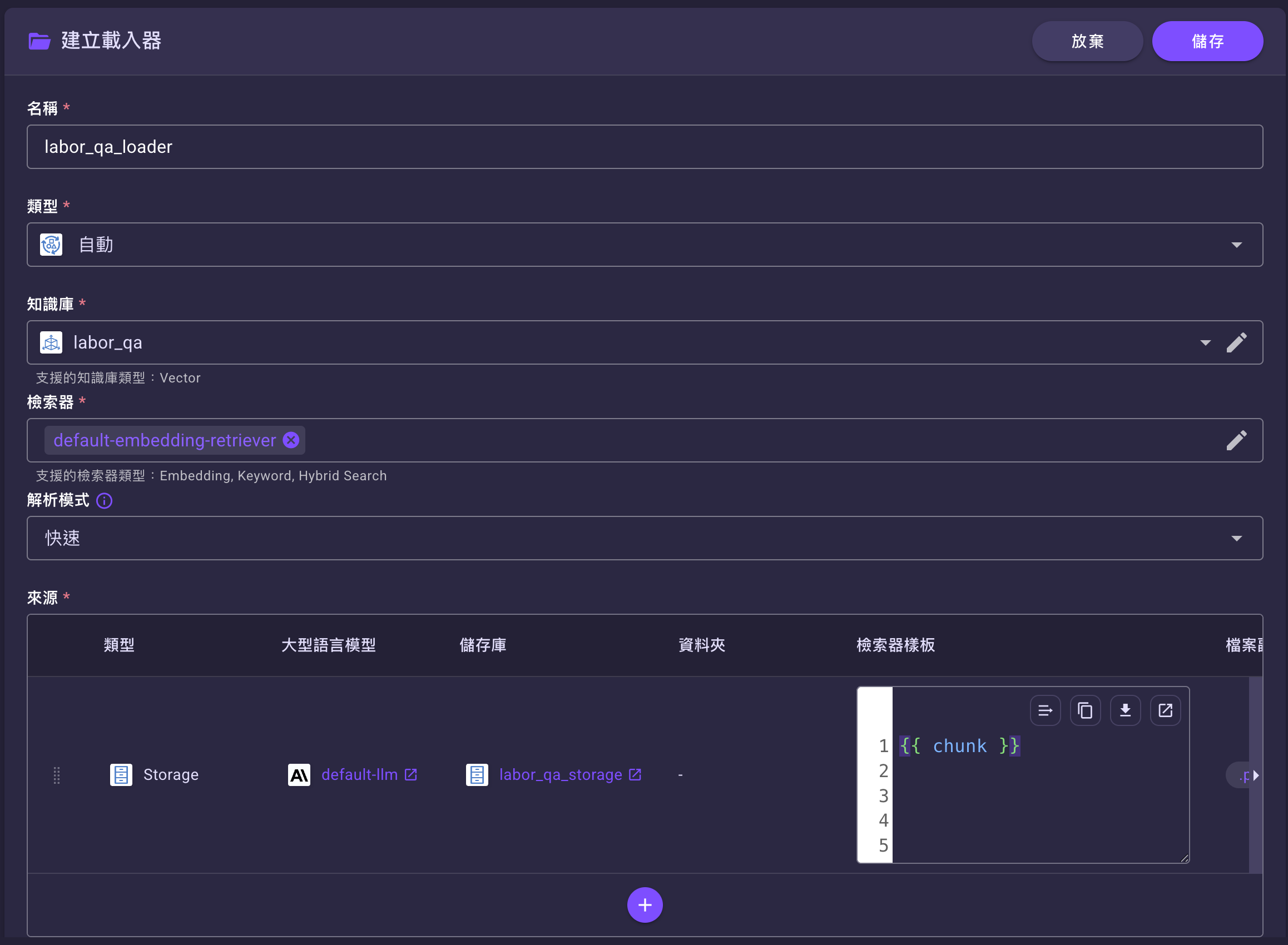
步驟 1:建立載入器
- 從側邊欄進入「資源」,點擊「載入器」。
- 點擊清單右上方的「+」按鈕,開啟建立表單。
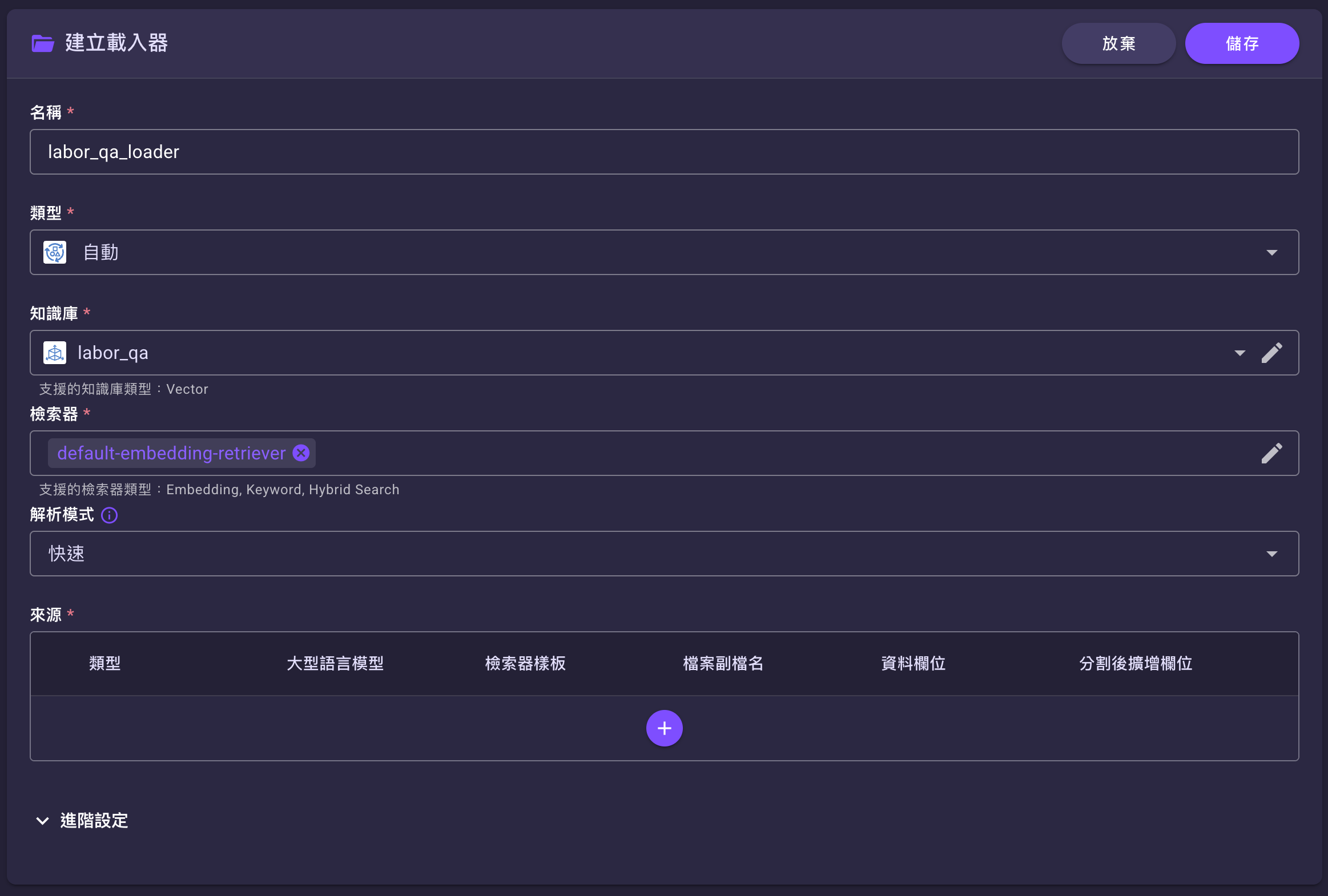
- 填寫表單:
- 名稱:輸入描述性名稱(例如
labor_qa_loader) - 類型:
自動 - 知識庫:選擇剛才建立的知識庫(例如
labor_qa) - 檢索器:選擇
default-embedding-retriever - 解析模式:
快速(預設)
- 名稱:輸入描述性名稱(例如
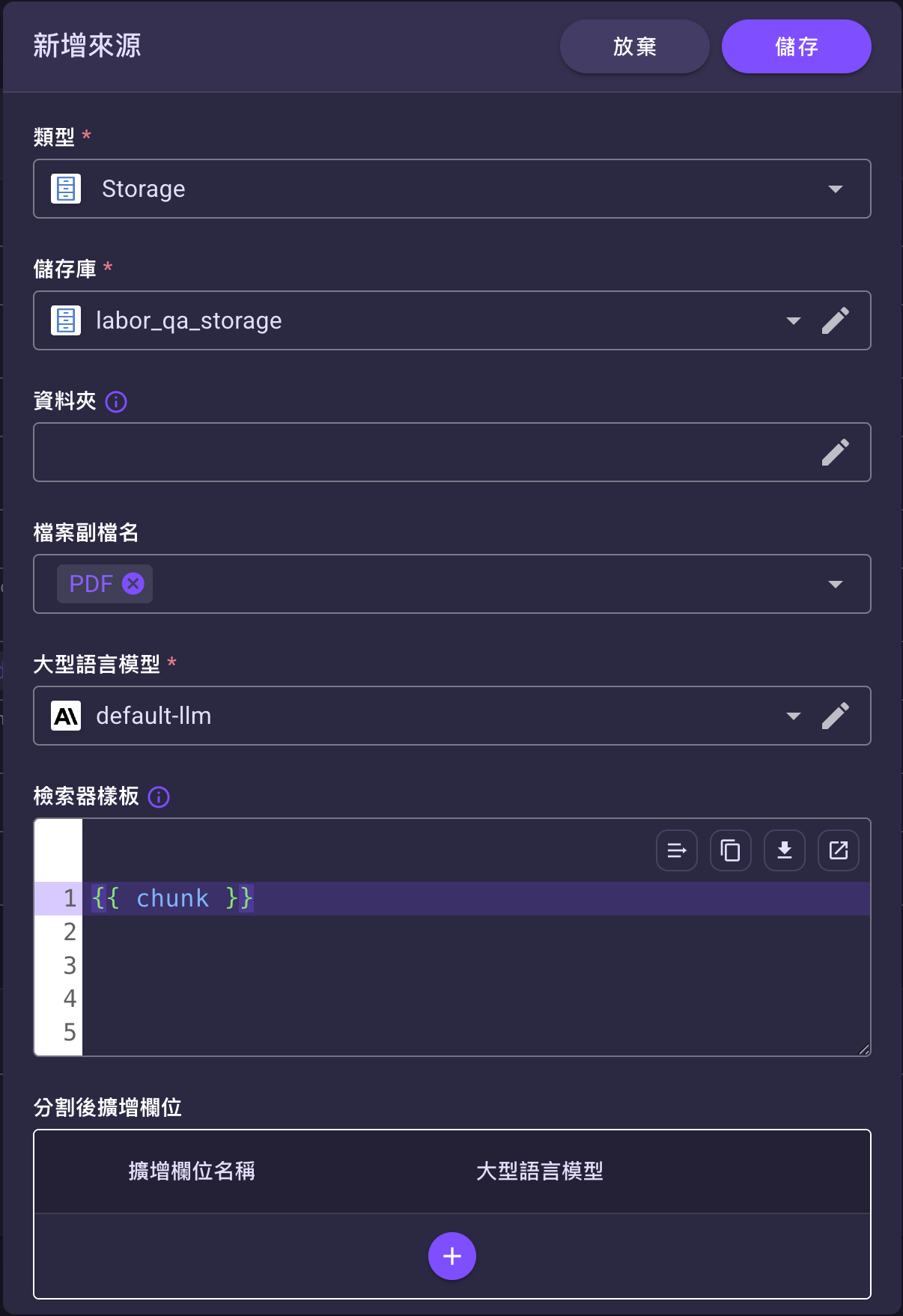
步驟 2:新增來源
- 在「來源」表格底部中央,點擊「+」按鈕。
- 填寫新增來源表單:
- 類型:
Storage - 儲存庫:選擇剛才建立的儲存庫(例如
labor_qa_storage) - 資料夾:留空,以載入所有檔案
- 檔案副檔名:選擇
PDF - 大型語言模型:選擇
default-llm
- 類型:
- 點擊「儲存」按鈕。
步驟 3:儲存載入器
- 確認載入器設定無誤 —「來源」表格應顯示設定好的儲存庫與大型語言模型。
- 點擊「儲存」按鈕以建立載入器。
步驟 4:執行同步任務
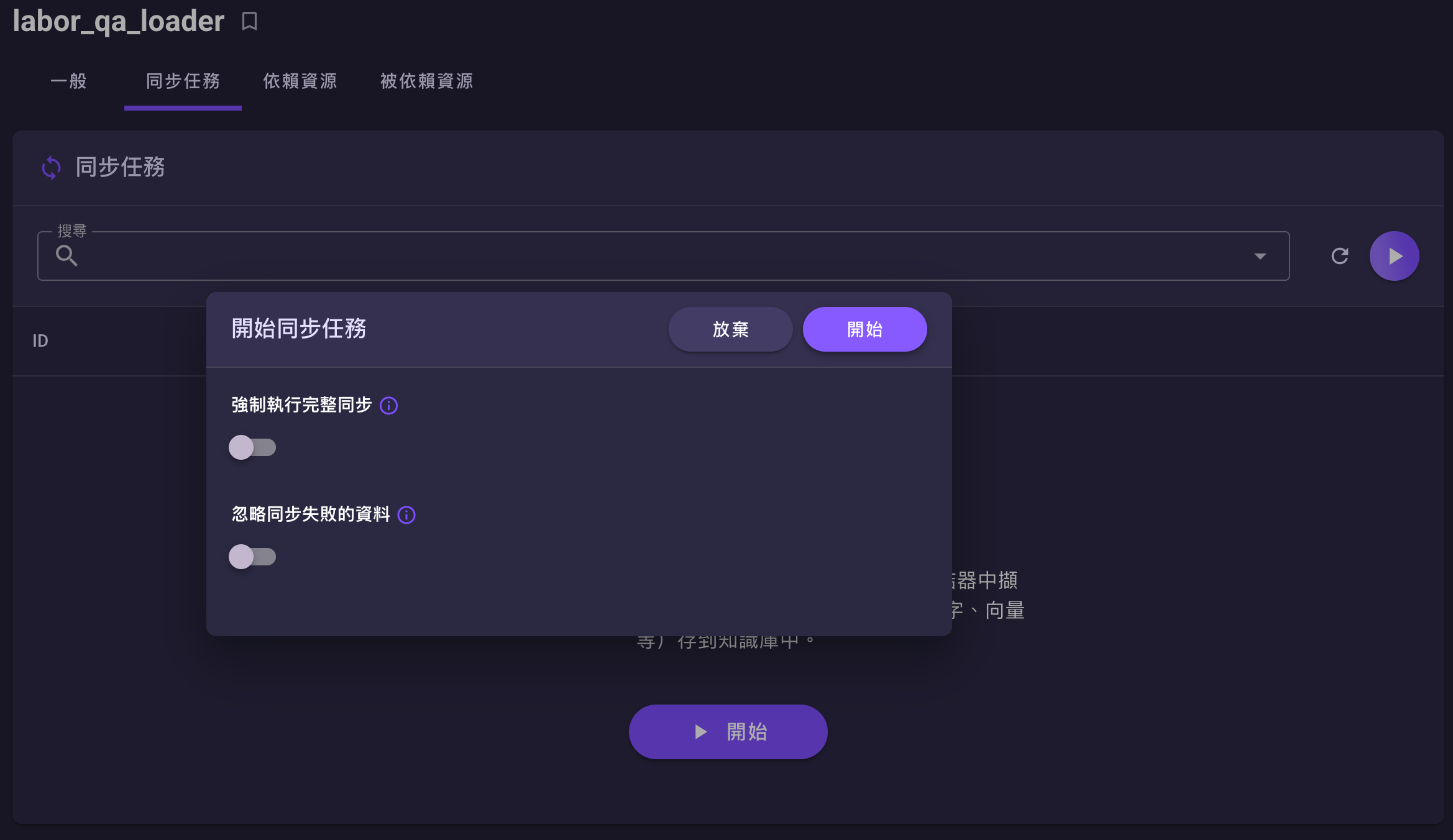
- 在載入器頁面,點擊「同步任務」頁籤。
- 點擊右側的「開始」 按鈕,開啟同步對話框。
- 在「開始同步任務」對話框中,保留預設值,點擊「開始」按鈕。
Note
對話框有兩個開關,初次同步時都保持關閉即可:「強制執行完整同步」會先把知識庫裡現有的資料全部刪掉再重新同步一次(不是只補新檔案),資料多的時候會跑很久,非必要不要開;「忽略同步失敗的資料」則會讓個別檔案失敗時不中斷整個任務。
步驟 5:確認同步完成
- 任務開始後,同步任務會出現在清單中,點擊進入詳細頁面。
- 確認「狀態」顯示「成功」。
- 確認「資料物件數量」與上傳的檔案數量相符。
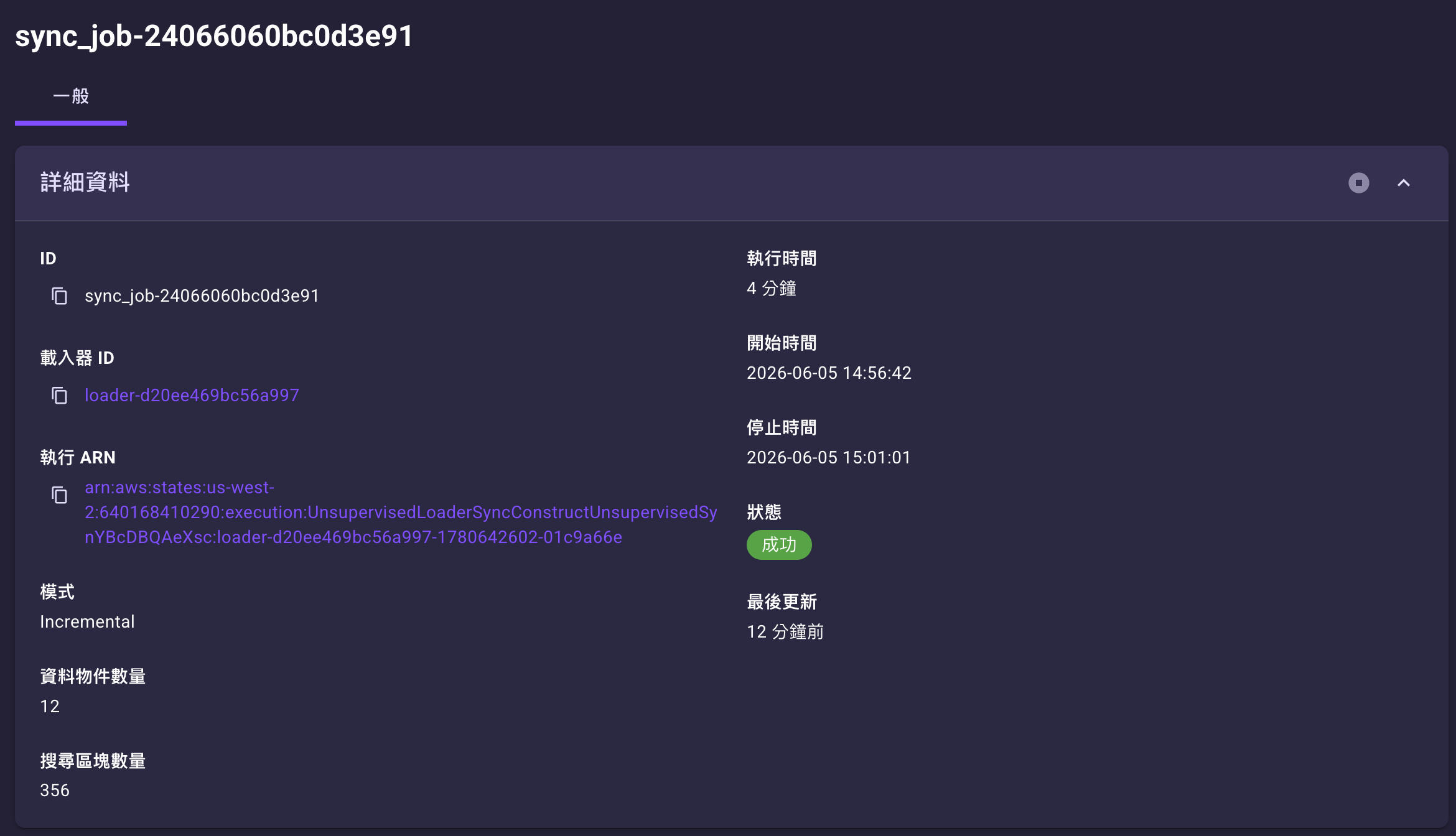
同步成功完成後,文件已完成索引,可供後續的 Agent 與工作流程進行檢索使用。
帶著走:學會這個之後可以做什麼
知識庫是「檢索增強生成(RAG)」的基礎——任何需要讓 AI 根據自己的文件回答的情境都從這裡開始。把這套「儲存庫 → 載入器 → 知識庫 → 同步」的流程套用到產品手冊、法規文件、客服 FAQ 或內部知識文件,就能建立自己的可檢索資料來源,供後續所有教學的 Agent 與工作流程使用。
下一步
知識庫已準備就緒。繼續下一個教學,建立一個會自動查詢這個知識庫來回答問題的 QA Agent。