教學 03:將 Agent 發佈為 MCP 伺服器
本教學示範如何將平台上已建立的 Agent,透過「自定義」類型的 MCP 伺服器對外提供服務,並以 Claude 作為外部用戶端,實際呼叫這個工具。
事前準備
開始本教學前,請先完成教學 01:建立 QA Agent。需要在該教學中建立的 tutorial_labor_qa_agent。
本教學的成果
- 在平台上建立一個「自定義」類型的 MCP 伺服器,將 Agent 包裝為可呼叫的工具
- 將 MCP 伺服器的端點 URL 加入 Claude,讓 Claude 能夠使用此工具回答問題
第一部分:建立自定義 MCP 伺服器
步驟 1:建立 MCP 伺服器
- 從側邊欄進入「資源」,點擊「MCP 伺服器」,再點擊清單右上方的「+」按鈕。
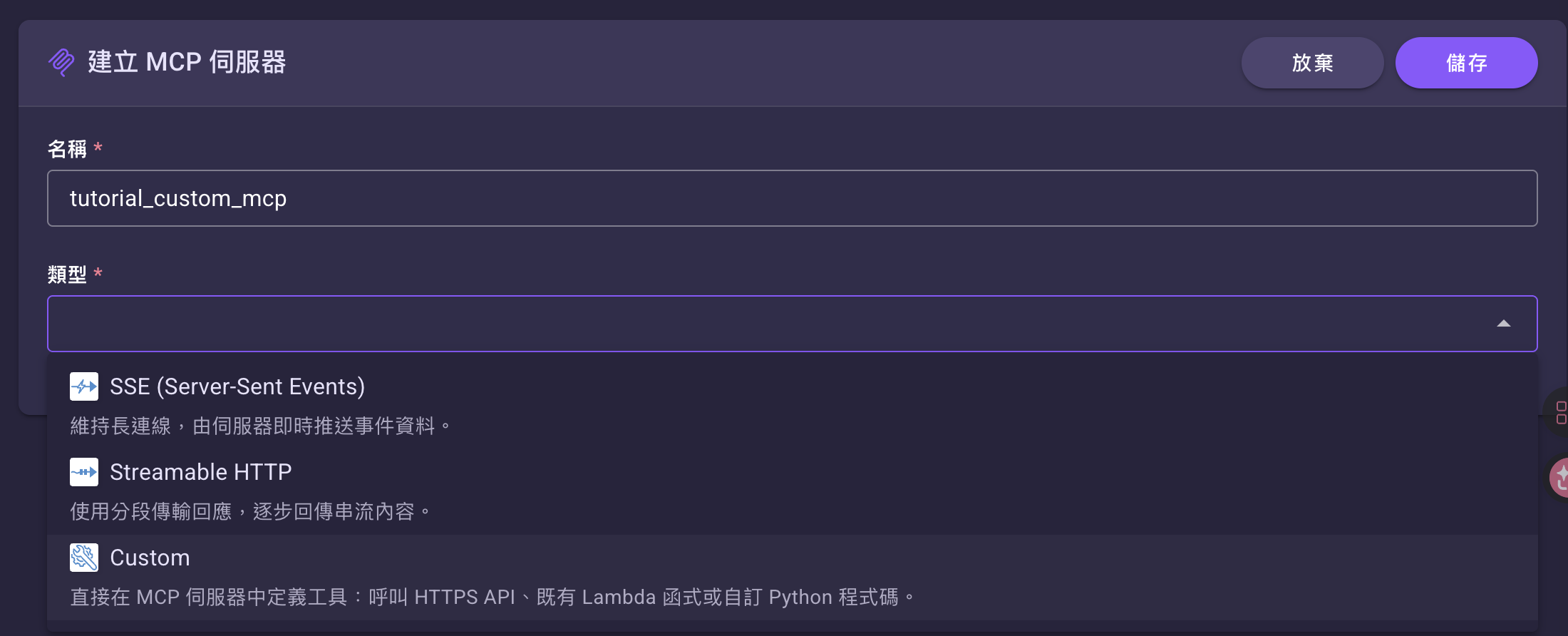
- 填寫建立表單:
- 名稱:輸入名稱(例如
tutorial_custom_mcp) - 類型:選擇「自定義」
- 名稱:輸入名稱(例如
- 暫不儲存,繼續下一步新增工具。
步驟 2:新增 Agent 工具
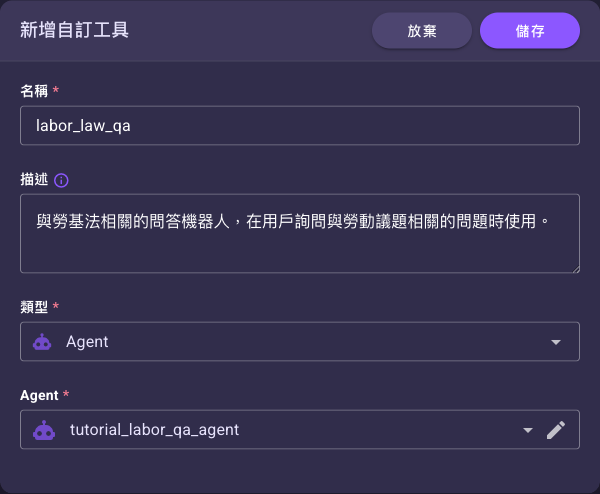
- 在「自訂工具」表格底部中央,點擊「+」按鈕,開啟「新增自訂工具」對話框。
-
填寫工具設定:
- 名稱:
labor_law_qa(此名稱將出現在外部用戶端的工具清單中) - 描述:說明此工具的用途與適用情境,供呼叫方(如 Claude)判斷何時使用,可直接複製下方範例描述。
- 類型:選擇「Agent」
- Agent:選擇
tutorial_labor_qa_agent
範例描述(可直接複製貼上):
與勞基法相關的問答機器人,在用戶詢問與勞動議題相關的問題時使用。 - 名稱:
-
點擊「儲存」按鈕。
步驟 3:儲存並記下端點 URL
- 點擊右上角「儲存」按鈕以建立 MCP 伺服器。
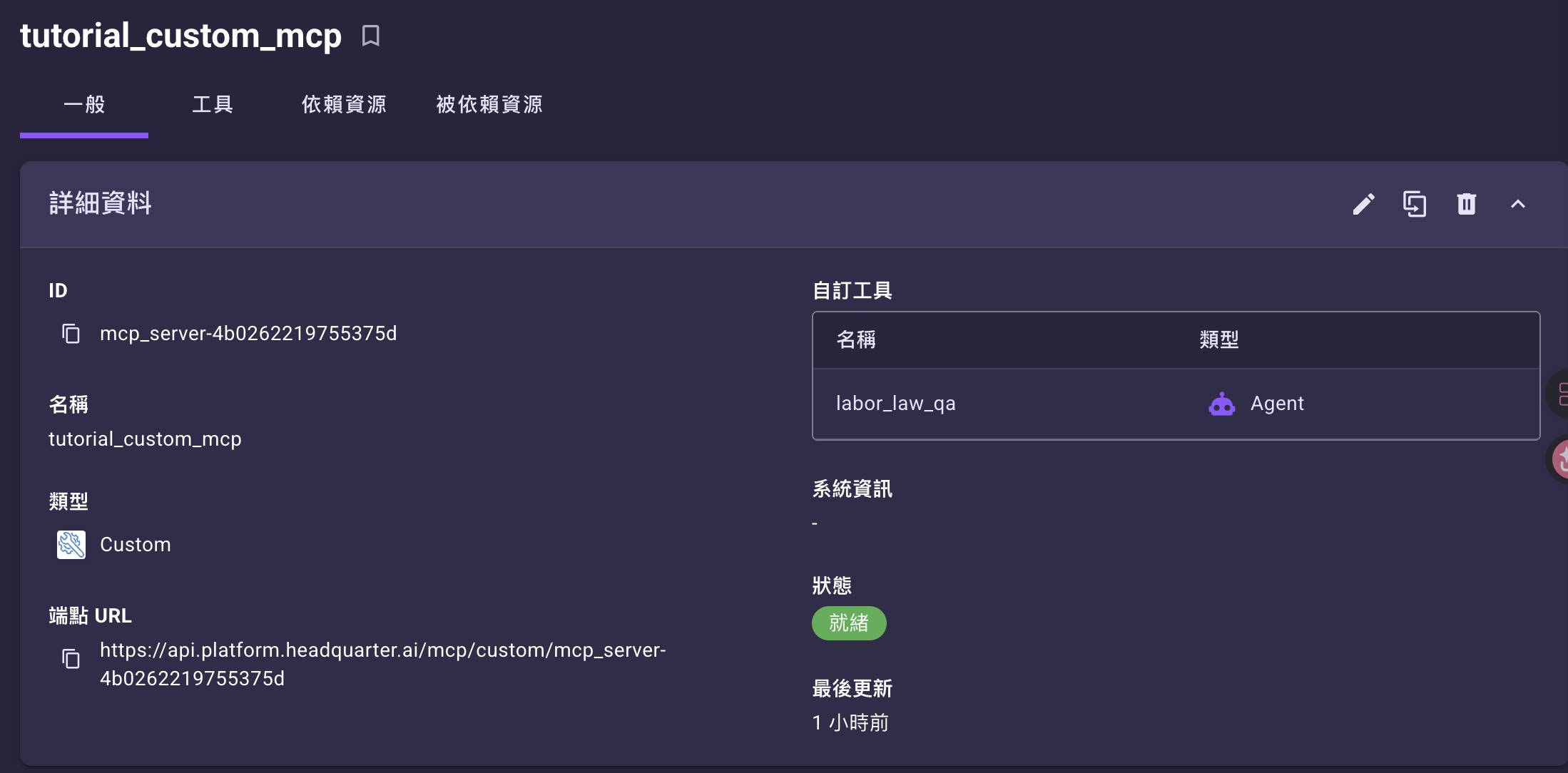
- 儲存後系統跳轉至該 MCP 伺服器的詳細頁面。
- 在「端點 URL」欄位,複製完整的 URL,後續步驟需要用到。
第二部分:在 Claude 連接 MCP 伺服器
步驟 4:開啟 Claude 的 Connectors 設定
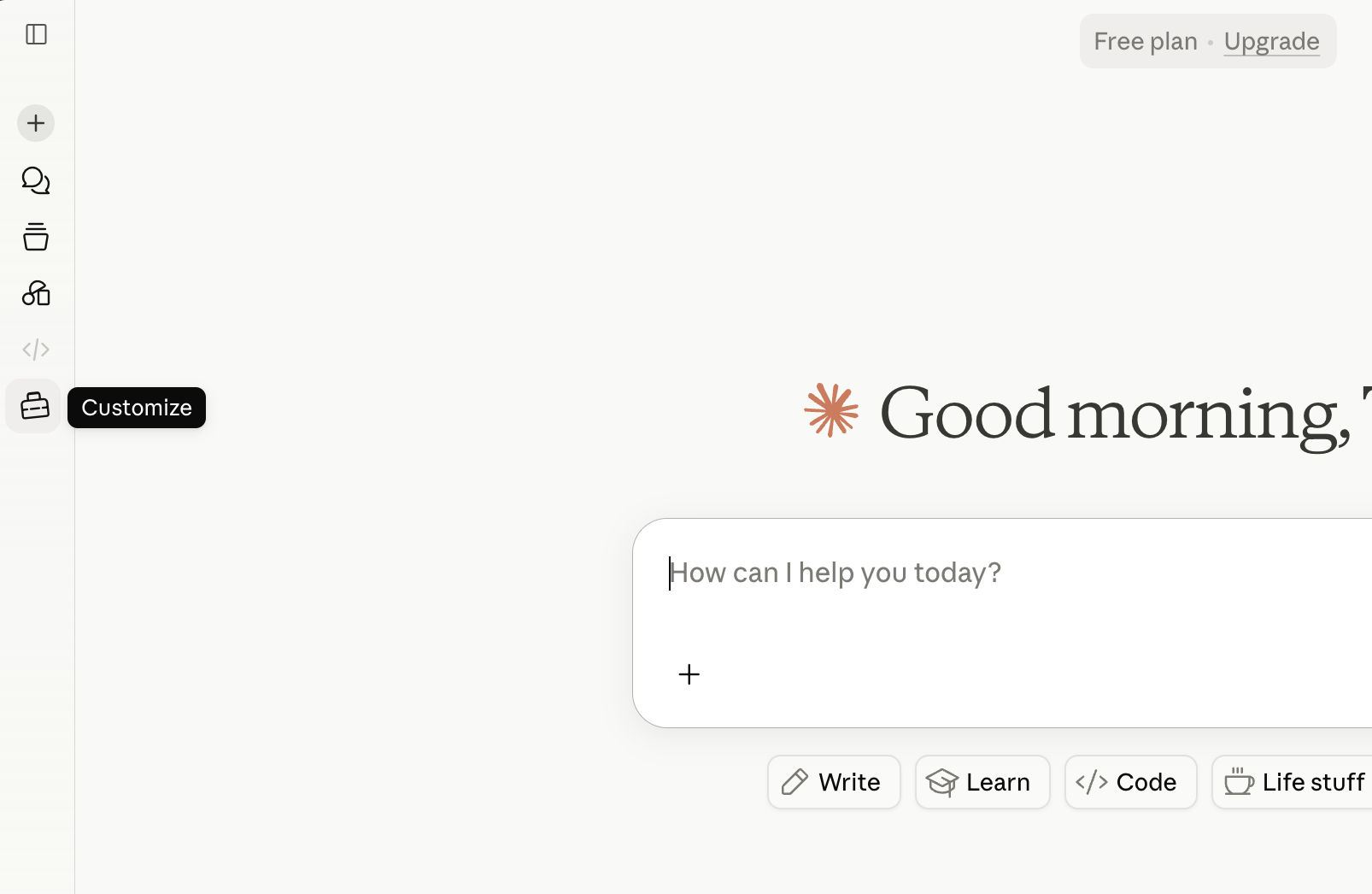
- 開啟 Claude.ai。
- 點擊左側工具列底部的「Customize」圖示(briefcase)。
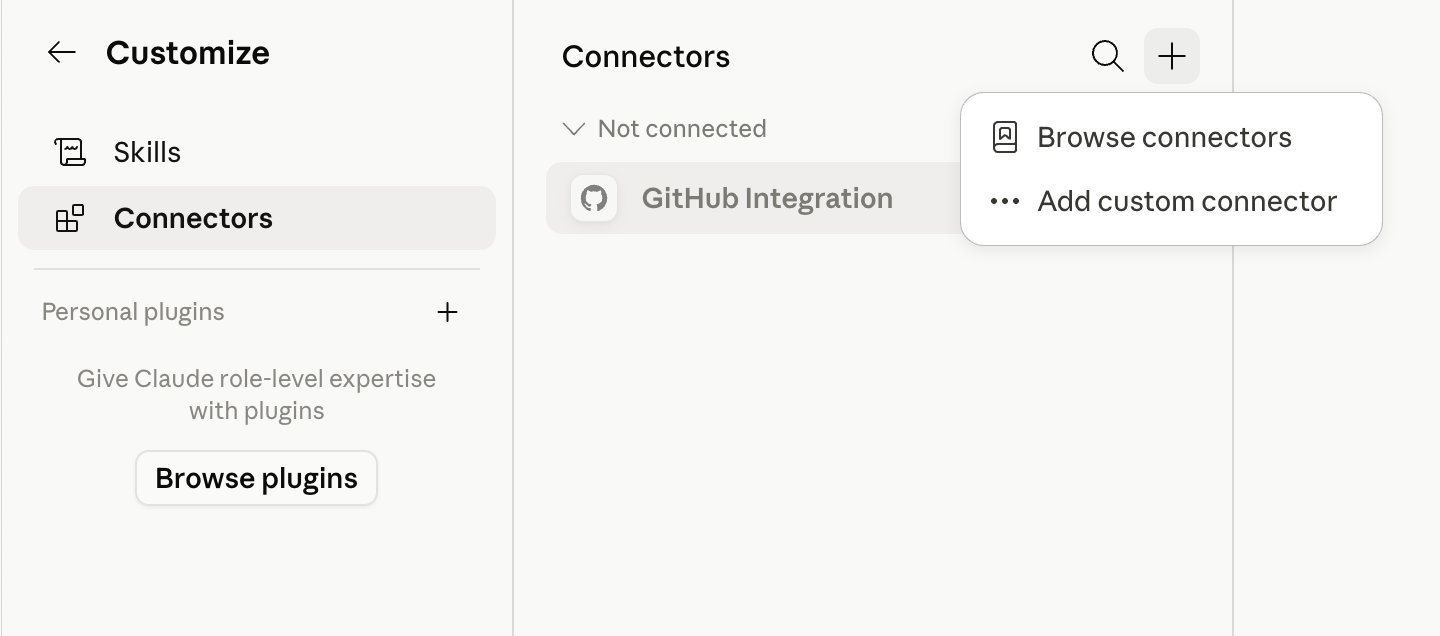
步驟 5:新增自訂 Connector
- 在「Customize」面板中,選擇「Connectors」。
- 點擊右上角的「+」按鈕,選擇「Add custom connector」。
- 在欄位中貼上步驟 3 複製的端點 URL,完成新增。
步驟 6:連接 Connector
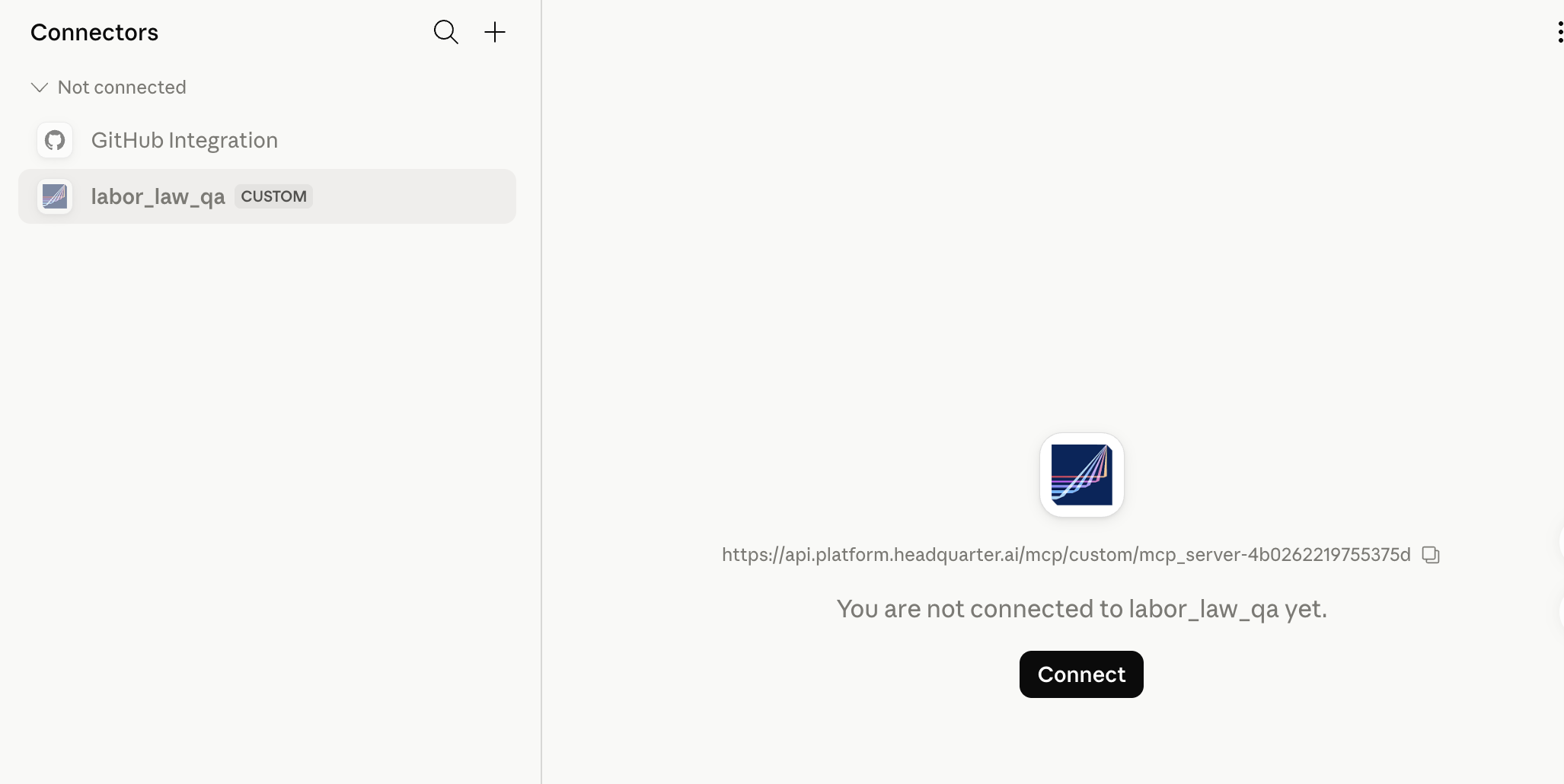
- 在 Connectors 清單中,選擇剛才新增的 connector(
labor_law_qa)。 - 點擊「Connect」按鈕。
步驟 7:使用平台帳號登入
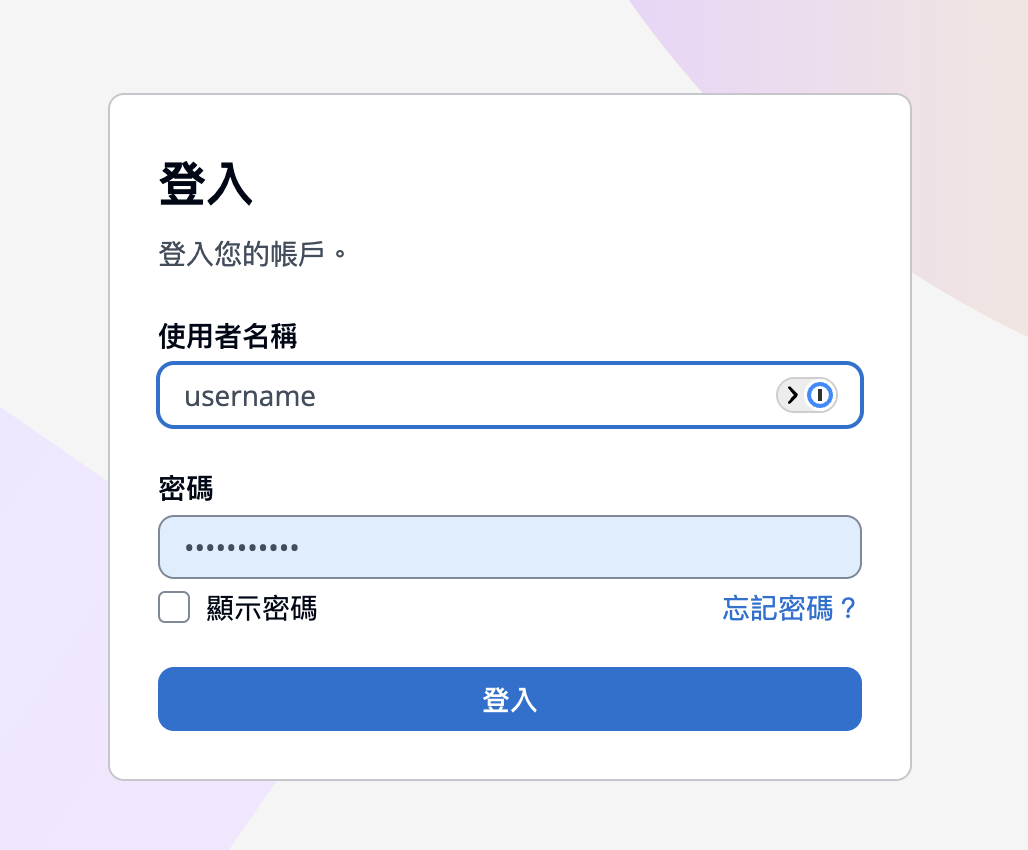
系統會彈出登入視窗,輸入 Headquarter.ai 平台的帳號與密碼,點擊「登入」按鈕。
步驟 8:確認工具權限
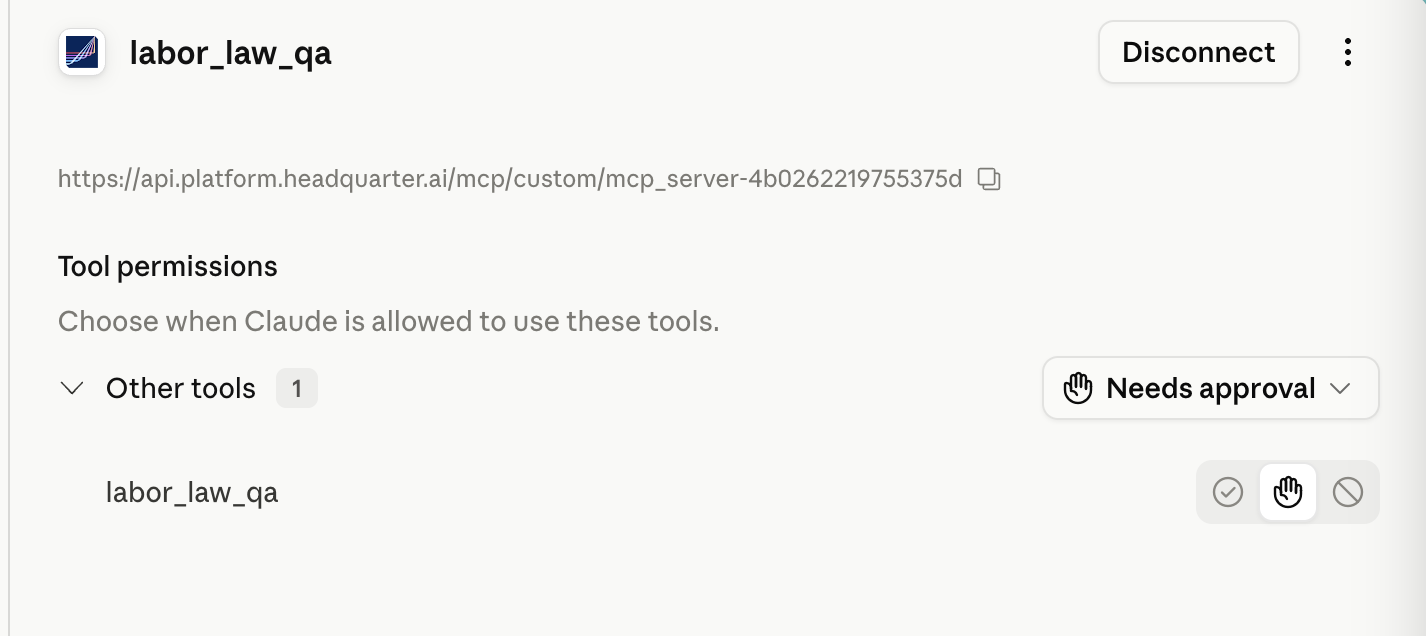
登入成功後回到 Connector 頁面,確認「Tool permissions」區塊顯示工具已列出。
關於 Needs approval
預設權限為「Needs approval」,代表 Claude 每次使用此工具前都會先詢問。若要跳過確認,可將權限改為「Always allow」。
步驟 9:在 Claude 中提問
-
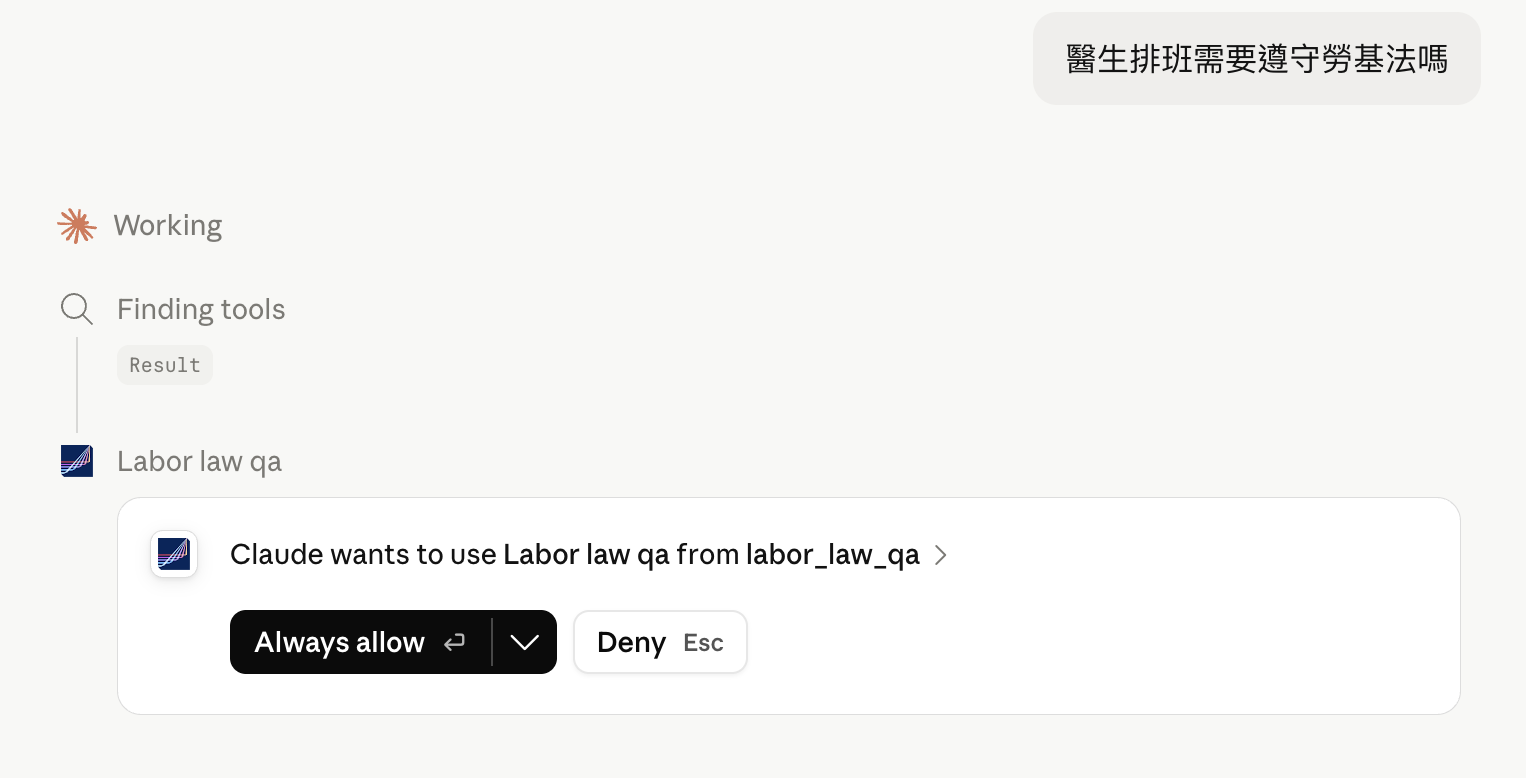
回到 Claude 主頁,在對話框中輸入問題,可直接複製以下範例問題:
醫生排班需要遵守勞基法嗎 -
Claude 偵測到相關工具後,會顯示權限確認提示:「Claude wants to use Labor law qa from labor_law_qa」
- 點擊「Always allow」授權使用。
步驟 10:查看回答
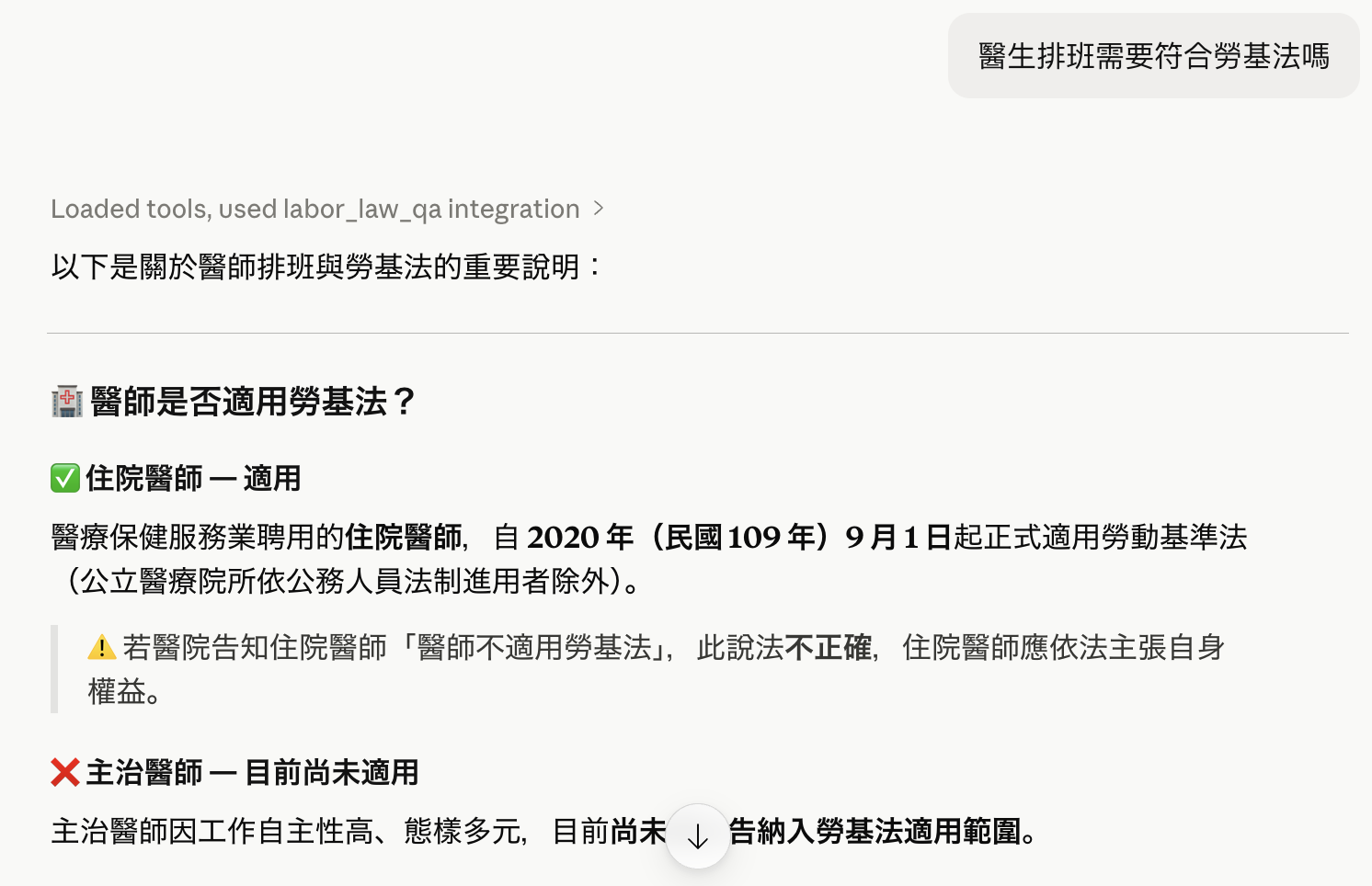
稍待片刻,Claude 的回答頂部會顯示「Loaded tools, used labor_law_qa integration」,代表工具已成功被呼叫。回答內容直接來自平台上該 Agent 查詢的知識庫。
總結
| 步驟 | 在哪裡操作 | 做什麼 |
|---|---|---|
| 建立自定義 MCP 伺服器 | Headquarter.ai 平台 | 將 Agent 包裝為對外可呼叫的工具 |
| 新增自訂 Connector | Claude.ai | 以端點 URL 連接平台上的 MCP 伺服器 |
| 登入並授權 | Claude.ai | 以平台帳號驗證身份,設定工具使用權限 |
| 提問並查看結果 | Claude.ai | Claude 呼叫工具,回答來自平台 Agent |
帶著走:學會這個之後可以做什麼
到這裡已經把平台上的 Agent 變成任何 MCP 用戶端都能呼叫的工具。除了 Claude,同樣的端點 URL 也能接到其他支援 MCP 的應用或自家系統,可在平台上維護的知識與邏輯被多處重複使用。這把平台從「使用者直接操作的介面」延伸成「可被外部服務整合的能力提供者」。
下一步
到目前為止都是用 Agent 來實現問答。最後一個教學換個角度,用固定的工作流程達成類似目標,並比較兩種做法的取捨。