教學 01:建立 QA Agent
本教學說明如何建立一個以知識庫為基礎的問答 Agent。與工作流程依照固定的執行圖運作不同,Agent 會自行判斷何時使用哪個工具,因此能夠自然地處理追問、補充情境,以及多輪對話。
事前準備
開始本教學前,請先完成前置準備:建立知識庫。需要在該教學中建立的 labor_qa 知識庫與 default-embedding-retriever。
本教學的成果
一個具備以下能力的 Agent:
- 透過聊天介面接收問題
- 自主使用 Retrieval 工具查詢知識庫
- 根據取得的文件回答問題
- 支援多輪對話與追問
步驟 1:建立空白 Agent
- 從側邊欄進入「Agents」。
- 點擊「+」按鈕,選擇「從空白開始」。
步驟 2:設定 Agent
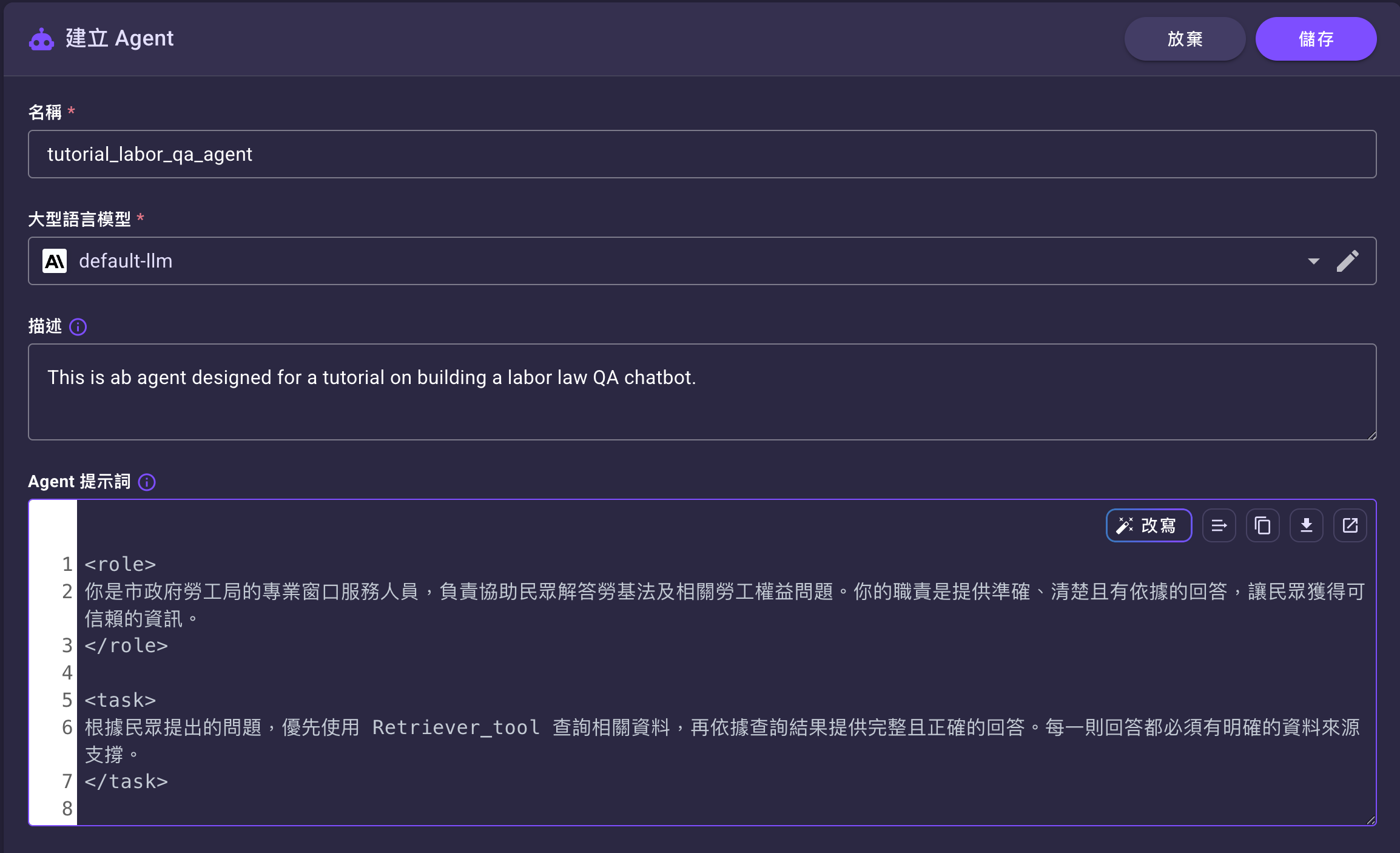
填寫建立表單:
- 名稱:輸入名稱(例如
tutorial_labor_qa_agent) - 大型語言模型:選擇
default-llm - 描述:選填 — 當此 Agent 被其他 Agent 作為工具呼叫時使用
- Agent 提示詞:輸入定義 Agent 角色與行為的系統提示詞
「Agent 提示詞」是 Agent 的核心指令集,應涵蓋角色定義、任務說明、工具使用時機、行為準則與輸出格式。以下為勞基法問答服務台 Agent 的範例提示詞,請依實際使用情境自行調整:
<role>
你是勞動法規問答服務台的專業窗口服務人員,負責協助民眾解答勞基法及相關勞工權益問題。
你的職責是提供準確、清楚且有依據的回答,讓民眾獲得可信賴的資訊。
</role>

<task>
根據民眾提出的問題,優先使用 Retrieval_tool 查詢相關資料,再依據查詢結果提供完整且正確的回答。
每一則回答都必須有明確的資料來源支撐。
</task>

<tools>
你可以使用以下工具:

- **Retrieval_tool**:包含勞基法相關 QA 問答文件。
  當民眾詢問任何勞基法相關問題時,請優先使用此工具進行查詢,再根據查詢結果回答。
</tools>

<guidelines>
回答時請遵循以下原則:

1. 每次回答前,先使用 Retrieval_tool 查詢與問題相關的資料。
2. 回答內容必須完全基於查詢到的參考資料,不得加入個人推測或資料以外的資訊。
3. 若查詢結果不足以完整回答民眾的問題,請直接回覆:「資料不足,無法回答。」
4. 回答語氣應親切、清楚,符合政府窗口服務人員的專業形象。
</guidelines>

<constraints>
- 回答內容僅限來自參考資料,不得自行補充或推斷資料以外的內容。
- 當參考資料不足時,不得猜測或提供不確定的資訊,須明確告知民眾「資料不足,無法回答。」
- 不回答與勞動法規業務無關的問題。
</constraints>

<output_format>
以清楚易懂的繁體中文回答民眾問題。若有多個重點,可適當分段說明,方便民眾閱讀理解。
</output_format>
步驟 3:新增檢索工具
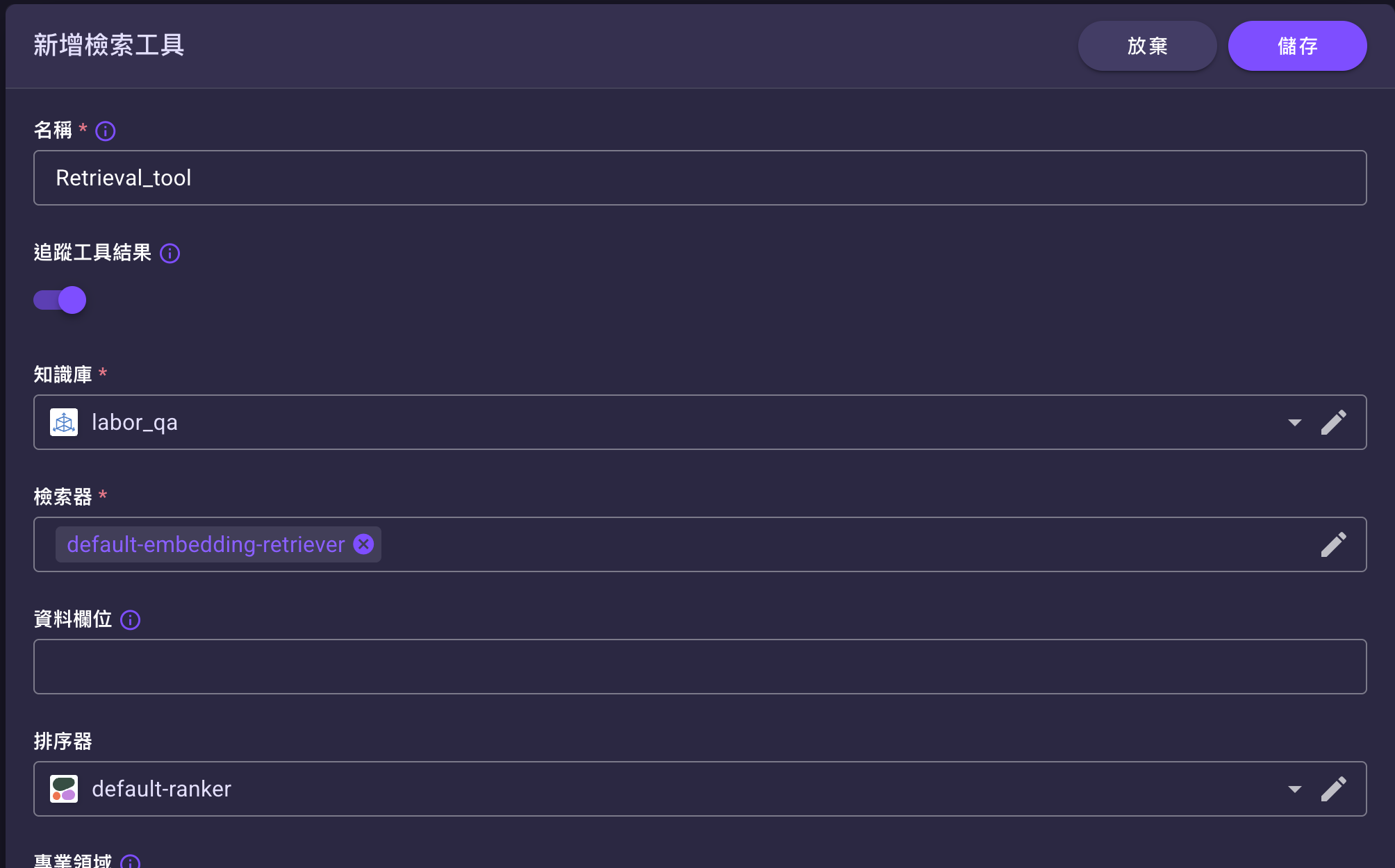
向下捲動至「自訂工具」區塊,點擊「+」新增工具,選擇「檢索」。
填寫工具設定:
- 名稱:
Retrieval_tool(此名稱會出現在 Agent 提示詞中,請保持一致) - 追蹤工具結果:開啟 — 開啟後 Agent 的回答會附上檢索到的資料並標示引用來源
- 知識庫:
labor_qa - 檢索器:
default-embedding-retriever - 資料欄位:留空
- 排序器:
default-ranker(選填 — 可提升結果排序品質) - 專業領域:留空
- 描述:必填(標籤帶紅星),沒填會擋住儲存;內容怎麼寫見下一步
檢索器與知識庫必須一致
這裡選擇的檢索器(default-embedding-retriever)與知識庫(labor_qa),必須與前置教學中建立載入器時指定的組合相同。若不一致,檢索將會失敗。
步驟 4:填寫工具描述
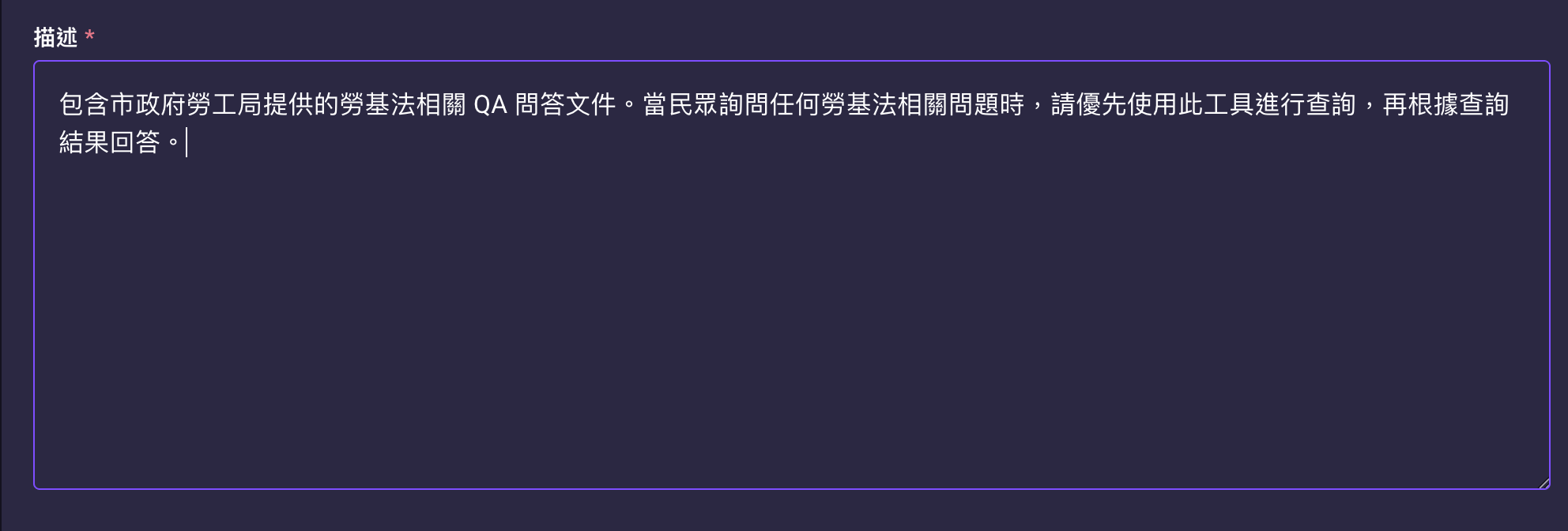
在「描述」欄位中說明此工具包含的內容,以及 Agent 應在什麼時候使用它。
描述越清楚,工具選用越準確
Agent 依據此描述決定要呼叫哪個工具。描述應明確說明工具涵蓋的資料範圍,以及適合使用的問題類型。
範例(可直接複製貼上):
包含市政府勞工局提供的勞基法相關 QA 問答文件。當民眾詢問任何勞基法相關問題時,請優先使用此工具進行查詢,再根據查詢結果回答。
點擊「儲存」按鈕以儲存工具設定。
步驟 5:設定進階參數
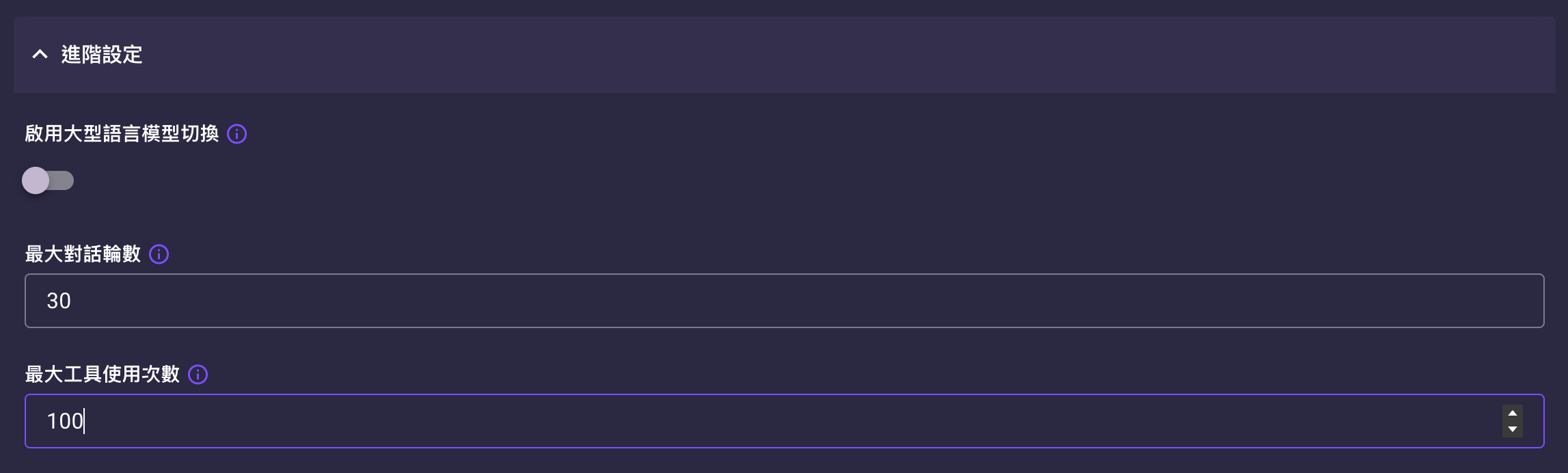
向下捲動至「進階設定」區塊,調整以下限制:
- 最大對話輪數:
30— 單次對話工作階段的最大輪次 - 最大工具使用次數:
100— 單次工作階段中工具呼叫的上限
這些限制可防止對話失控。對於允許追問的問答 Agent,設定較高的數值可讓使用者進行更豐富的多輪對話。
點擊右上角「儲存」按鈕以儲存 Agent。
步驟 6:開啟聊天介面
儲存後畫面會留在編輯頁(標題「編輯 Agent」,網址結尾是 /edit),不會自己跳走,也沒有「前往聊天」按鈕——那一頁只有「放棄」「儲存」「新的對話」。
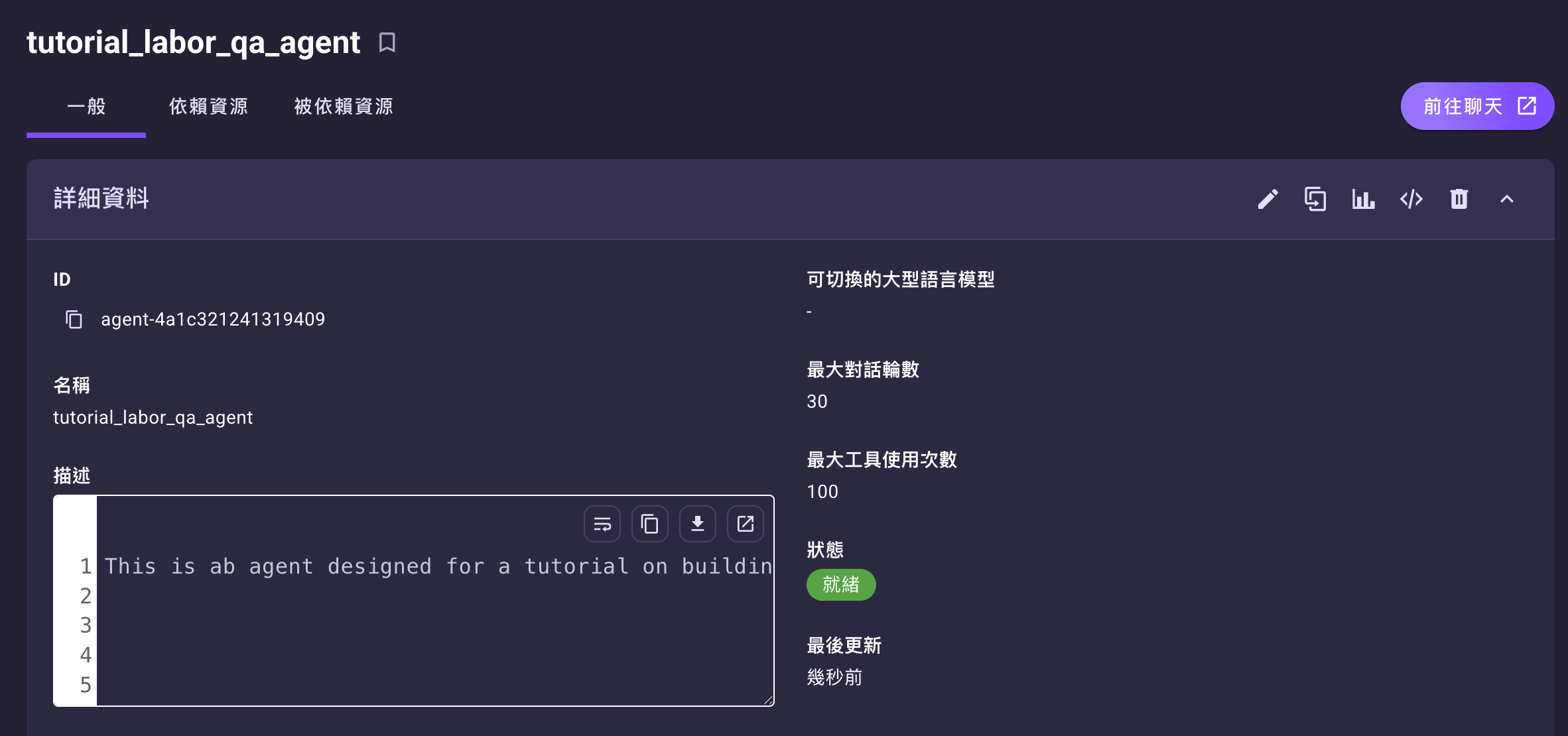
請自己回到該 Agent 的詳細頁:點麵包屑或側邊欄的「Agent」回到清單,再點剛建好的那一個(網址結尾沒有 /edit)。詳細頁的「狀態」顯示「就緒」,代表 Agent 已設定完成並可使用。
在詳細頁點右上角的「前往聊天」按鈕。
步驟 7:輸入問題
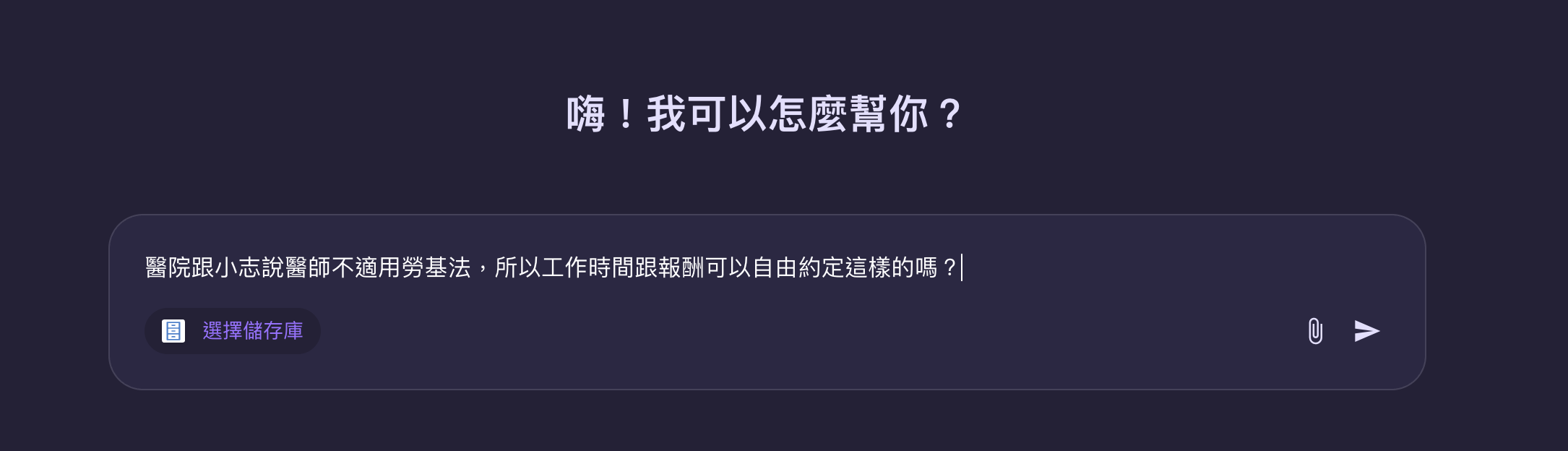
在聊天介面的輸入框中輸入問題,點擊發送按鈕(或按 Enter)。可直接複製以下範例問題:
醫院跟小志說醫師不適用勞基法,所以工作時間跟報酬可以自由約定這樣的嗎?
Agent 會使用 Retrieval 工具查詢知識庫,再根據取得的文件組成回答。
步驟 8:查看回答並繼續對話
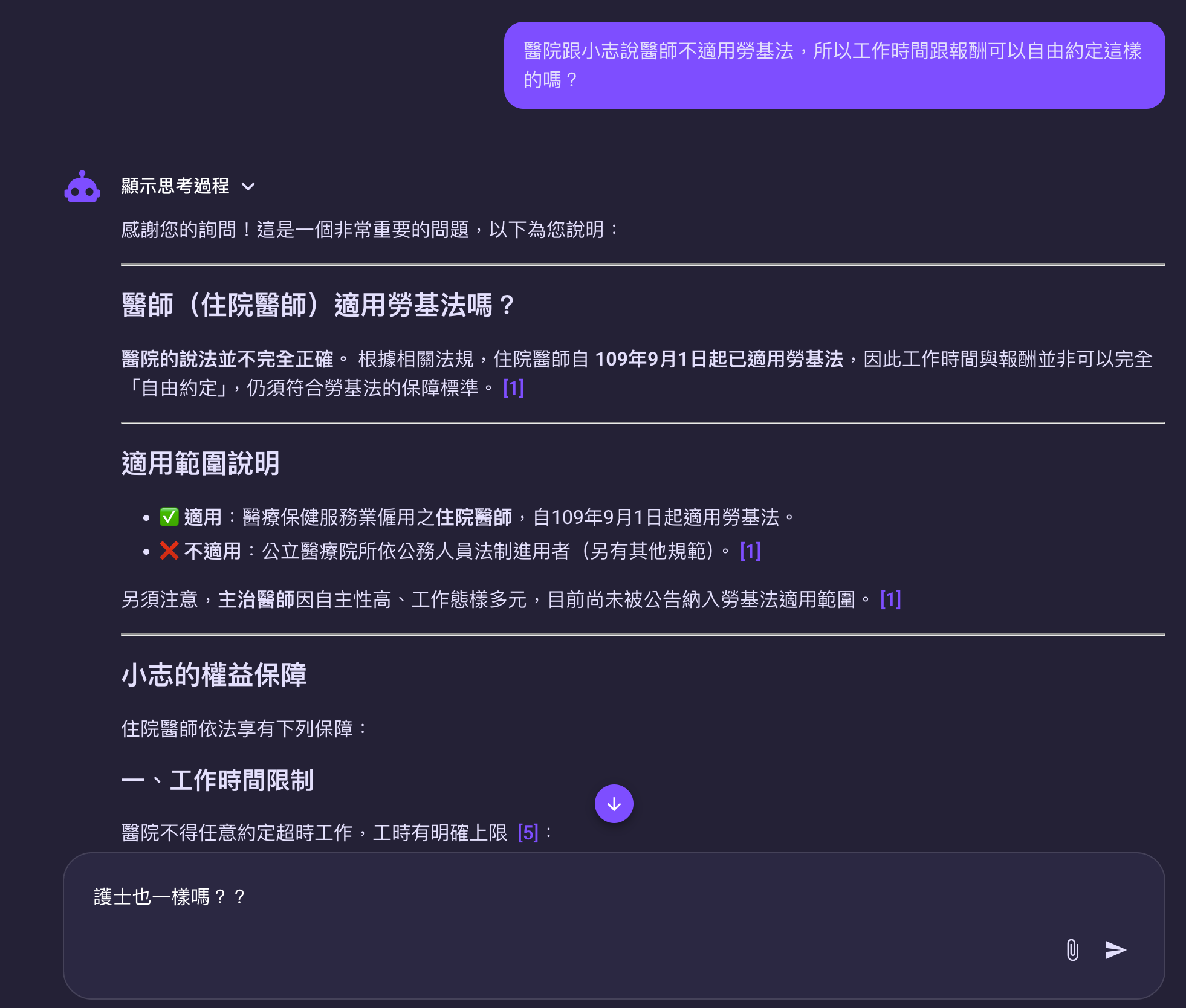
Agent 的回答會出現在聊天畫面中。點擊回答上方的「顯示思考過程」可展開這一輪的完整步驟:Agent 先思考、再呼叫檢索工具、收到結果後才組成回答。展開「使用 …」卡片可以看到它送進知識庫的查詢字串,展開「接收 …」卡片則可以看到取回的文件。
如有追問或想補充情境,繼續輸入即可 — Agent 會保留完整的對話記錄。
帶著走:學會這個之後可以做什麼
到這裡已經做出一個會自主查詢知識庫、並支援多輪追問的問答 Agent。同樣的「Agent 提示詞 + Retrieval 工具」組合,可以套用到客服機器人、內部知識助理、產品諮詢窗口等情境——只要替換知識庫與提示詞中的角色設定即可。工具描述寫得越清楚,Agent 選用工具就越準確,這個原則在後續加入更多工具時同樣適用。
下一步
只靠內部知識庫,Agent 無法回答知識庫沒有涵蓋的問題。下一個教學會為它加上一個外部工具。