版本
這頁的用途
每次把工作流程「更新」成正式版本,平台就會留下一個版本。「版本」頁籤可回頭看每一版當時的設定長什麼樣,也能在改壞的時候把舊版設定拉回來。
常見情境:
- 昨天改了流程,今天發現輸出不對,想先看看改之前是怎麼設定的。
- 想確認某個版本當時用了哪些資源、定義長什麼樣。
- 決定放棄這幾天的調整,直接把某個舊版本的設定套回來。
開始前
- 這個功能不在左側選單,它是每個工作流程詳細頁上的「版本」頁籤,所以要先進入要看的那條流程。
- 流程一建立就有「版本 1」,之後每按一次「更新」把草稿發布成正式版本,版本號就 +1;只存草稿不會產生版本。見編輯器介面導覽。「更新」不是唯一會加版本的動作:在編輯器改「附註」或名稱、按對話框的「儲存」,也會直接發布成一個新版本。
- 「更新」不是「動作」選單裡的項目,別去選單裡找。展開「動作」後,「更新」是卡片上半部「最新更新」區塊裡那顆佔滿寬度的紫色按鈕,「還原」是同一行右上角的細框小鈕;選單下半部只有「執行應用程式」「下載定義」「設定排程」三項。
版本清單
進入工作流程詳細頁,切到最右邊的「版本」頁籤(這排頁籤依序是「一般」、「關於」、「執行」、「依賴資源」、「被依賴資源」、「排程」、「版本」)。
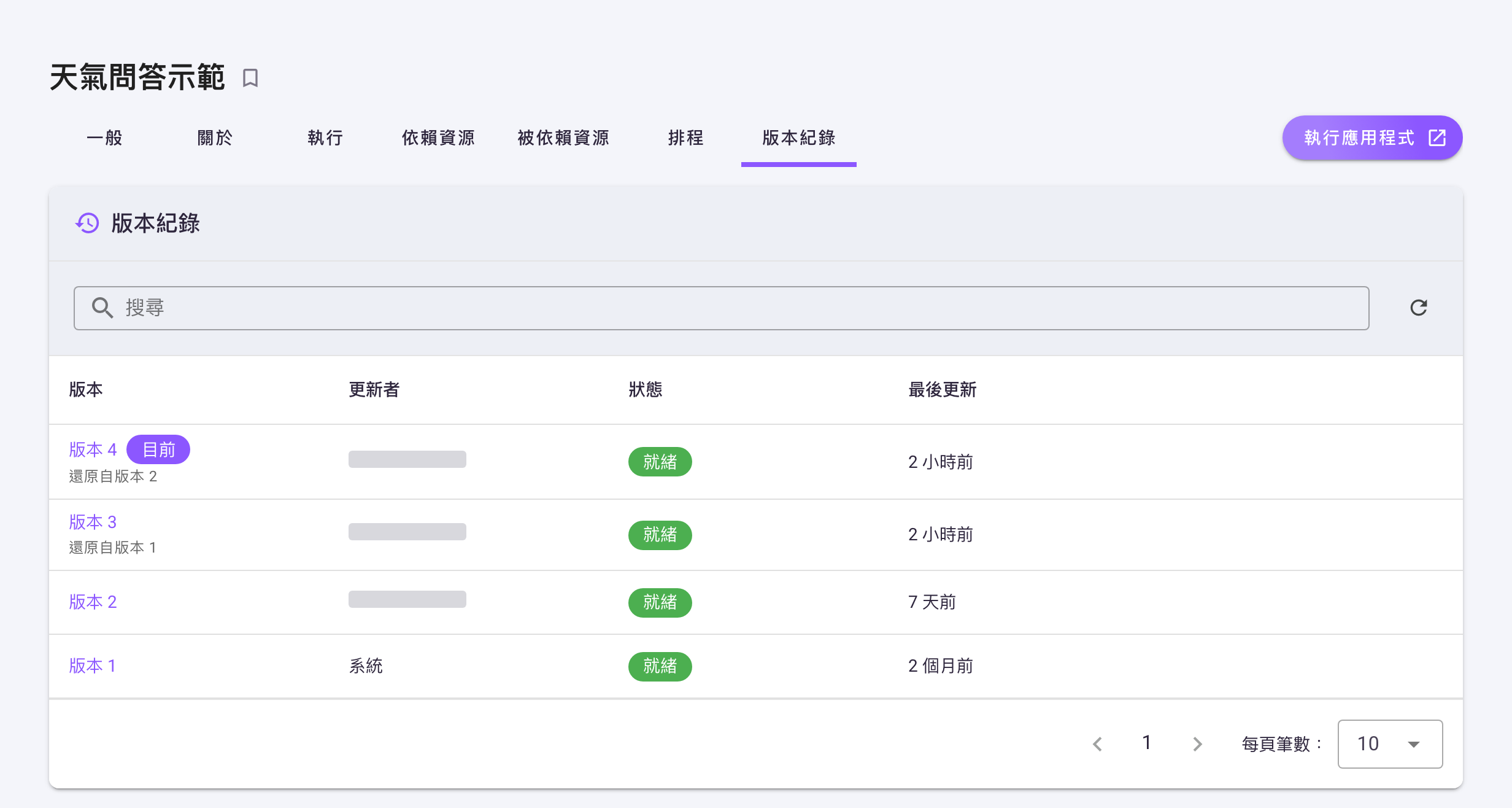
| 欄位 | 說明 |
|---|---|
| 版本 | 顯示為「版本 N」,N 越大越新。點下去會進入那一版的唯讀詳細頁。目前正在使用的那一版,旁邊會多一個「目前」標記。由「還原此版本」產生的版本,版本號下方會多一行小字「還原自版本 N」,說明它是從哪一版還原來的;用「動作 → 更新」產生的版本沒有這行字。 |
| 更新者 | 產生這個版本的使用者。由平台自動建立的版本顯示「系統」。想知道某一版是誰做的,就看這一欄——版本唯讀頁上的「建立者」「更新者」目前一律顯示「系統」,看不出實際的人。 |
| 狀態 | 這個版本的狀態,例如「就緒」。 |
| 最後更新 | 這個版本產生的時間。 |
表格上方有搜尋框,右邊是 重新整理;下方可以換頁與調整每頁筆數。這個搜尋框是邊打邊篩、不必按 Enter,也沒有「選欄位/選比對方式」的下拉,和 Agents/工作流程清單頁的搜尋列不一樣(那些要按 Enter 才套用,見通用介面元件 — 清單頁的共用操作)。
「尚無版本。」這個空狀態幾乎看不到
表格在完全沒有版本時會顯示「尚無版本。」,但任何流程一建立就已經有「版本 1」,所以正常情況下不會遇到這個空畫面。看到它通常代表資料還沒載完,稍等或按 重新整理即可。另外,搜尋沒有命中時顯示的是「找不到更多結果。」,和「尚無版本。」是兩回事——看到前者只代表關鍵字沒對上。
把滑鼠移到任一列上,該列最右邊會浮出一顆 按鈕(不 hover 時是看不到的),點它會展開操作選單,裡面只有一項「還原此版本」:
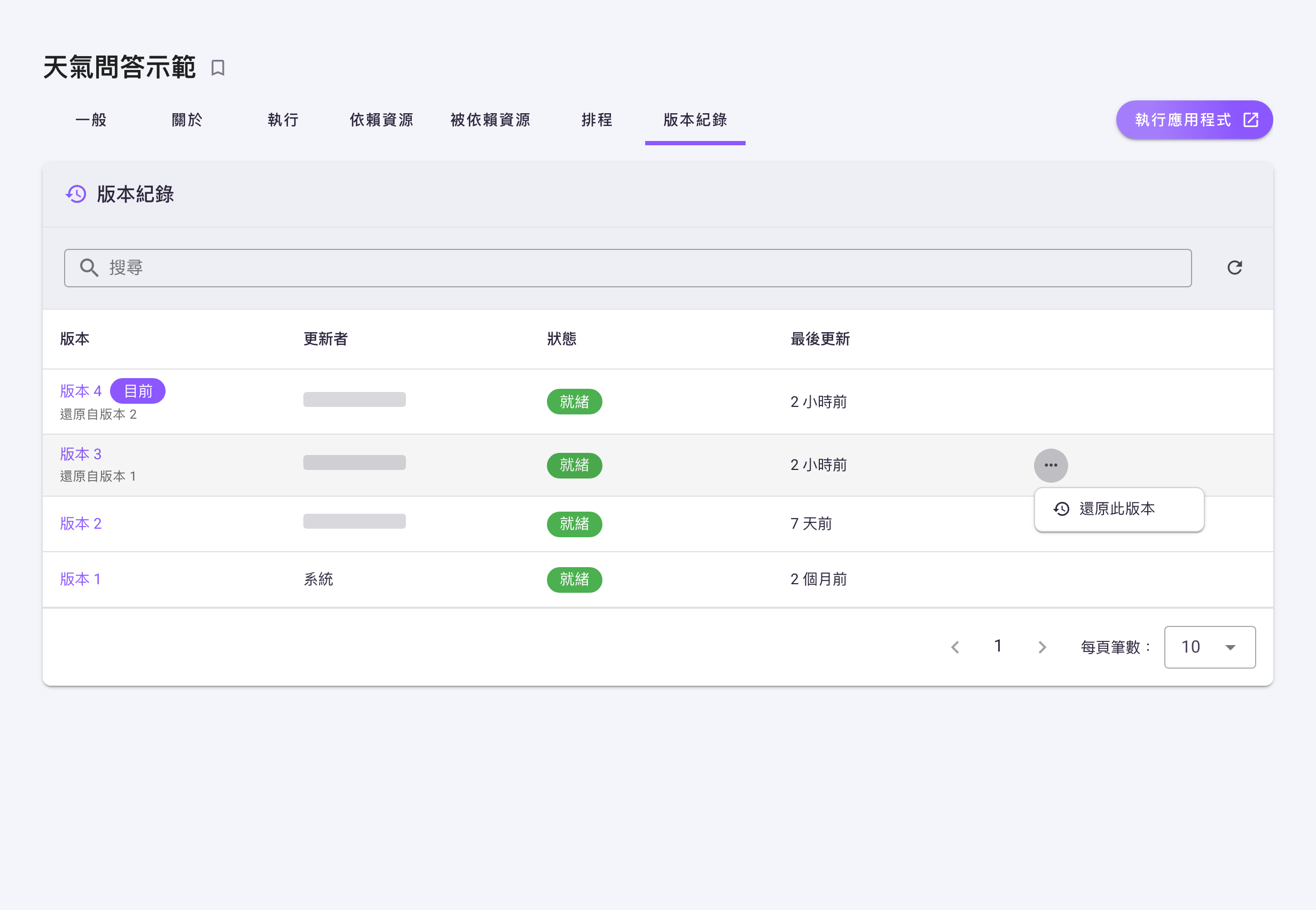
在標著「目前」的那一列,「還原此版本」是灰色不可點的——它已經是目前的設定,不需要還原。另一種會變灰的情況是你對這個項目只有讀取權限,游標移上去顯示「你對此資源只有讀取權限,無法進行修改。」,說明見通用介面元件 — 清單頁的共用操作。
看某一個版本
點清單裡的「版本 N」,會開啟那一版的唯讀詳細頁(網址 /workflows/<工作流程 ID>/versions/<版本號>)。標題就是「版本 N」;如果它剛好是目前版本,標題旁邊也會有「目前」標記,同時「詳細資料」卡片右上角的 「還原此版本」圖示會不見(已經是目前設定,不需要還原)。
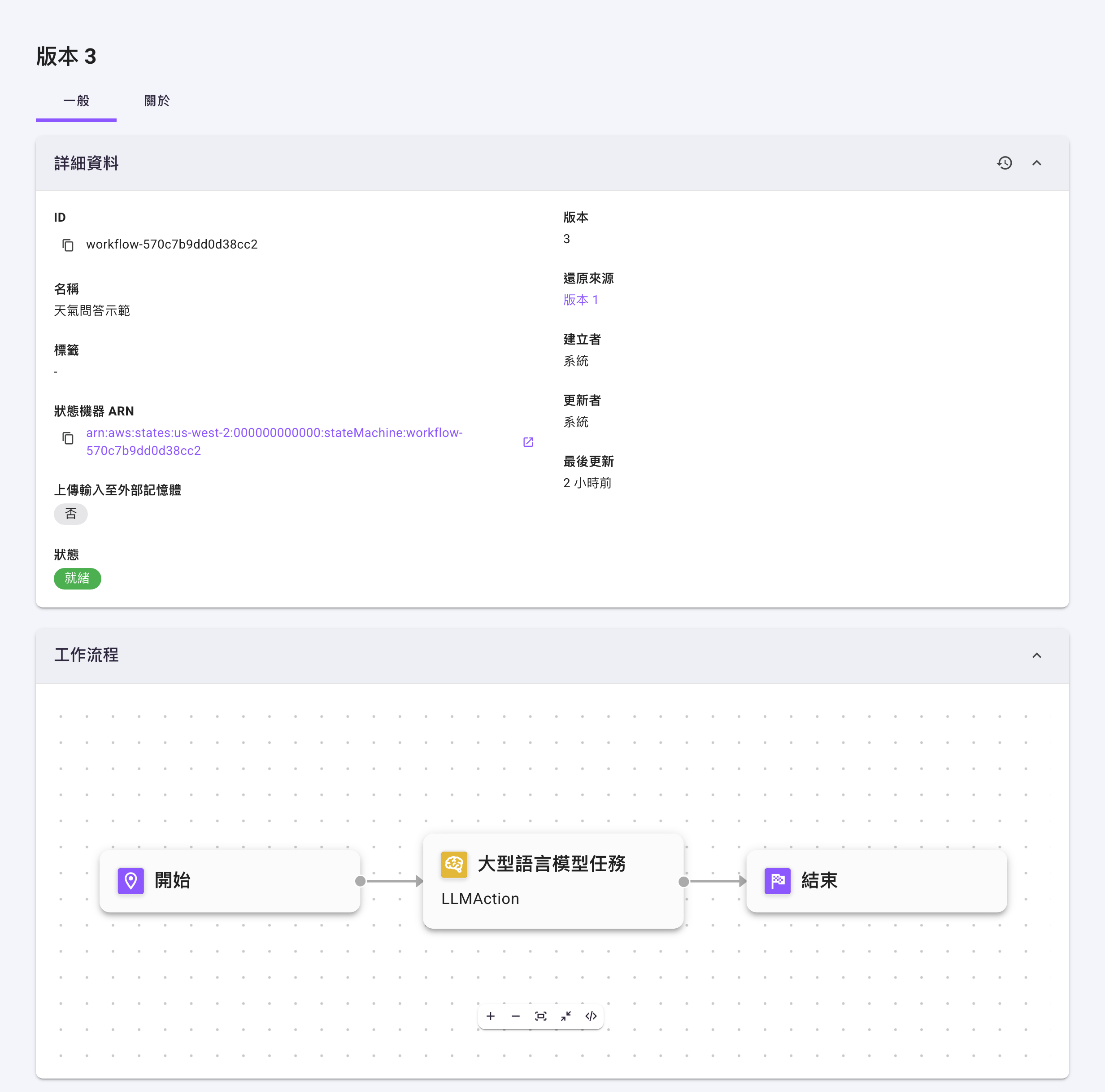
這頁分成「一般」與「關於」兩個頁籤:
| 頁籤 | 內容 |
|---|---|
| 一般 | 「詳細資料」(ID、名稱、標籤、狀態機器 ARN、上傳輸入至外部記憶體、狀態、版本、還原來源、建立者、更新者、最後更新;若那一版有開「上傳輸入至外部記憶體」,中間還會多一欄「狀態記憶體輸入選擇器」)、「工作流程」(該版本的唯讀流程圖)、「輸入結構」、「輸出結構」、「定義」。 |
| 關於 | 該版本的附註文字。 |
「詳細資料」裡有兩欄與版本本身有關:「版本」標明這是第幾版;緊接在它下面的「還原來源」標明這一版是從哪一版還原來的,值是可點的「版本 N」連結,點下去就會開啟那一版的唯讀詳細頁——不是還原產生的版本,這一欄固定顯示「-」,欄位本身不會消失。其餘欄位的意思見建立工作流程。
這裡的內容只能看、不能改。要調整流程請回到編輯器改目前的設定,見編輯器介面導覽。
還原成某一個版本
還原是「往前多加一版」,不是把歷史倒回去
還原會用那個版本的所有設定取代目前設定,並建立一個新的版本;版本紀錄本身不會被覆寫,也不會刪掉任何舊版。所以還原之後版本號是繼續往上加的,不會變回舊的號碼。新版本會被標上「還原自版本 N」,事後看得出它是從哪一版還原來的。
還原前先處理掉編輯器裡的草稿
還原是直接產生一個新的正式版本,它不會保留編輯器裡未發布的草稿。所以如果手上還有想留的草稿,還原前先到編輯器按「動作」→ 紫色的「更新」按鈕把它發布成一版;反之若那份草稿本來就要丟,先按「動作」→「還原」小鈕捨棄它再回來還原版本,比較不會混淆哪一份設定才是現在生效的(這兩顆鈕都在卡片上半部、不在選單裡,草稿機制見編輯器介面導覽)。
-
到「版本」頁籤,把滑鼠移到要還原的那一列,點最右邊的操作選單,選「還原此版本」。
也可以先點進該版本的唯讀詳細頁,按「詳細資料」卡片右上角的 「還原此版本」圖示。這顆鈕沒有文字標籤,把滑鼠停上去才會顯示名稱。
-
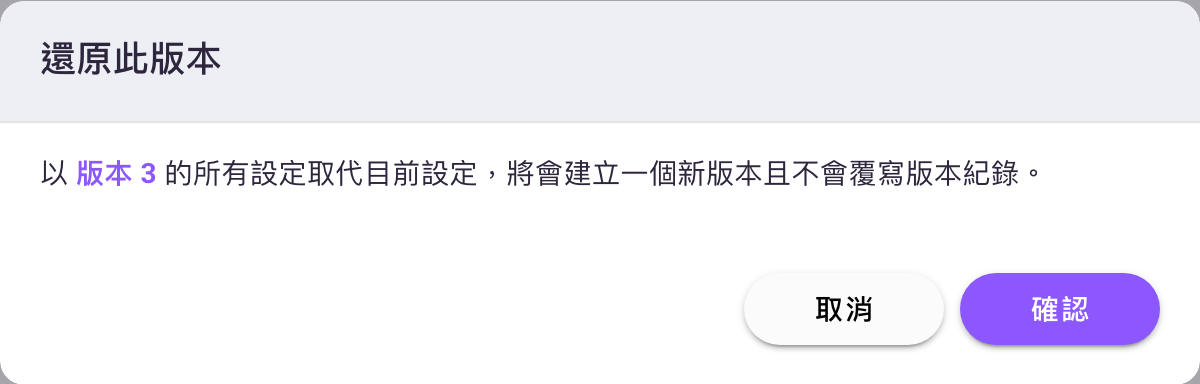
會跳出一個標題為「還原此版本」的確認對話框,內容是「以 版本 N 的所有設定取代目前設定,將會建立一個新版本且不會覆寫版本紀錄。」,其中版本號被標成紫色。請先確認對話框裡的版本號就是需要的那一版,再按「確認」(不想繼續就按「取消」)。
-
完成後會回到「版本」頁籤的清單,最上面就是剛剛建立的新版本,「目前」標記也跟著移到它身上,版本號下方則多一行「還原自版本 N」,N 就是剛才還原的那一版。
還原前先看一眼
確認對話框只會標示版本號,不會列出差異。不確定的話,先點進該版本的唯讀詳細頁把設定看過一遍,再回來還原。
還原會影響之後的排程執行
排程綁的是「這條流程」,不是某一個版本——建立排程的表單只有「名稱」「排程」「輸入」「上傳輸入至外部記憶體」四格,從頭到尾沒有版本欄位,排程的詳細頁也沒有。所以還原之後,下一次排程執行跑的就是還原後的新設定。已經在跑的那一筆執行不會被還原打斷,既有的排程也不會被還原刪掉或停用(還原後回「排程」頁籤,那筆排程仍在、狀態仍是「已啟用」)。如果這條流程有排程在跑,還原前請先確認新設定就是預期每天要跑的那一份。
還原有可能失敗
平台會先檢查那一版的定義在現在是否還合法,再套用。如果那一版用到的資源已經被刪掉、或某個任務的設定格式後來變了,還原會失敗並顯示錯誤,目前設定不會被動到。遇到這種情況請改用較新的版本,或回編輯器手動把要的設定補回去。
怎麼記住每一版改了什麼
版本清單只有版本號、更新者與時間,沒有任何一欄能寫「這一版改了什麼」,確認對話框也不會列出差異。要讓未來的自己(或同事)看得懂,用流程的「附註」欄位當版本說明:
每次按「更新」發布新版本之前,先在編輯器點頂端流程名稱旁的 ,在跳出的「編輯工作流程」對話框把這次改了什麼寫進「附註」(見編輯器介面導覽)。那段文字會被一起存進版本,之後點進該版本唯讀頁的「關於」頁籤就看得到。沒寫的話,那一版的「關於」只會顯示「-」。
存附註本身就會發一版,所以版本號會跳兩號
「編輯工作流程」對話框按下「儲存」的那一刻,就已經發布成一個新版本了。所以「先寫附註 → 再按更新」實際上會產生兩版(兩版的「關於」都有同一段附註)。這不是壞事,只是別因為版本號一次跳兩號而以為自己按錯了;如果只想要一版,寫完附註就不必再按「更新」。