使用樣板建立
除了從空白開始,也可以用既有的內容快速建立工作流程:套用一份「工作流程樣板」,或匯入一份「工作流程定義檔」。這頁說明這兩種方式,以及如何把自己做好的流程「發布成樣板」分享給團隊重複使用。
開始前:先確認能用哪一種
- 需要有建立工作流程的權限。
- 「工作流程樣板」相關功能(瀏覽樣板庫、從樣板建立、發布成樣板)僅限管理員操作。
- 所以,如果不是管理員,本頁唯一用得到的是從定義建立(第二節)——那一節不需要管理員身分。其餘三節請當作「知道有這回事」就好,需要時再請管理員協助。判斷依據與實際表現詳見「從樣板建立」僅管理員看得到。
兩種「重用既有內容」的方式
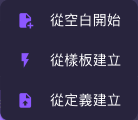
在「工作流程」列表頁按右上角的加號()按鈕,選單會列出建立方式。下圖是管理員看到的三項;一般使用者只會看到「從空白開始」與「從定義建立」兩項:
| 方式 | 來源 | 適合情境 |
|---|---|---|
| 從樣板建立 | 平台上已發布的「工作流程樣板」 | 想直接套用團隊整理好的常用流程範例。僅管理員可見。 |
| 從定義建立 | 一份工作流程定義檔(JSON) | 手上已有匯出的流程定義,想原樣重建。 |
「從樣板建立」僅管理員看得到
「工作流程樣板」是管理員專屬功能。判斷依據是帳號是否具備管理員身分,不是可逐一開放的權限,也沒有「只開放某幾個樣板給某些人」的設定。實際表現為:
- 一般使用者:建立選單只會出現「從空白開始」與「從定義建立」兩項,看不到「從樣板建立」;直接輸入樣板庫網址(
/workflow-templates)也會在一兩秒後被導離,落在 Agents 清單頁。 - 管理員:建立選單會多出「從樣板建立」,側邊導覽也會出現「工作流程樣板」入口,並能看到平台上所有樣板。
需要使用樣板功能,請洽管理員開通管理員身分,見 管理概覽。
從定義建立
「從定義建立」會讀取一份工作流程定義檔(JSON,採 Amazon States Language 格式,可由其他流程「下載定義」取得;ASL 是什麼見編輯器介面導覽的「什麼是 ASL?」),匯入成一個新流程。這一種一般使用者也能用。
操作步驟:
- 在「工作流程」列表頁按右上角的加號(+)按鈕。
-
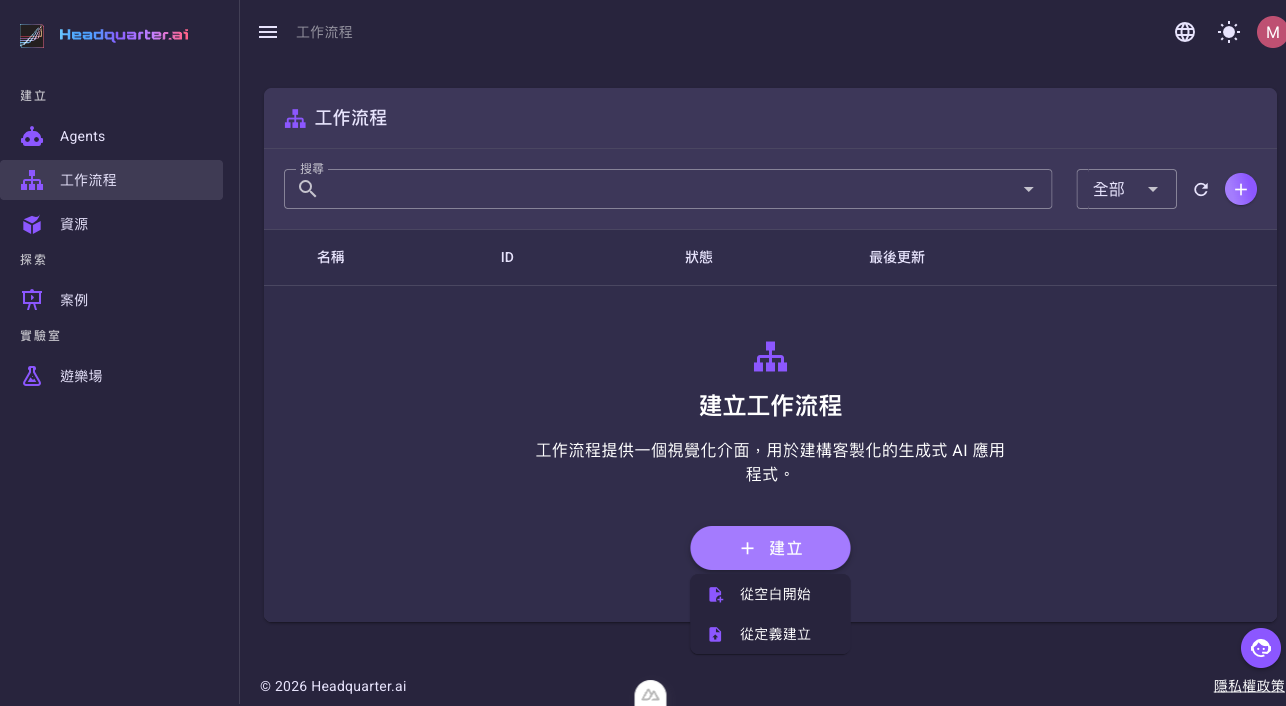
在選單選擇「從定義建立」(一般使用者的選單只有兩項,「從定義建立」是第二項)。
-
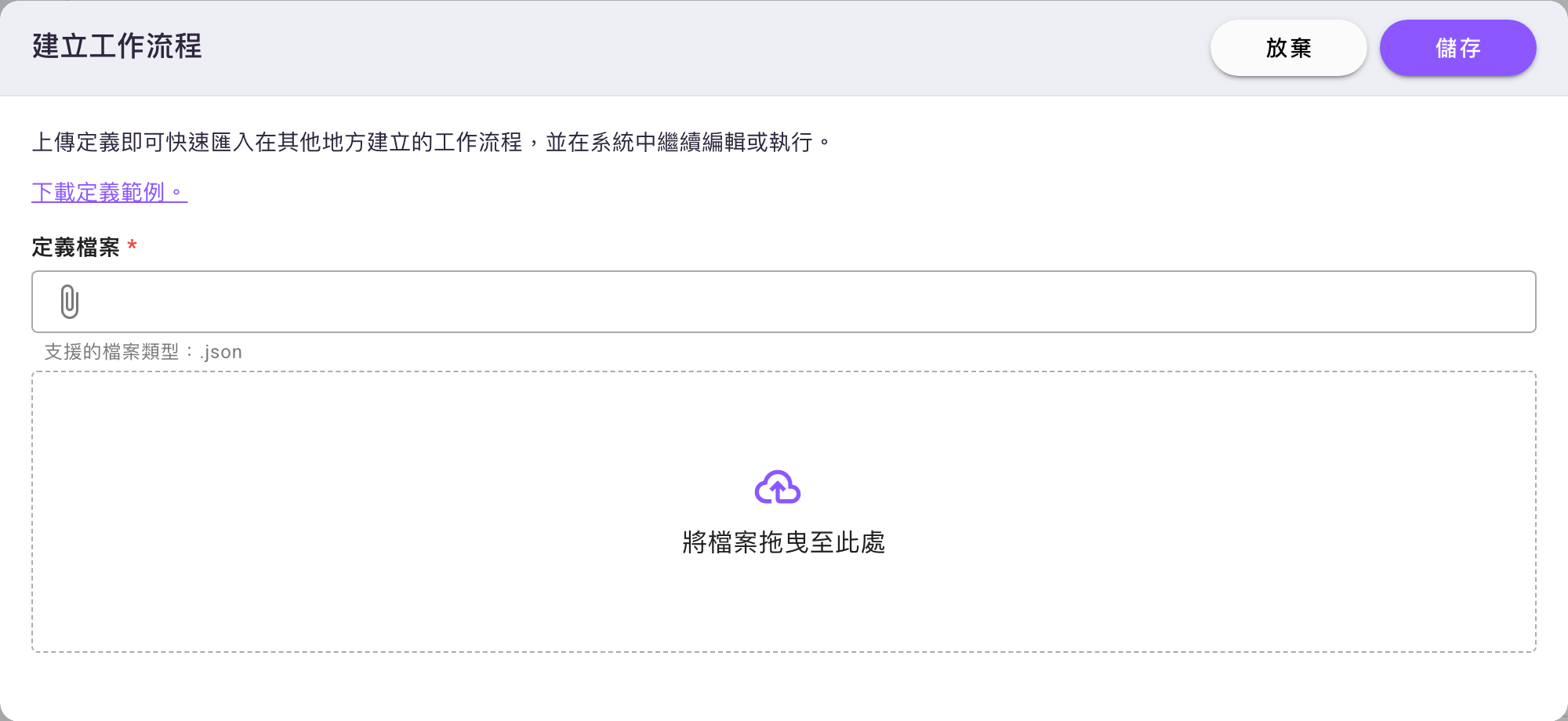
在跳出的「建立工作流程」對話框,把定義檔拖曳到虛線框內,或點上方的迴紋針()選檔案。還沒有定義檔可以參考格式時,先點「下載定義範例。」取一份。
-
上傳成功後,對話框會往下長出幾張卡片。第一張是「工作流程」,那不是依賴資源,而是「即將建立的這條新流程」本身——它的「名稱」欄已經預先填好原流程的名字,照原樣按儲存會建出一條同名的流程,之後在清單裡兩條分不出來,所以請在這裡改成需要的新名字。第一張以下的卡片才是這份定義用到的依賴資源(見下方建立新的依賴資源),逐項決定要新建還是沿用既有的。
- 確認無誤後按右上角「儲存」,系統會依定義建立新流程。(左邊的「放棄」是取消,按下去會再跳出一個「放棄修改」確認框,要再按一次「放棄」才會關掉對話框——就算什麼都還沒填也一樣會問,見建立工作流程。)
匯入表單欄位
| 欄位 | 必填 | 預設 | 說明 |
|---|---|---|---|
| 定義檔案 | 是 | 無 | 要匯入的工作流程定義檔(僅支援 .json)。可點迴紋針()選檔,或直接把檔案拖曳到「將檔案拖曳至此處」的虛線框;對話框上方的「下載定義範例。」連結可先取一份範例檔參考格式。 |
| 建立新的依賴資源 | — | 每一項預設為「自動建立」 | 上傳定義後才會出現,而且只有在該定義真的用到資源時才出現。見下一節。 |
定義格式檢查
若上傳的檔案不是有效的定義,畫面會顯示「上傳的檔案不是有效的定義,請確認檔案內容並重試。」並附上「下載定義範例。」連結;請對照範例修正後重新上傳。
建立新的依賴資源
一條工作流程通常會用到別的資源(大型語言模型、知識庫、連結器…)。定義檔裡記的是「這一步要用某個 LLM」,但資源本身不會跟著定義一起搬過來,所以匯入時必須替每一項依賴資源指定一個落點。
上傳定義後,「建立新的依賴資源」底下會一項資源一張卡片,每張卡片右上角有一顆小開關:
| 開關 | 卡片上出現什麼 | 什麼時候選它 |
|---|---|---|
| 開啟(預設)= 自動建立 | 一個必填的「名稱」欄位,可替新資源命名(有些資源型別還會多幾個設定欄位) | 手上沒有這種資源,或這是別人指派的定義、不確定要接哪一個。讓平台照定義各建一份最保險。 |
| 關閉 = 沿用既有 | 一個「選擇現有<資源類型>」的挑選器 | 已經有要用的那個資源(例如公司共用的同一個 LLM)。沿用既有的可以避免產生一堆重複資源。 |
開關本身的提示文字就是:「開啟開關允許系統自動建立依賴資源,關閉開關則需手動選擇現有資源。」
不確定就先維持預設(自動建立)
自動建立出來的資源之後還是可以刪掉或替換;反之,若把開關關掉又挑錯資源,這條流程一跑就會接到不對的地方,反而更難查。第一次匯入別人的定義時,建議先讓平台自動建立、跑通了再視情況整併。
外部資源(連結器、LLM、知識庫等)本身怎麼建立,請見 資源總覽;本頁只負責「把定義匯入成流程」這一段。
工作流程樣板(僅管理員)
「工作流程樣板」是把一個做好的流程封裝成可重複使用的範例,讓團隊直接「從樣板建立」出新的流程,不必每次從零開始。
整個樣板功能僅限管理員
以下「瀏覽樣板庫」「從樣板建立」「發布成樣板」都需要管理員身分才能操作。一般使用者看不到「工作流程樣板」入口,詳見上方樣板功能需要管理員權限。
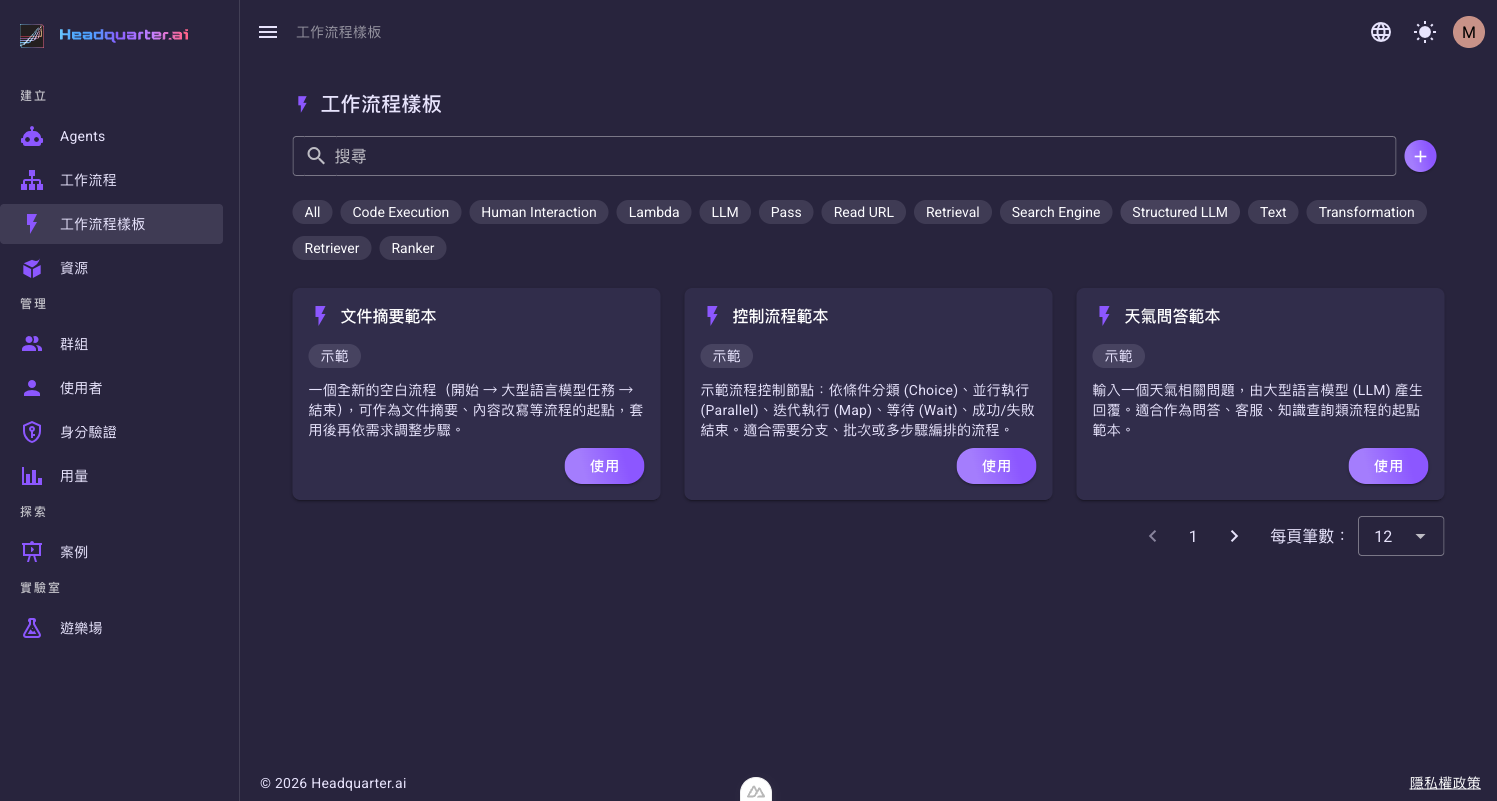
管理員從側邊導覽點「工作流程樣板」即可開啟樣板庫,裡面以卡片列出平台上所有已發布的樣板,每張卡片顯示名稱、標籤與描述,右下角有「使用」按鈕(直接依這份樣板建立新流程,見從樣板建立)。把滑鼠移到卡片上,右上角會出現 操作選單,裡面只有一項 「刪除」,點了會先跳出確認對話框,確認後才把這份樣板從平台移除(已經用它建好的流程不受影響)。卡片上的標籤只是分類標示,點它不會篩選清單,而是會開啟這份樣板的詳細頁(因為整張卡片都是連結)。畫面最下方是換頁鈕( 上一頁、 下一頁)與「每頁筆數」。
找出要用的樣板
樣板變多之後,用上方的搜尋框找最快。點一下搜尋框,下拉會先列出可篩選的欄位:「名稱」、「ID」、「標籤」、「狀態」;選好欄位再選比對方式(「等於」、「不等於」、「包含」),最後輸入要找的值。打完值一定要按 Enter 才會套用(不必另外按查詢按鈕,但只打字不按 Enter 的話清單完全不會動,別以為壞了);套用後那組條件會變成搜尋框裡一顆可關閉的標籤。也可以不選欄位、直接打關鍵字加 Enter。
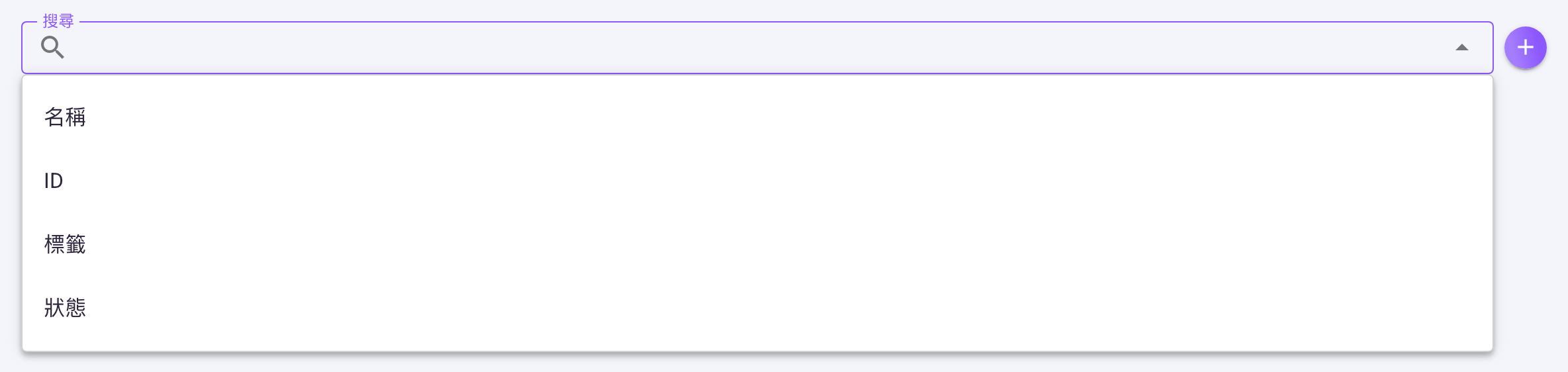
篩選條件會寫進網址,可以存成書籤
設好條件後,瀏覽器網址會帶上這組條件,重新載入或把網址傳給另一位管理員時,畫面會回到同一組篩選結果。搜尋列的完整用法與其他清單頁一致,見通用介面元件 — 清單頁的共用操作;「標籤」要怎麼貼、怎麼訂命名規則見「標籤」欄位。
搜尋框下方另有一排分類標示(第一顆是「All」,後面接十多個用途分類,例如 LLM、Retrieval、Human Interaction、Code Execution),列出樣板常見的用途類別。這排目前只會改變自己的選取外觀,卡片清單不會跟著變少(連「All」也一樣不做事)——要真的縮小範圍,請用上面的搜尋框。
搜尋框右邊的加號()按鈕會展開一個兩項的選單,兩項都是「新增一份樣板」的不同起點:

| 選項 | 點下去會怎樣 |
|---|---|
| 從空白開始 | 開啟「建立樣板」表單:「名稱」、「描述」、「標籤」三欄與發布成樣板的表單相同(但都是空白,沒有原流程可帶入),最下面多一個必填的「定義檔案」上傳區(拖曳或用迴紋針選檔的方式同從定義建立,僅支援 .json),可直接用一份手上的流程定義檔建立樣板。但這個對話框沒有「下載定義範例。」連結,手上沒有定義檔就過不了這一關——請先到任一條既有流程的詳細頁按 「下載定義」取一份(見建立工作流程),或改用下面那個「從既有工作流程建立」。 |
| 從既有工作流程建立 | 跳到「工作流程」清單,可挑一條做好的流程,再從它的詳細頁發布成樣板。跳過去之後畫面就是平常的流程清單、沒有任何「你正在建立樣板」的提示,別以為點錯了。 |
從樣板建立
在「工作流程樣板」庫點任一張樣板卡片進入它的詳細頁,頁面右上角按「使用」,即可依該樣板的流程定義建立一個新的工作流程,接著就能在編輯器中調整成自己要的內容。
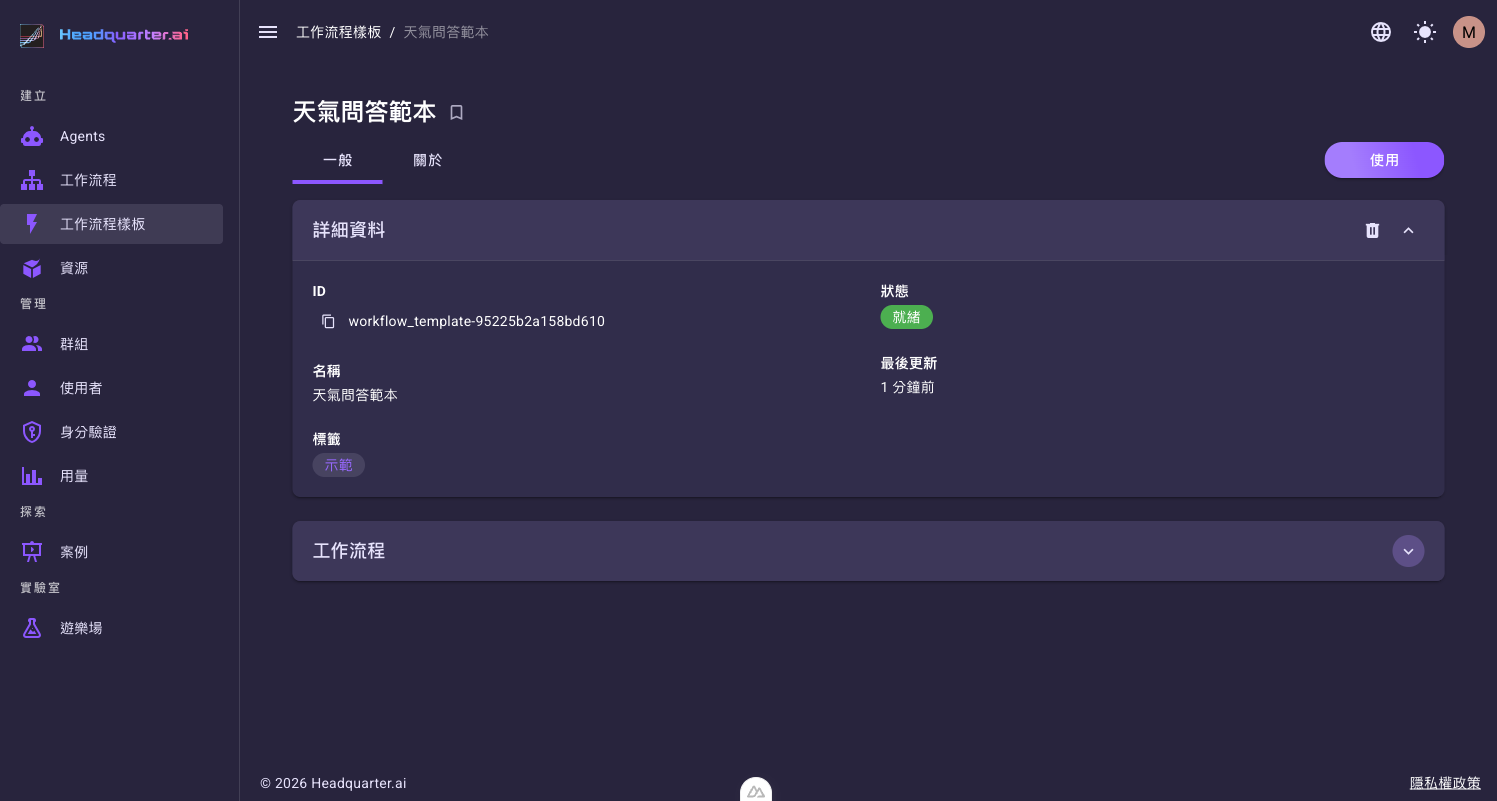
詳細頁上方有兩個頁籤:
- 「一般」(預設):「詳細資料」卡片列出「ID」(旁邊的 可複製)、「名稱」、「標籤」、「狀態」、「建立者」、「更新者」、「最後更新」;卡片右上角的 是刪除這份樣板, 收合卡片。下方「工作流程」卡片直接把這份樣板的流程圖畫出來(唯讀,不能在這裡改),底部的檢視工具列有 放大、 縮小、 全圖顯示、 折疊全部與 除錯,作用同編輯器的畫布工具列。
- 「關於」:顯示發布時填的「描述」,也就是這份樣板的用途說明。
操作步驟:
- 在樣板庫點一張樣板卡片,進入它的詳細頁(也可在卡片上直接按「使用」)。
- 按右上角「使用」,會跳出「建立工作流程」表單,並已載入這份樣板的流程定義。
- 視需要設定「建立新的依賴資源」(與從定義建立的匯入表單相同,欄位說明見匯入表單欄位)。
- 送出後,系統會依樣板建立一個新的工作流程,可再進編輯器調整。
發布成樣板
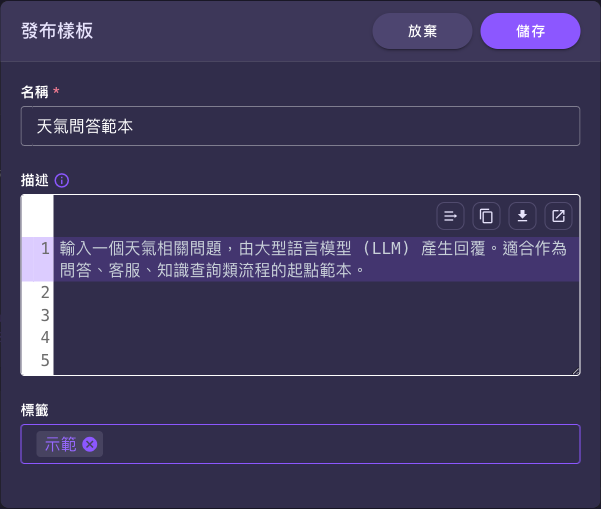
若想把自己做好的流程提供給團隊重用,可以把它「發布成樣板」:到該工作流程的詳細頁,點「詳細資料」卡片右上角的 「發布成樣板」圖示(見 建立工作流程),填寫樣板資訊後按「儲存」。發布後該樣板就會出現在樣板庫,供其他管理員「從樣板建立」。
找不到「發布成樣板」圖示?
「發布成樣板」同樣僅限管理員身分(不是可以逐一開通的權限)。非管理員的工作流程詳細頁,「詳細資料」卡片右上角不會出現這個圖示,編輯器的「動作」選單裡也不會有這一項,因此無法執行以下發布流程。請洽管理員協助,見 管理概覽。
發布表單欄位:
| 欄位 | 必填 | 預設 | 說明 |
|---|---|---|---|
| 名稱 | 是 | 帶入原流程的名稱 | 樣板在樣板庫顯示的名稱。看到它的人還沒建立流程,所以建議改成通用好懂的範本名稱(例如把「天氣問答示範」改成「天氣問答範本」)。 |
| 描述 | 否 | 帶入原流程的附註 | 以 Markdown 說明這個樣板的用途與適用情境,幫助他人挑選;會顯示在樣板卡片與詳細頁。 |
| 標籤 | 否 | 帶入原流程的標籤(原流程沒貼過就是空白) | 給這份樣板貼分類標籤,貼過之後就能用樣板庫上方的「標籤」把它篩出來。在欄位裡打字、按 Enter 就成為一個標籤;最多 50 個、每個 1–128 個字元(欄位名稱右側的 只寫上限:「最多 50 個標籤,每個標籤最多 128 個字元。」)。完整規則與命名建議見「標籤」欄位。 |