編輯器介面導覽
工作流程編輯器是「畫流程」的地方:在畫布上新增一個個步驟、用線把它們接起來、設定每個步驟要做什麼。這頁說明編輯器的各個區塊與操作。
開始前
需要先有一個工作流程。建立方式見 建立工作流程。在流程詳細頁按「編輯」即可進入編輯器(網址會是 /workflows/<流程 ID>/edit)。
編輯器整體版面
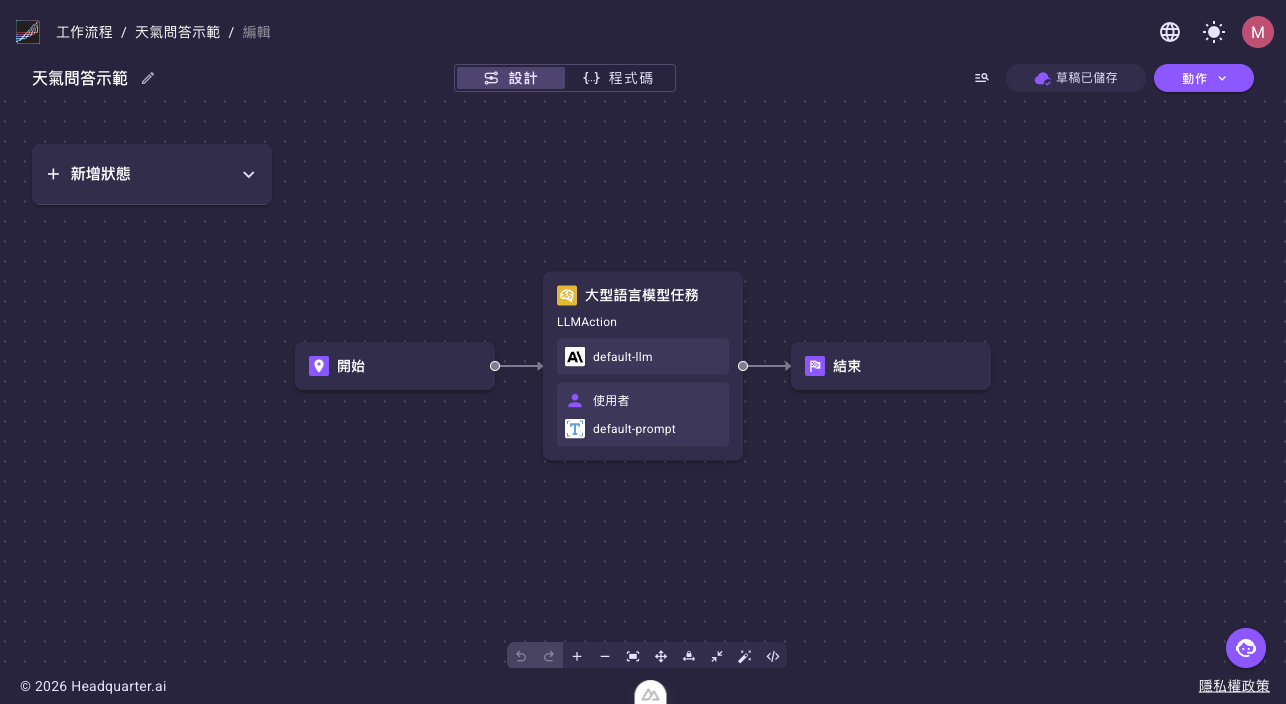
編輯器會佔滿整個瀏覽器畫面:平台的頂端列、左側導覽與頁尾都不會出現,只留編輯器自己的浮動控制項,把畫布空間留到最大。要離開編輯器,按左上角的返回()箭頭回到這個流程的詳細頁。
由上而下、由左而右大致分成:
- 頂端工具列:由左到右是返回()箭頭、流程名稱與 (開啟「編輯工作流程」對話框,可改名稱與附註,欄位同「建立工作流程」對話框)、「設計/程式碼」檢視切換、「查詢 JSONPath 值」、草稿儲存狀態、「動作」選單,最右邊是使用者頭像選單——不必離開編輯器就能切換主題/語言或進入帳戶設定,內容見帳戶概覽。
- 左上方的新增狀態()按鈕:打開步驟選擇面板,把新步驟加進流程。
- 中央畫布:以節點 (node) 和連線呈現流程;「開始」與「結束」是固定的起點與終點,中間是加入的步驟。「從空白開始」建出來的流程並不是真的空的——它一開始就自帶一個「大型語言模型任務」節點,不需要的話刪掉即可。
- 畫布下方中央的工具列:縮放、全圖顯示、整理佈局等檢視輔助。
- 節點設定面板:點任一節點時,從右側滑出,用來設定該步驟的細節。
查詢 JSONPath 值
工具列的 會打開「查詢 JSONPath 值」對話框:填一段 JSONPath,下方的「查詢結果」就會顯示它在工作流程模擬輸出中對應到的值,方便確認自己在欄位裡寫的 $.xxx 有沒有指對地方。
模擬輸出來自節點面板的「測試任務」()試跑過的步驟——還沒測過任何步驟時,這裡查不到任何值(查詢結果是空的),這是正常的,不是壞了。先回去對某個步驟按一次「測試任務」再回來查;測過的步驟越多,這裡能查到的資料越完整。JSONPath 的寫法見 變數與資料引用。
設計檢視與程式碼檢視
頂端可切換兩種檢視:
| 檢視 | 說明 |
|---|---|
| 設計 | 預設檢視,用拖拉節點的視覺化方式編輯流程。一般使用者都用這個。 |
| 程式碼 | 直接檢視/編輯流程底層的定義(一段描述流程的 JSON)。適合進階使用者核對或微調。 |
什麼是 ASL?
「程式碼」檢視看到的內容,是用一種叫 Amazon States Language(簡稱 ASL) 的格式寫成的 JSON——它是描述「流程有哪些步驟、彼此怎麼接」的標準寫法(源自 AWS Step Functions)。不需要會寫 ASL 也能正常使用編輯器:在「設計」檢視拖拉節點時,平台就會自動產生這段定義。本手冊沒有 ASL 語法專章,只有需要核對或微調底層定義的進階使用者才會用到它。
「程式碼」是浮動面板,不是整頁切換
按「程式碼」時,會在畫面左側浮出一張「ASL 編輯器」面板,裡面是一個帶行號的「定義」編輯器,右側的畫布仍看得見;它不是把整個畫面切換成程式碼。這張面板佔用的是「新增狀態」面板的位置,所以在程式碼檢視時「新增狀態」會暫時看不到——按面板右上角的關閉()或切回「設計」就會回來(旁邊的 是收起面板)。
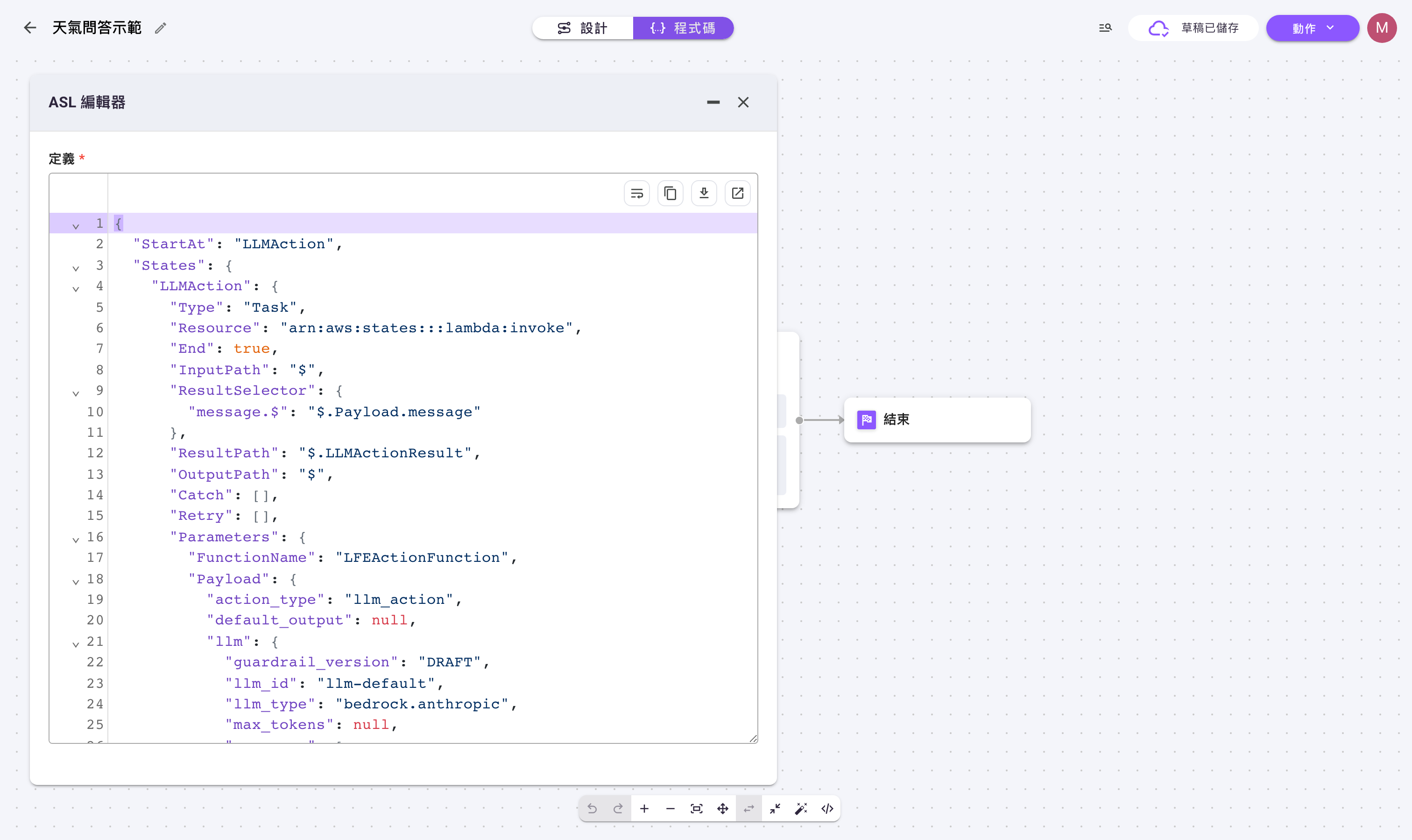
在程式碼檢視時,編輯器會暫時停用畫布的拖曳,所以下方畫布工具列的「拖曳排序節點」圖示會從鎖頭變回 (上圖即為此狀態);切回「設計」就恢復。
草稿與「動作」選單
編輯器採「草稿」機制:修改會先存成草稿,頂端會顯示「草稿已儲存」。草稿不會立刻影響正式流程,要按「動作」選單裡的「更新」才會把草稿發布成正式版本。
點頂端「動作」會展開一張卡片:上半部是「最新更新」區塊(最近一次更新的時間,加上兩顆按鈕),下半部才是選單項目。
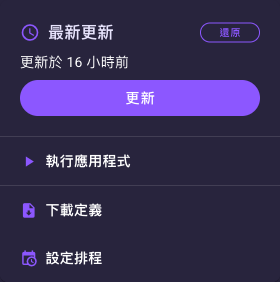
上半部的兩顆按鈕(外觀差很多,別找錯):
- 更新:卡片裡佔滿整個寬度的紫色主按鈕。把目前草稿發布為正式的工作流程;每按一次就會多留下一個版本,見版本。
- 還原:「最新更新」那一行右上角的細框小按鈕。捨棄草稿,還原到最近一次更新的正式版本;按下後會先跳出確認對話框。
下半部的選單項目:
- 執行應用程式:直接執行這個工作流程、給一筆輸入看結果(見 執行與查看結果)。會開在新的瀏覽器分頁。
- 發布成樣板:把這個流程發布成可重複使用的工作流程樣板。這一項只有管理員身分的帳號才看得到(不是可以逐一開通的權限),非管理員的選單裡不會出現這一項(上圖的帳號就不是管理員,所以圖裡看不到),見 使用樣板建立。
- 下載定義:把這個流程的定義檔(JSON)下載下來,可用於從定義建立。
- 設定排程:設定讓這個流程定時自動執行。會開在新的瀏覽器分頁。
Tip
編輯到一半要先離開沒關係,草稿會保留;確認流程可用後,記得回到「動作 → 更新」正式發布。
新增步驟:「新增狀態」面板
點左上方「新增狀態」會打開步驟選擇面板,分成「任務」與「流程」兩個頁籤,上方還有搜尋框可直接搜步驟名稱。
任務
「任務」就是實際做事的步驟,依用途分成幾個類別:
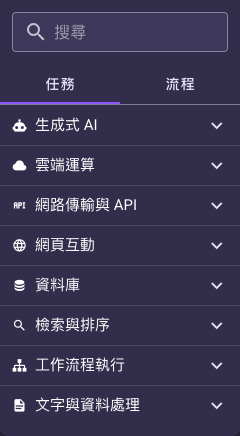
| 類別 | 包含的任務 |
|---|---|
| 生成式 AI | Agent、大型語言模型、結構化大型語言模型 |
| 雲端運算 | Lambda |
| 網路傳輸與 API | HTTPS API、MCP |
| 網頁互動 | 搜尋引擎、讀取網址 |
| 資料庫 | Athena、MySQL、OpenSearch |
| 檢索與排序 | 檢索、檢索器、排序器 |
| 工作流程執行 | 執行同步工作流程、執行工作流程、查看工作流程執行 |
| 文字與資料處理 | 程式碼、文字、資料轉換 (已棄用)、傳遞資料 |
兩個容易找錯類別的任務
- 程式碼不在「雲端運算」(那一類只有 Lambda),它和文字處理放在一起,在文字與資料處理。
- 讀取網址不在「網路傳輸與 API」,在網頁互動。
每一種任務的用途與完整設定欄位,請見 任務總覽 與各任務專屬頁面。
流程(控制流程)
「流程」頁籤是控制「流程怎麼走」的節點,不直接產生內容:
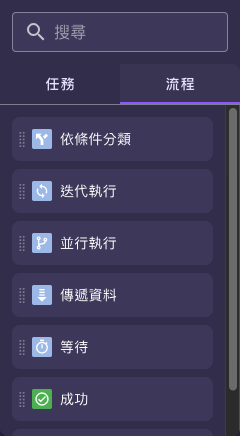
| 流程節點 | 用途 |
|---|---|
| 依條件分類 | 依條件把流程導向不同分支(相當於 if/else)。 |
| 迭代執行 | 對一份清單裡的每一筆資料重複執行同一段流程。 |
| 並行執行 | 同時執行多個分支,全部完成後再繼續。 |
| 傳遞資料 | 不做運算,只把資料整理/傳遞到下一步。 |
| 等待 | 暫停一段時間或等到指定時間點再繼續。 |
| 成功 | 提前以「成功」結束流程。 |
| 失敗 | 以「失敗」結束流程,可標記錯誤原因。 |
每一種流程節點的完整設定欄位、實際效果與執行結果截圖,見 流程控制節點。
「任務」頁籤剛打開時,八個類別全部是收起來的——只會看到八條類別列,一個任務都看不到。先點類別標題(例如「生成式 AI」)把它展開,底下的任務才會出現,才有東西可以拖。
要把一個任務或流程節點加入畫布,請用滑鼠把它從面板「拖曳」到畫布上想放的位置,放開滑鼠才會新增節點(滑鼠移到項目上會變成抓手游標,就是提示可拖)。請注意:在面板裡只是點擊項目並不會新增節點。另外,把滑鼠停在項目上(不用點)會浮出一行說明提示(tooltip),例如停在「大型語言模型」會顯示「呼叫大型語言模型,生成自然語言回應。」,可以用它確認自己要拖的是不是這一個。節點加入後,把節點之間用連線接起來,就形成流程的執行順序。
設定一個步驟:節點設定面板
在畫布上直接點任一節點本體(例如「大型語言模型任務」),右側就會滑出該步驟的設定面板。面板最上方由左到右是步驟類型名稱 → 「定義」開關(顯示底層 JSON)→ 「測試任務」(,只有圖示,滑鼠停上去才顯示名稱) → 放大面板() → 關閉();下方用頁籤分區:
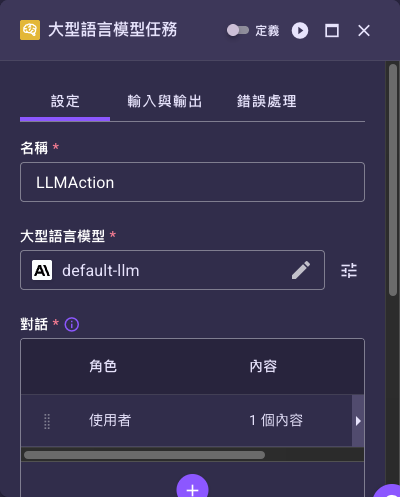
| 頁籤 | 內容 |
|---|---|
| 設定 | 該步驟的主要欄位(例如名稱、要用哪個大型語言模型、對話內容、下一個狀態、附註,以及兩個摺疊區塊「進階任務設定」與「執行設定」)。 |
| 輸入與輸出 | 控制資料怎麼進、怎麼出,例如 InputPath、ResultSelector、ResultPath、OutputPath(皆以 JSONPath 表示)。 |
| 錯誤處理 | 決定步驟出錯時要重試、還是跳到哪個處理分支。分頁上「捕捉」在上、「重試」在下(分別用「建立新的捕捉器」與「新增重試器」兩顆按鈕新增),與這裡的敘述順序相反。 |
這三個頁籤裡的共用欄位(名稱、附註、下一個狀態、輸入與輸出、錯誤處理、進階與執行設定)對所有任務都相同,集中說明在 任務通用設定;各步驟「特有」的欄位則在該步驟的專屬頁面。
有些欄位是表格,真正要填的內容藏在對話框裡
面板上不是每個欄位都能直接打字。像大型語言模型任務的「對話」在面板上只是一張顯示「角色/內容」的表格——要改提示詞,得點該列最右邊的編輯()圖示開「編輯對話」,再點裡面「內容」那一列的編輯圖示開「編輯內容」,才會看到「提示詞」欄位。
表格的最後一欄常被面板寬度切掉,把表格左右捲動才看得到那顆鉛筆。完整的三層操作與截圖見在畫面上實際怎麼填。
「流程」節點的面板比較精簡
上表是「任務」節點的樣子。「流程」頁籤的節點不一定有全部三個頁籤,也不一定能單獨測試,各節點實際有哪些頁籤見 流程控制節點。
測試單一步驟
面板上的「測試任務」()可以單獨試跑這個步驟、馬上看到輸出,方便邊設定邊驗證,不必每次都跑整條流程。
開始與結束節點
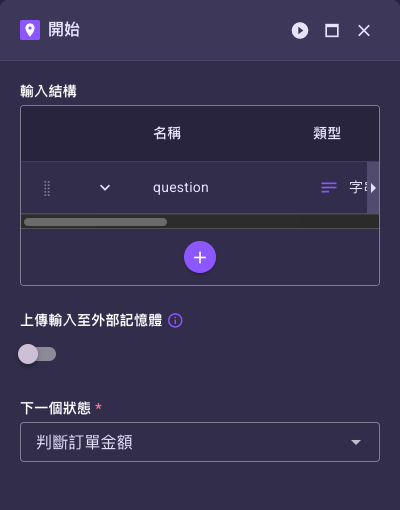
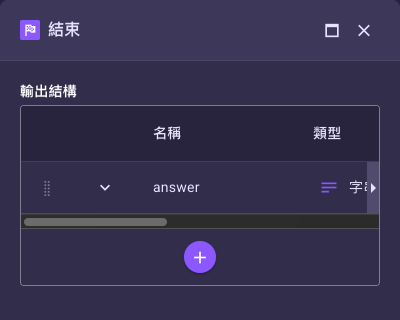
「開始」與「結束」是每條工作流程固定的起點與終點,點選後一樣從右側滑出設定面板,但它們設定的不是「這一步做什麼」,而是「整條流程的輸入與輸出長相」:
-
「開始」節點:用「輸入結構」宣告執行時會收到哪些輸入欄位。
-
「結束」節點:用「輸出結構」定義流程最後要回傳什麼樣的結構。
兩者的完整欄位說明、設定步驟與實際效果截圖,見 開始與結束節點。
畫布工具列
畫布下方中央提供一排檢視與排版輔助(都只影響畫面呈現,不會改變流程邏輯):

由左到右:
| 圖示 | 作用 |
|---|---|
| 還原 / 取消還原 | 撤銷或重做上一步編輯動作。別跟「動作」選單裡的「還原」搞混——那一個是把整份草稿捨棄、回到上次「更新」的內容(見 「動作」選單),這一顆只退一步編輯。 |
| 放大 / 縮小 | 放大、縮小畫布檢視。 |
| 全圖顯示 | 自動縮放到剛好看見整張流程圖。 |
| 拖曳整理佈局 | 切換是否允許用拖曳調整節點佈局。預設是停用,圖示為 (滑過顯示「啟用拖曳整理佈局」);啟用後圖示變成 。 |
| 拖曳排序節點 | 切換是否允許用拖曳重新排序節點。預設就是啟用,所以圖示一開始是 (滑過顯示「停用拖曳排序節點」);按一下停用後,圖示才變成 。 |
| 折疊全部 | 一次折疊所有節點方便綜覽;折疊後圖示變成 「展開全部」。 |
| 整理 | 自動把節點重新排列成整齊的佈局。 |
| 除錯 | 把目前的流程定義輸出到瀏覽器開發者工具的主控台,供技術人員排查用。一般使用者不需要用它,部分環境也不會出現這顆按鈕。 要看流程定義請改用頂端的「程式碼」檢視(見設計檢視與程式碼檢視)。 |