JSONPath 語法
JSONPath($.)是最常用的一種——它就是「把狀態裡某一欄調出來」的寫法(也就是前面比喻裡「翻開病歷夾、把某一欄調出來」那個動作)。工作流程輸入、前一個步驟的產出,都靠它接到下一步。
把 $. 想成門牌地址:$ 是「整塊狀態」,後面接的就是要找的那一欄的名字。例如 $.question = 「狀態裡那個叫 question 的欄位」;$.RetrievalActionResult.docs = 「狀態裡 RetrievalActionResult 那一區裡面的 docs」。
不用手打這些 $. 字串
本頁的 { "field.$": "$.path" } 是平台在底層產生的長相,不需要打字輸入。實際操作是在欄位標籤右側打開「JSONPath」開關、填路徑,平台才產生它。先看下面「在畫面上實際怎麼填」。
在畫面上實際怎麼填
以看診流程裡的「AI 分診」步驟為例:它要讀病人掛號時填的主訴。假設工作流程輸入長這樣:
{ "question": "我頭痛又發燒,該看哪一科?" }
要讓「AI 分診」步驟引用這筆主訴,要改的是它的「提示詞」欄位——而那個欄位藏在兩層對話框裡面。設定入口是一層層相套的,請由外而內依序打開:
-
在畫布上點這個大型語言模型節點,右側滑出設定面板;在「設定」分頁找到「對話」表格。
-
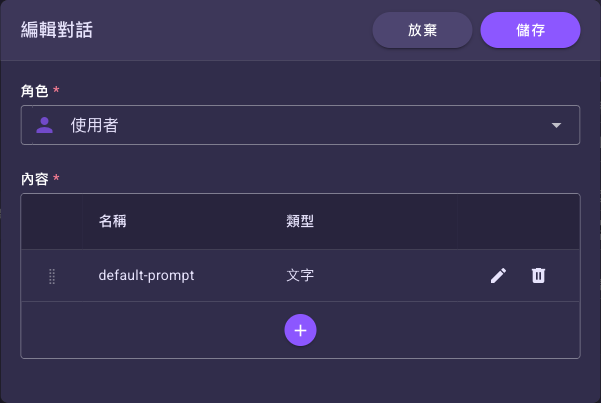
在「對話」表格把滑鼠移到「使用者」那一列上,點該列的編輯()圖示,開啟「編輯對話」。
看不到那顆鉛筆?把表格往右捲
節點面板不寬,「對話」表格的最後一欄(放編輯與刪除圖示的那一欄)常被切在畫面外。把表格左右捲動就會看到最右邊的鉛筆()與垃圾桶()。
-
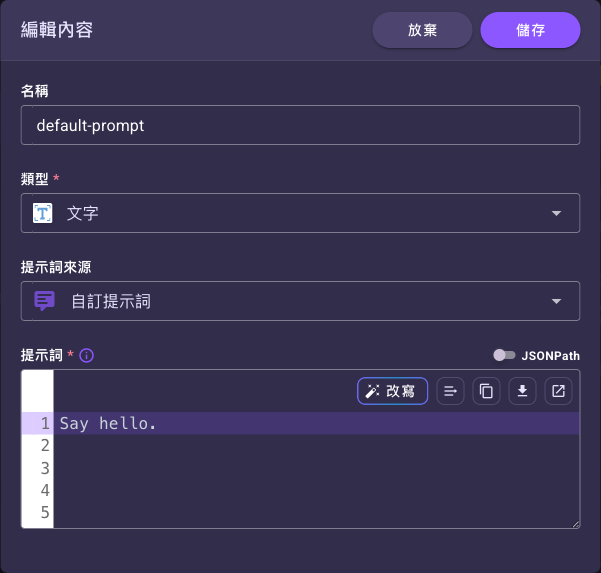
在「編輯對話」的「內容」表格,同樣點該列的編輯()圖示,開啟「編輯內容」。「提示詞來源」維持預設的「自訂提示詞」即可。
-
在「編輯內容」找到「提示詞」欄位,打開它標籤右側的「JSONPath」開關。開關要把滑鼠移到該欄位上才會出現,平常是隱藏的。
-
欄位會變成唯讀的路徑框;點右側的鉛筆鈕()開啟「編輯參考路徑」對話框。
-
把「來源」選為「狀態輸入」,在「JSONPath」欄填
$.question。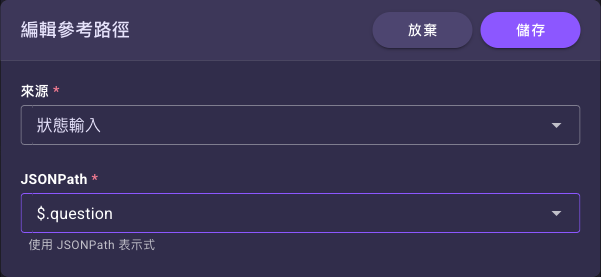
-
由內而外逐層按「儲存」回到設定面板。平台會在底層產生
"text.$": "$.question"——也就是本頁範例看到的樣子。
JSONPath 要開在「提示詞」,不要開在整個「對話」
「對話」欄位的標籤旁邊也有一顆 JSONPath 開關(同樣 hover 才出現),很容易誤開。但「對話」要的是一串訊息(陣列),在那裡填單一個 $.question 會型別不符而執行失敗。動態帶入一定要開在內容區塊的「提示詞」欄位上,也就是上面的步驟。
如果只是要填一段固定文字,就不要打開「JSONPath」開關,直接打字即可。
$.question 裡的 question 是哪來的?
它就是工作流程輸入欄位的名字。上面輸入長這樣 { "question": "..." },所以填 $.question。如果輸入欄位取名叫 user_input,那就要填 $.user_input。這個名字在工作流程的輸入/觸發設定裡決定,不是固定咒語。
如果 AI 收到的是空的(null),先查這兩件事
新手最常遇到的就是「明明填了卻抓到空值」。九成是這兩個原因:
- 名字對不上——填入的
$.xxx跟實際的欄位名稱不一樣(例如輸入其實叫user_input,卻填成$.question)。 - 被引用的那一步改過名字——引用前一步的產出時,路徑會跟步驟名稱有關;步驟改名後路徑不會自動更新(詳見下方存取任務結果)。
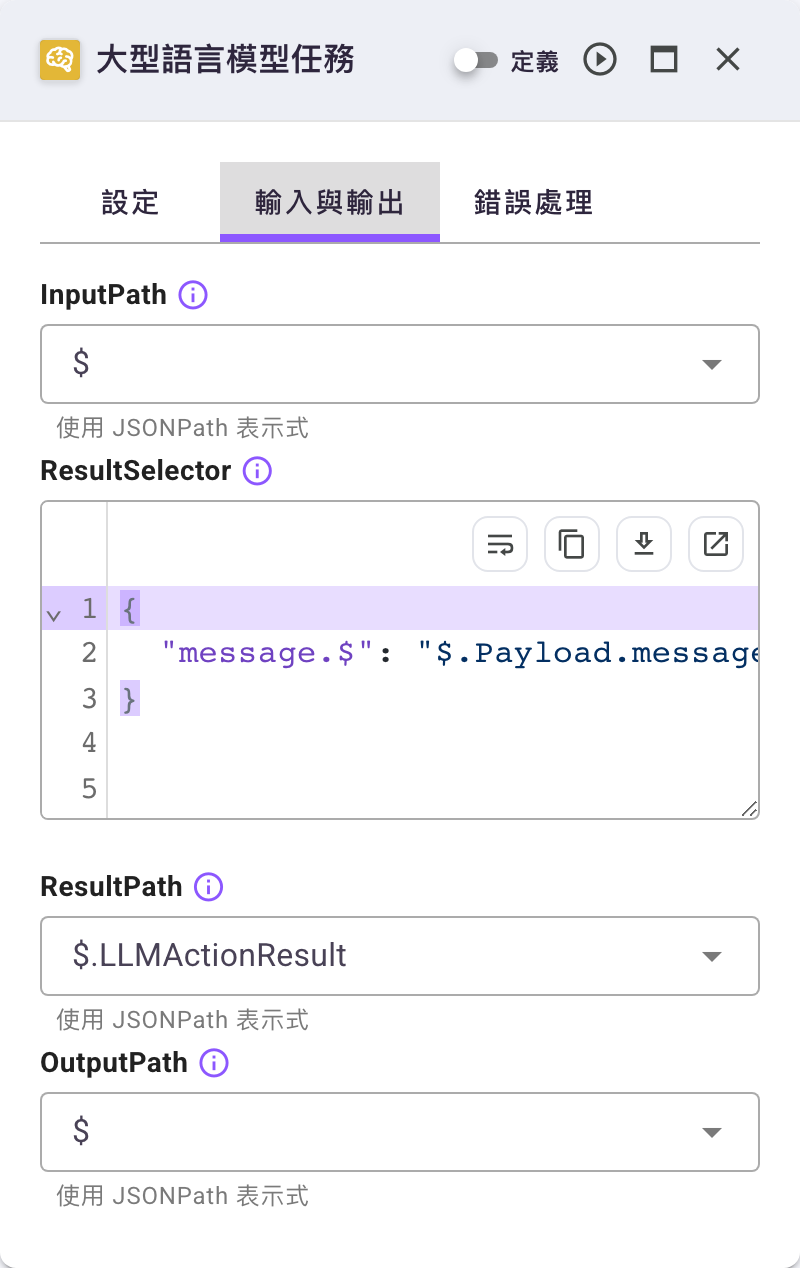
怎麼確認「真正」的路徑?到那一步的設定面板「輸入與輸出」分頁,看兩個欄位的實際值:ResultPath 是「這一步的輸出存在狀態的哪裡」,ResultSelector 決定「那底下的欄位叫什麼名字」。兩段接起來就是完整路徑。
語法格式
平台在底層產生的長相是這樣:
field.$: "$.path.to.value"
規則是:凡是動態引用資料的欄位,欄位名稱後面都會多一個 .$ 後綴。
這條規則是給「看懂」用的,不是要自己加後綴
在畫面上操作時,.$ 是平台加的——只要打開「JSONPath」開關、填路徑就好。會需要認得這條規則的情況有兩個:看 編輯器「程式碼」檢視或詳細頁「定義」卡片裡的 JSON 時,知道 field.$ 代表「這一欄是動態的」;以及真的要手寫定義時(進階,見編輯器介面導覽)。
常見模式
存取 Workflow 輸入
{
  "query.$": "$.user_question"
}
存取前一個任務輸出
{
  "url.$": "$.RetrievalActionResult.docs[0].url"
}
路徑的第一段一定是那個任務的 ResultPath
本頁範例統一用 $.<任務名稱>Result(例如 $.RetrievalActionResult)這種形式,因為那才是平台實際產生的 ResultPath。不要自己另取小寫的名字——路徑必須和該任務「輸入與輸出」分頁 ResultPath 欄位裡的值一字不差。
存取巢狀屬性
{
  "customer_id.$": "$.HttpsApiActionResult.output.data.customer.id"
}
存取陣列元素
{
  "first_result.$": "$.search_results[0].title",
  "all_ids.$": "$.items[*].id"
}
實用範例
範例 1:把病人主訴傳給「AI 分診」步驟
工作流程輸入:
{
  "question": "我頭痛又發燒,該看哪一科?"
}
AI 分診(大型語言模型任務)設定:
在「對話」表格裡「角色」為「使用者」那一列,點進去的「編輯內容」對話框中,把「提示詞」欄位設成 $.question(大型語言模型任務沒有叫「User Message」的欄位)。
分診步驟就會收到來自工作流程輸入的主訴。畫面上實際怎麼一層層打開、怎麼填,見本頁開頭「在畫面上實際怎麼填」。
範例 2:在下一個任務中使用 API 回應
HTTPS API 任務輸出:
{
  "action_type": "https_api_action",
  "status": 200,
  "body": {
    "user_id": "12345",
    "email": "user@example.com"
  }
}
下一個任務設定:
{
  "user_id.$": "$.HttpsApiActionResult.output.body.user_id",
  "email.$": "$.HttpsApiActionResult.output.body.email"
}
範例 3:串連兩個工作流程執行任務
這兩個任務在畫面上的名字是「執行工作流程」與「查看工作流程執行」(面板的「新增狀態」→「工作流程執行」分類裡就是這兩個字)。
「執行工作流程」任務的輸出:
{
  "execution_arn": "arn:aws:states:us-east-1:<你的帳號 ID>:execution:child-wf:exec-123"
}
「查看工作流程執行」任務的設定:
{
  "execution_arn.$": "$.StartWorkflowExecutionActionResult.execution_arn"
}
路徑中間那一段 StartWorkflowExecutionActionResult 不是要背的固定字串,而是上一步的 ResultPath——它預設是 $.<步驟名稱>Result,本例中上一步的「名稱」是 StartWorkflowExecutionAction,兩者合起來就是這個路徑。步驟取什麼名字,這裡就跟著換;若自己改過那一步的 ResultPath,就以填入的為準(見任務通用設定 › 輸入與輸出設定)。
存取任務結果
當引用前一個任務的資料時,使用 ResultPath 加上它底下的欄位名稱:
{
  "query.$": "$.LLMActionResult.message"
}
每個任務在「建立當下」的輸出儲存位置(ResultPath)會依它的預設名稱產生一次。例如:
- 任務名稱為「LLMAction」→
$.LLMActionResult - 任務名稱為「RetrievalAction」→
$.RetrievalActionResult
大型語言模型任務底下的欄位叫 message,不是 text
大型語言模型任務預設的 ResultSelector 是 {"message.$": "$.Payload.message"},所以它的回答存在 $.LLMActionResult.message。寫 $.LLMActionResult.text 會抓到 null。不同任務的欄位名稱不一樣(例如「文字」任務是 $.TextActionResult.text),不確定時到該任務「輸入與輸出」分頁看 ResultSelector 的實際內容,見 Path Parameters。
改名任務後,ResultPath 不會自動更新
ResultPath 只在建立步驟時依預設名稱產生一次。之後就算把任務改名,ResultPath 也不會跟著變。 例如把「LLMAction」改名為「Triage」後,它的 ResultPath 仍然是 $.LLMActionResult,執行結果也仍掛在 LLMActionResult 底下。這時如果照著新名字去引用 $.TriageResult.message,會抓到 null。
所以不要假設 ResultPath 一定等於「目前的任務名稱 + Result」。要確認真正的 ResultPath,請到該步驟設定面板的「輸入與輸出」分頁查看 ResultPath 欄位的實際值;若想讓它跟著新名字走,需在該欄位手動改。
→ 了解更多關於 Path Parameter
陣列與物件存取
陣列索引
{
  "first_item.$": "$.results[0]",
  "last_item.$": "$.results[-1]"
}
萬用字元選擇
{
  "all_ids.$": "$.items[*].id"
}
注意: [*] 取回來的是一份清單(陣列),就算符合的只有一筆也一樣。要確認接這個值的欄位本來就吃清單。
巢狀存取
{
  "value.$": "$.HttpsApiActionResult.output.data.items[0].properties.name"
}
最佳實踐
這一節開始技術味較重,第一次讀可以先跳過
下面幾條是實務上踩過雷才會在意的細節。第一次學只要記住「打開 JSONPath 開關、填 $.欄位名」就夠用;等到真的遇到「抓到空的」「型別不符」再回來看這幾條。
路徑越短越好:
- 能寫
$.user.name就不要寫一長串巢狀路徑 - 需要大幅改資料形狀時,拆成一個獨立的步驟去做(例如「傳遞資料」或「程式碼」任務),不要靠一條超長的路徑硬撈
先想過「資料不如預期」的情況:
- 清單是空的:如果
items一筆都沒有,$.items[0](取第一筆)就取不到、會失敗 - 欄位根本沒出現:選填欄位(例如
$.user.optional_field)在這次執行可能不存在,取到的是「沒有值」 - 需要「取不到時補一個預設值」,用「傳遞資料」任務先補上(見傳遞資料)
使用有意義的名稱:
$.customer_id比$.id更清楚$.LLMActionResult.message一看就知道值從哪一步來
除非必要,避免使用萬用字元 [*]:
$.items[0].id(明確取第一筆)比$.items[*].id更可預測[*]代表「全部」,所以取回來的一定是一份清單(陣列),就算只有一筆也是清單;如果下一步的欄位只吃單一個值,就會型別不符
常見錯誤
❌ 遺漏 .$ 後綴
{
  "query": "$.user_question"  // 錯誤!
}
✅ 動態引用一律使用 .$
{
  "query.$": "$.user_question"  // 正確
}
❌ 字串串接
{
  "url": "https://api.example.com/users/$.user_id"  // 錯誤!不支援
}
✅ 引用完整值
{
  "url.$": "$.full_api_url"  // 正確 - full_api_url 包含完整 URL
}
所以要組出一段「網址 + 動態值」的字串,得先用「傳遞資料」或「程式碼」任務把完整網址組好,再整個引用它。(「資料轉換(Transformation)」任務在平台上已標為「資料轉換 (已棄用)」,新流程請改用前述兩種。)
❌ 取清單的第一筆,但沒想過清單可能是空的
{
  "item.$": "$.results[0]"
}
如果 results 這次一筆都沒有,這個路徑取不到值,那一步就會失敗。
✅ 先確保清單一定有內容,或用「傳遞資料」任務補一個預設值
在取第一筆之前,先用「依條件分類」判斷清單有沒有內容(見流程控制節點),或用「傳遞資料」任務先填一個預設值進去(見傳遞資料)。
何時使用 JSONPath
使用 $. 語法當:
- ✅ 存取工作流程輸入
- ✅ 使用前一個任務輸出
- ✅ 資料不大(工作流程狀態每次執行約有 256 KB 上限,一般的問答、表單欄位遠遠用不到)
- ✅ 資料只跟這一次執行有關(下一次執行不需要沿用)
不要使用 $. 當:
- ❌ 資料超過狀態上限(約 256 KB,例如整份文件)→ 改用外部記憶體
- ❌ 要一份「每次執行都沿用、改一次全部生效」的設定 → 使用變數 (Variable)
- ❌ 要套一段帶變數的罐頭文字 → 使用 Template 語法
相關主題
- Path Parameters - 了解 ResultPath、InputPath、OutputPath
- 外部記憶體語法 - 用於大型或持久性資料
- 傳遞任務指南 - 在使用前轉換資料