外部記憶體
這頁用不用得到?先看這裡
如果資料是短問答、單次掛號、幾句對話這種小資料,通常用不到外部記憶體,用 JSONPath 就好。只有當要把整份病歷、檢驗報告全文、大量檢索結果餵給 AI 時,才會需要它。先判斷自己屬於哪一種,再決定要不要往下讀。
用途
用一句生活化的比喻:太大的資料先寄放在旁邊的置物櫃,工作流程裡只傳一張「領取單」;需要用到完整內容的步驟,再拿領取單去把資料取回來。 這個「置物櫃」就是外部記憶體 (External Memory)。
為什麼需要它?因為工作流程在各步驟之間傳遞的資料(稱為「狀態」)有大小上限(約 256 KB)。如果資料很大(例如整份文件),硬塞進狀態會讓執行失敗。改用外部記憶體,工作流程裡只會傳一個簡短的參考(領取單),真正的大資料放在狀態之外,就不會撐爆上限。
更技術一點地說,外部記憶體是平台處理「大資料但不塞進工作流程狀態」的旁路儲存。平台會把大資料放到狀態外、只在工作流程中傳一個簡短的參考;下游步驟需要完整內容時再透過該參考讀回來。
以下情境適合外部記憶體:
- 工作流程輸入資料偏大(文件、逐字稿、批次紀錄、向量)
- 任務輸出偏大(檢索結果、解析後文件、冗長 API 回應)
- 同一份大型資料要進多個子工作流程,不想每次都複製
外部記憶體分寫入面(大型資料怎麼移出狀態)與讀取面(之後任務怎麼讀回)。本頁處理寫入面;讀取面(.% 參考語法)請看 外部記憶體語法。
為任務輸出啟用外部記憶體
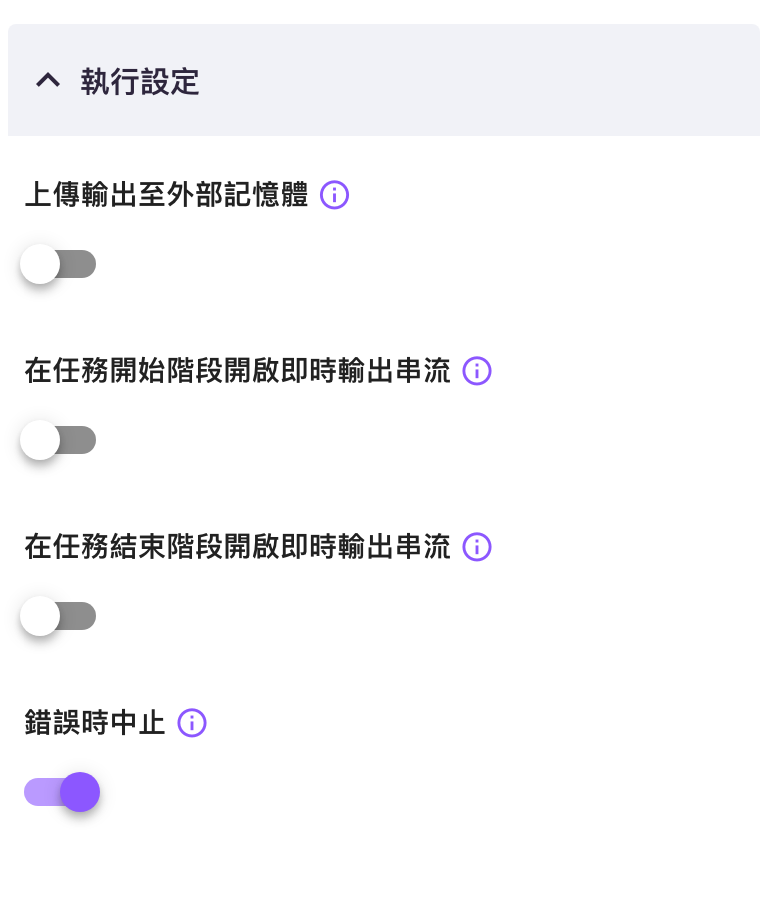
當一個任務預期會產生大型輸出時,在編輯器點該任務節點打開設定面板,在「設定」分頁最下方展開「執行設定」摺疊區:
-
打開「上傳輸出至外部記憶體」開關。
-
開關打開後,底下會多出「狀態記憶體輸出選擇器」欄位(關著時不會顯示)。視需要填寫——它是一組「保留在狀態內的欄位名稱 → 要從原始輸出的哪裡取值」對照,讓少數關鍵欄位留在工作流程狀態內,其餘大型內容移到狀態外。
這裡的開關是「開/關」的滑動開關,不是勾選框
「執行設定」裡的四個項目(上傳輸出至外部記憶體、兩個即時輸出串流、錯誤時中止)都是滑動開關;本頁說「啟用」「打開」指的都是把開關滑到開的那一邊。上圖中只有「錯誤時中止」預設是開啟的。
範例「狀態記憶體輸出選擇器」(以大型語言模型任務為例):
{
  "message": "$.message",
  "error": "$.errors"
}
怎麼讀這段對照?每一行是「留在狀態內的欄位名稱 → 要從這個任務的輸出的哪裡取值」:
"message": "$.message":把輸出裡$.message的內容,留一份在狀態內、欄位叫message。"error": "$.errors":把輸出裡$.errors的內容,留一份在狀態內、欄位叫error。
左邊是自己取的欄位名,右邊的 $.xxx 是「從這個任務的輸出裡撈值」的 JSONPath。沒被列進選擇器的大型內容,就會被移到狀態外(之後用 .% 讀回)。
右邊的路徑要照那個任務自己的輸出欄位寫
每種任務輸出的欄位名稱不一樣(大型語言模型是 message、文字任務是 text、檢索類是 docs…)。填之前先到該任務「輸入與輸出」分頁看它的 ResultSelector,就知道有哪些欄位可以挑,見 Path Parameters。
順序很重要:要先看、再開開關。 一旦打開「上傳輸出至外部記憶體」,平台會把該任務的 ResultSelector 從原本的欄位(例如 message)改寫成 external_memory_id,原來那些欄位名稱就從這一格消失了,回頭再看也看不到。
「留在狀態內」是什麼意思?
工作流程每一步之間傳遞的那包資料就是「狀態」。留在狀態內=這個值還在那包資料裡,下一步可以直接用 $.欄位名 拿到;移到狀態外=值被搬進外部記憶體(置物櫃),狀態裡只留一張領取單,要用完整內容得改用 .% 讀回。
這一輪結束後,下游任務在狀態內看到的是一份精簡摘要(含外部記憶體的參考),需要完整內容時以 .% 語法讀回。
為工作流程輸入啟用外部記憶體
輸入資料偏大時,這個設定有兩個入口,兩邊的欄位名稱一樣:
- 只讓這一次執行套用:在執行畫面「新的執行」表單展開「進階設定」,打開「上傳輸入至外部記憶體」開關。
- 讓這條流程每次執行都套用:在編輯器點「開始」節點,面板上同樣有「上傳輸入至外部記憶體」開關(見開始與結束節點)。
開關打開後,底下會多出「狀態記憶體輸入選擇器」,用同樣的「欄位名稱 → JSONPath」對照保留小型欄位(id、date、month…)在狀態內,供前段步驟做路由判斷,完整資料則在後續任務才抓回。
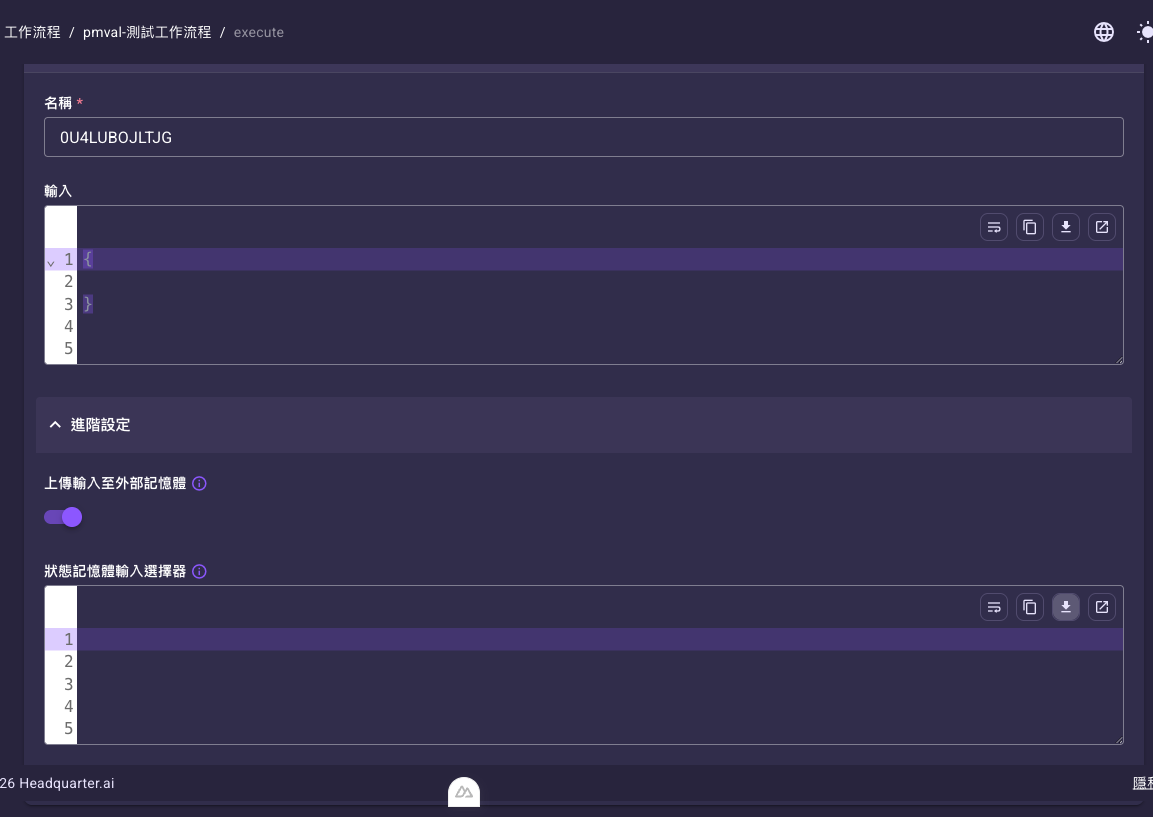
範例「狀態記憶體輸入選擇器」:
{
  "month": "$.month"
}
這在批次任務中特別常見:前段步驟只需要一兩個欄位決定往哪走,其他資料到後段任務才會用到。逐步填寫說明見執行與查看結果。
外部系統預先上傳
這一段只有工程整合情境會用到,介面上做不到
如果是一般使用者、只在平台網頁介面上操作,這一節可以整段跳過,改用上面為工作流程輸入啟用外部記憶體的做法就好。
若大型資料是在平台外產生(本地 pipeline 的產出、其他團隊交付的檔案…),可以不必整份推過平台介面:先向平台要一個短效的上傳入口,把資料直接傳上去,啟動執行時只帶那張「領取單」。這需要呼叫平台 API 才能完成,請洽工程同事協助。
讀回外部記憶體
下游任務用 .% 在輸入定義裡引用外部記憶體。id 可以寫死,也可以用 JSONPath 從前一個任務的輸出動態帶入:
.% 有引導式入口,就在「編輯參考路徑」對話框裡
和 .$ 走同一條路:滑鼠移到欄位上 → 打開「JSONPath」開關 → 點唯讀路徑框開啟「編輯參考路徑」對話框 → 把「來源」改成「外部記憶體」(或「外部記憶體列表」「變數」)→ 填 id 與 jsonpath → 儲存。
下面那段 .% JSON 是平台自動產生的結果,不必自己寫。id 用 JSONPath 動態帶入時,.% 後綴與 id.$ 也是平台自己加的,所以下面「常見錯誤」裡那些後綴寫錯的情形,走這條路根本踩不到。對話框說明見任務通用設定 › 欄位的輸入方式切換。
{
  "full_context.%": {
    "type": "external_memory",
    "id.$": "$.LLMActionResult.external_memory_id",
    "jsonpath": "$"
  }
}
完整語法(含從「變數」資源讀取、與 $. 混用、常見錯誤)見 外部記憶體語法。
生命週期與保留
- 外部記憶體的物件由平台管理,不需要手動清理。
- 預先上傳流程所回的 URL 僅在短時間內有效(約 1 小時),請盡早上傳。
- 執行中的工作流程引用的物件至少會被保留到執行結束;長期保留由平台管理者設定。
故障排除
開了外部記憶體卻仍因大小限制而失敗。 請確認設定在正確的層級:任務「執行設定」裡的「上傳輸出至外部記憶體」只處理那一個任務自己的輸出;如果是整條流程一開始收到的輸入太大,要改在執行時(或「開始」節點)打開「上傳輸入至外部記憶體」,見為工作流程輸入啟用外部記憶體。
下游任務讀到 null。 常見原因:
- 「狀態記憶體輸出選擇器」把後面要讀的欄位過濾掉了。
.%中的jsonpath指向上傳物件裡不存在的路徑。
先用一個「傳遞資料(Pass)」節點把完整物件整包讀回來看實際結構(做法見傳遞資料),再調整選擇器或 JSONPath。
上傳到預先上傳 URL 被拒。 URL 已過期(時效很短),或上傳用了錯誤的內容型別。請用 application/json,必要時重新申請一張 URL。
延伸閱讀
- 外部記憶體語法 —
.%參考格式 - JSONPath 語法
- 變數資源指南