樣板
這頁的用途
樣板 (Template) 可把「會重複用到、但中間有幾個地方要換字」的文字內容存起來,例如客服回信開頭、報告格式、商品說明範本。內容裡用 {{ 變數 }} 標出要替換的位置,之後在工作流程 (Workflow) 或任務中套用,就能自動把當下的資料填進去,不必每次重打。
常見情境:
- 政府公文/通知信的固定格式,只換收件人與案號。
- B2B 報價單、出貨通知的標準語句。
- 行銷活動文案的版型,只換檔期與優惠內容。
- 給大型語言模型 (LLM) 的提示詞範本,只換使用者問題。
開始前
前置需求
建立樣板本身不需要其他資源。若樣板裡要填入的值來自工作流程的某個步驟,請先了解該流程會產生哪些欄位,再決定變數名稱。
操作步驟
-
從左側資源選單進入「樣板」清單頁,點建立入口(空清單時是有文字的建立按鈕;清單已有項目時是右上角無文字的「+」圖示)開啟建立表單。
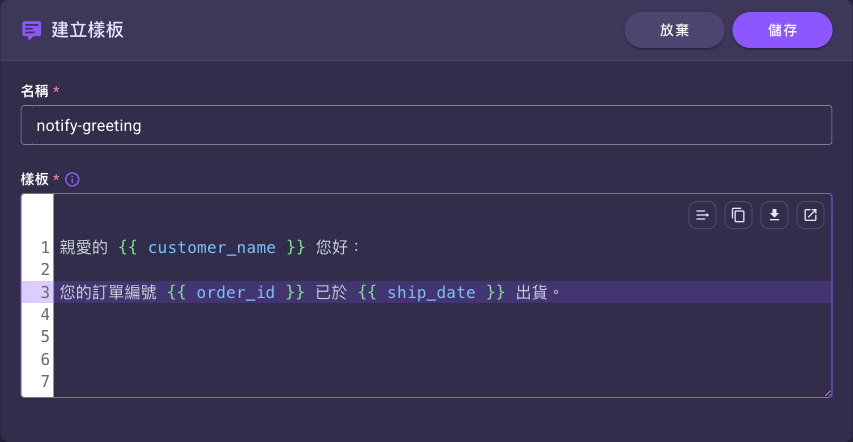
-
在「名稱」欄輸入好辨識的名稱(例如
notify-greeting)。 - (選用)在「標籤」欄貼上分類標籤,可留空(見「標籤」欄位)。
- 在「樣板」欄填入內容,並用
{{ 變數名稱 }}標出要替換的位置(見上圖編輯器內容)。 - 按右上角的「儲存」按鈕完成建立(見上圖右上角)。
完整欄位說明
| 欄位 | 必填 | 預設 | 說明 |
|---|---|---|---|
| 名稱 | 是 | 無 | 此樣板的識別名稱。最多 64 個字,不可用 default 開頭。 |
| 標籤 | 否 | 無 | 分類用的小標,貼上後可在清單頁用「標籤」把同一群資源一次篩出來。填法與數量/長度限制見「標籤」欄位。 |
| 樣板 | 是 | 無 | 樣板的實際內容,以 Jinja2 語法撰寫。用 {{ 變數 }} 標出要替換的位置;套用時會被當下提供的實際值取代。 |
「樣板」欄位怎麼寫
雙大括號 {{ }} 插入變數,例如:
親愛的 {{ customer_name }} 您好:

您的訂單編號 {{ order_id }} 已於 {{ ship_date }} 出貨。
套用時提供 customer_name、order_id、ship_date 三個值,就會產生完整的信件開頭。除了插入變數,Jinja2 也支援條件判斷、迴圈等進階寫法,完整語法見 Template 語法與 Jinja2 官方文件。
「樣板」欄位的工具列
「樣板」輸入框右上角一直顯示四顆工具,由左至右是自動換行()、複製()、下載()、在對話方塊中編輯(),不必把滑鼠移上去;欄位還是空白時「下載」會停用。欄位左側也有行號。說明見通用介面元件 — 編輯器工具列。
樣板詳細頁
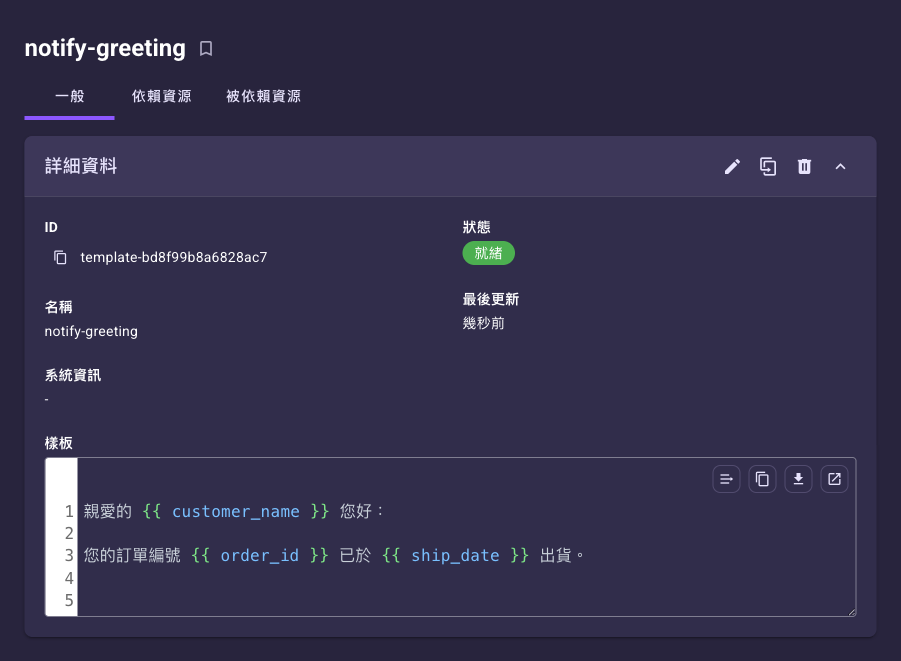
建立完成後點進某個樣板,詳細頁上方有三個頁籤:「一般」、「依賴資源」、「被依賴資源」。下圖為「一般」頁籤,可看到 ID、名稱、標籤、狀態、建立者、更新者、最後更新與樣板內容:
| 頁籤 | 內容 |
|---|---|
| 一般 | 樣板的基本資料:ID、名稱、標籤、系統資訊、狀態、建立者、更新者、最後更新,以及完整的樣板內容。卡片右上角的圖示鈕可編輯()、複製()或刪除()。 |
| 依賴資源 | 這個樣板用到的其他資源。 |
| 被依賴資源 | 反過來,有哪些資源用到這個樣板(例如把它選為提示詞來源的 LLM 任務)。 |
樣板沒有「驗證」功能
樣板詳細頁不提供「驗證憑證/測試連線」按鈕——它只是一段帶有替換位置的文字,不連外部系統。要確認它有沒有用,看下方「使用效果」。
使用效果
樣板不能單獨執行,它的價值在於「被下游引用、套用時自動填入實際值」。建立好的樣板會在這些地方被選用:
- LLM 任務:在提示詞設定裡,「既有提示詞樣板」可直接選用已建立的樣板,當作該任務的系統或使用者提示詞。
- Agent 提示詞:Agent 的系統提示詞同樣支援
{{ 變數 }}語法,可沿用相同的樣板寫法。
那些值要在選用這個樣板的那個任務裡填:在 LLM 任務 的「編輯內容」對話框選「既有提示詞樣板」後,下面會出現一張「樣板變數」表格,樣板裡每一個 {{ }} 都對應表格的一列,在那裡指定它要帶入什麼(固定值,或用 JSONPath 從上一步的輸出取)。填法見 Template 語法。
套用時,樣板裡的 {{ customer_name }}、{{ order_id }} 等位置會被當下提供的實際值取代,輸出一段填好的完整文字。例如上方詳細頁的 notify-greeting 樣板,套用後 {{ customer_name }} 會變成真正的收件人姓名、{{ order_id }} 變成真正的訂單編號。
render 結果隨呼叫情境而定
樣板填值後的最終文字,會接在它被引用的 LLM 任務或 Agent 對話裡一起產生,沒有獨立的「樣板執行」畫面。要看實際套用後的輸出,請在 LLM 任務選用此樣板並執行,輸出文字即為樣板 render 的結果。變數替換與進階語法見 Template 語法。
下一步
- 變數 (Variable):集中管理樣板要填入的設定值。
- LLM 任務:在提示詞設定中選用樣板(「既有提示詞樣板」)。
- Template 語法:
{{ 變數 }}與 Jinja2 進階語法。