技能
這頁的用途
技能 (Skill) 是一份「可重複使用的 Agent 指南」——把某件事該怎麼做寫成一段 Markdown(例如客訴升級流程、法律引註格式、Release Note 撰寫規則),存成一個技能資源後,就能掛到多個 Agent 上共用。
好處是:知識寫一次、多個 Agent 都能用;流程或口吻有調整時只要改技能,不必重新設定每個 Agent。Agent 不會永遠把技能內容塞進腦袋,而是看技能的「描述」判斷這次對話用不用得到,需要時才把內容讀進來。
開始前
技能要搭配 Agent 才會生效
技能本身只是一份內容,要先把它掛到 Agent 才會作用。建立完技能後,請到技能工具把它加入 Agent 的工具。建立技能本身沒有其他前置需求,可以直接建立。
操作步驟
-
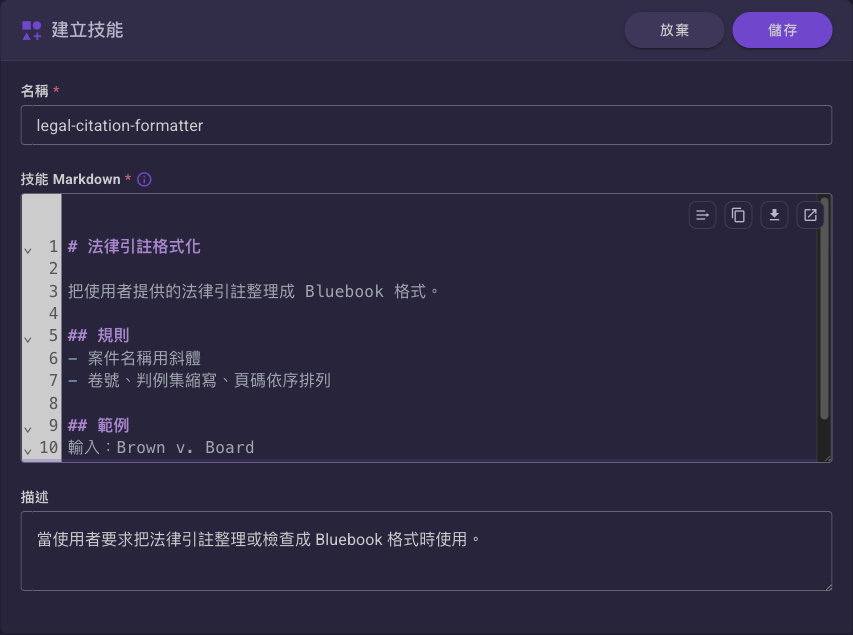
從左側資源選單進入「技能」清單頁,點建立入口(空清單時是有文字的建立按鈕;清單已有項目時是右上角無文字的「+」圖示)開啟建立表單。
-
在「名稱」欄輸入好辨識的名稱(例如
legal-citation-formatter)。 - 在「技能 Markdown」欄寫入完整的指南內容(指示、範例、檢查清單、限制條件),見上圖編輯器內容。
- (選用)在「描述」欄填寫一句話,告訴 Agent 何時該用這個技能。
- (選用)在「標籤」欄貼上分類標籤,可留空(見「標籤」欄位)。
- 按右上角的「儲存」按鈕完成建立(見上圖右上角)。
完整欄位說明
| 欄位 | 必填 | 預設 | 說明 |
|---|---|---|---|
| 名稱 | 是 | 無 | 這個技能的識別名稱。最多 64 個字,不可用 default 開頭。 |
| 技能 Markdown | 是 | 無 | 技能的主體內容,以 Markdown 撰寫,包含指令、上下文與執行指引。上限 10000 字元。這是 Agent 觸發技能後真正讀進去的內容。 |
| 描述 | 否(但強烈建議填) | 空白 | 簡短說明「什麼情況下該用這個技能」,是寫給 Agent 的 LLM 看的,用來判斷這次對話要不要載入此技能。畫面上雖然沒有紅星,但留空等於沒給模型判斷依據,模型只能靠技能名稱猜,很可能整場對話都不會載入它——實務上請一定要填。 |
| 標籤 | 否 | 無 | 分類用的小標,貼上後可在清單頁用「標籤」把同一群資源一次篩出來。填法與數量/長度限制見「標籤」欄位。 |
「描述」是寫給 LLM 判斷用的,不是行銷文案
Agent 會依「描述」決定要不要啟用技能,請寫得簡短、具體、明確指出適用時機,例如「當使用者要求把引註整理成 Bluebook 格式時使用」,不要寫宣傳性文字。
「技能 Markdown」保持聚焦
技能有 10000 字元上限。內容若一直長大,建議拆成多個各自聚焦的技能;同一個 Agent 可掛多個技能,Agent 會依描述挑出最相關的那一個。避免讓多個技能的描述範圍互相重疊。
「技能 Markdown」欄位的工具列
「技能 Markdown」輸入框右上角一直顯示四顆工具,由左至右是自動換行()、複製()、下載()、在對話方塊中編輯(),不必把滑鼠移上去;欄位還是空白時「下載」會停用。欄位左側也有行號。說明見通用介面元件 — 編輯器工具列。
技能詳細頁
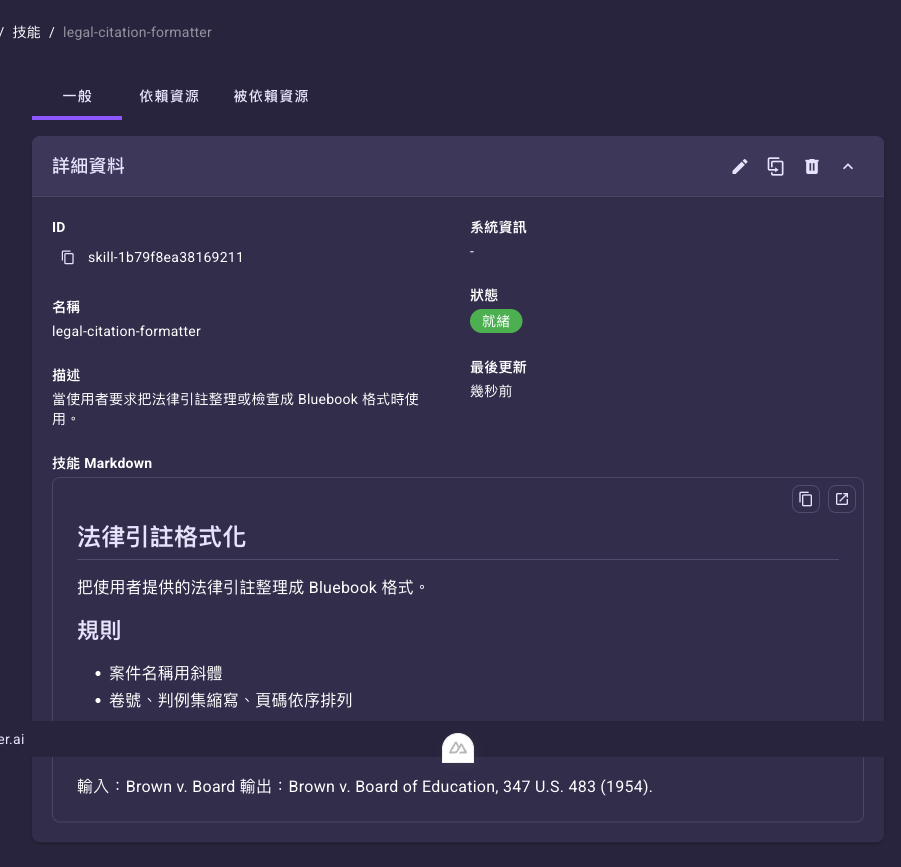
建立完成後點進某個技能,詳細頁上方有三個頁籤:「一般」、「依賴資源」、「被依賴資源」。下圖為「一般」頁籤,可看到 ID、名稱、描述、標籤、狀態,以及「技能 Markdown」的渲染預覽:
| 頁籤 | 內容 |
|---|---|
| 一般 | 技能的基本資料:ID、名稱、描述、標籤、系統資訊、狀態、建立者、更新者、最後更新,以及「技能 Markdown」的渲染預覽。卡片右上角的圖示鈕可編輯()、複製()或刪除()。 |
| 依賴資源 | 這個技能用到的其他資源。 |
| 被依賴資源 | 反過來,有哪些 Agent 掛了這個技能。 |
技能沒有「驗證」功能
技能詳細頁不提供「驗證憑證/測試連線」按鈕——它只是一份 Markdown 內容,不連外部系統。要確認它有沒有用,看下方「使用效果」。
使用效果
技能不能單獨執行,它的價值在於「掛到 Agent 後,Agent 依需要載入並照著做」。把技能加進 Agent 的工具後,Agent 會依該技能的「描述」判斷當下對話用不用得到;需要時才呼叫工具把「技能 Markdown」內容讀進來,再依其中的規則作答。
下圖是一個掛了技能的 Agent:使用者提出需求後,Agent 判斷這次用得上該技能,呼叫工具(畫面上的 LoadSkillContentTool,會顯示它載入的 Skill ID)把技能內容讀進來,再依技能裡的指引完成回覆。畫面上要看的重點是那一次工具呼叫——出現它就代表技能真的被載入並照著做了;圖中示範的技能與上方詳細頁的 legal-citation-formatter 不是同一個。
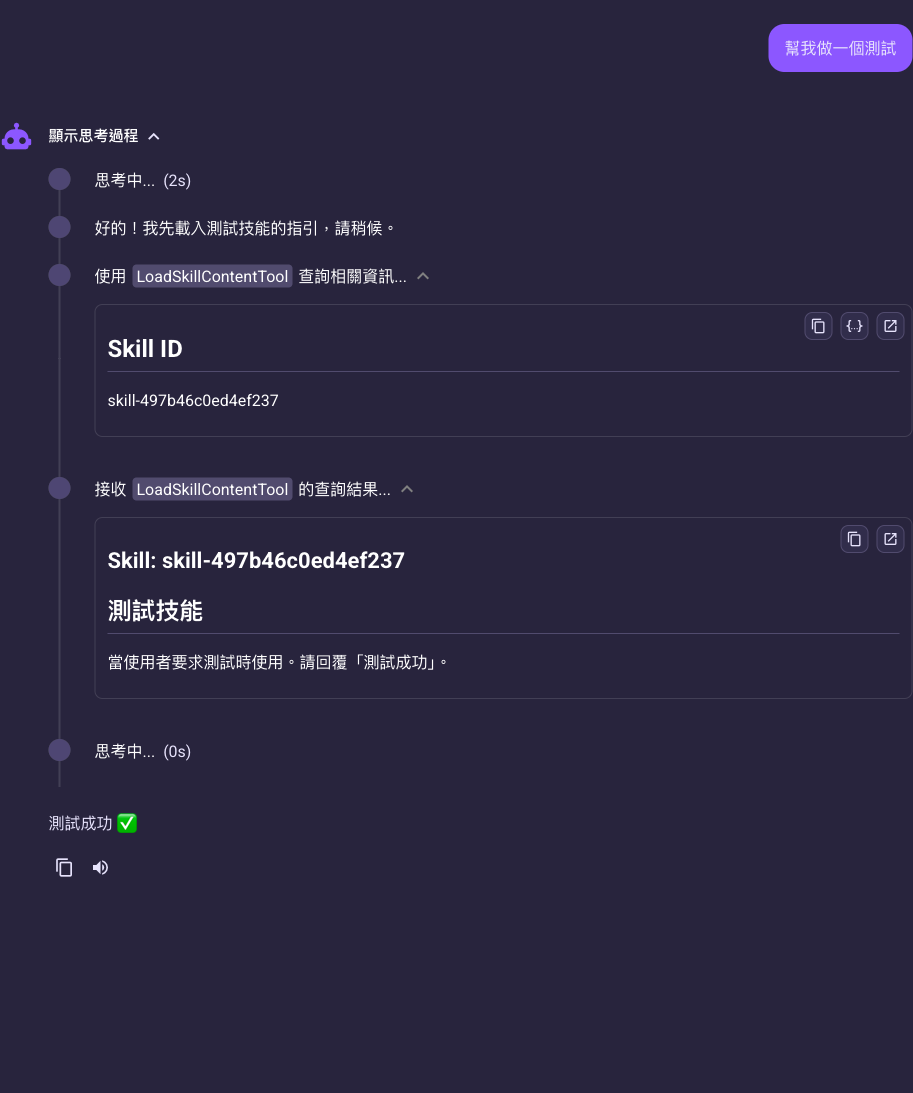
換成上方詳細頁的 legal-citation-formatter 也是同一個流程:它的「技能 Markdown」寫的是「請將使用者提供的判決引註改寫為 法院 年度 字號 判決(日期)」,所以當使用者丟來一段判決引註要求整理格式時,Agent 會載入這份內容、照裡面的格式規則改寫後回覆。把技能掛到 Agent 的做法見技能工具。
下一步
- 技能工具:把技能掛到 Agent 的工具。
- Agent 資源:Agent 的設定欄位。
- Agent 工具總覽:各類工具逐項設定。