連結器
這頁的用途
連結器 (Connector) 把外部系統的連線資訊(網址、帳號、密碼、金鑰、AWS 憑證等)集中設定一次,存成一個可重複使用的資源。之後在工作流程 (Workflow) 的任務裡(例如查資料庫、呼叫外部 API、搜尋 OpenSearch),或在資料載入器 (Loader) 裡,只要選這個連結器就能連到對應系統,不必每次重打連線細節,也能把帳密集中保管。
建立時可選五種連結器類型:AWS、Amazon S3、OpenSearch、MySQL、HTTP。先填名稱、選類型,畫面會依類型顯示對應的連線欄位。
要呼叫第三方 HTTP API 就選 HTTP 類型
用 HTTP 連結器集中存放共用標頭,並在使用端(HTTPS API 任務、API 工具、HTTP 工具 等)填入該次呼叫的網址。
開始前
前置需求
- 請先準備好要連線的外部系統資訊(主機位址、連接埠、帳號密碼、API 金鑰或 AWS 憑證等)。這些值平台不會產生,請向管理該系統的同事索取;AWS 存取金鑰/IAM 角色帳戶 ID 與角色名稱請找貴單位的 IT 或雲端管理員。
- 連到 AWS 服務(Amazon S3、AWS)時,需備妥 AWS 存取金鑰,或可被指定的 IAM 角色 (IAM Role) 的帳戶 ID 與角色名稱。
- 連結器只存「連線設定」本身。要連到哪個資料庫、索引或資料表,是在使用端(例如載入器、各任務)才指定,不在連結器建立表單裡。
操作步驟
-
從左側資源選單進入「連結器」清單頁,點建立入口(空清單時是有文字的建立按鈕;清單已有項目時是右上角無文字的「+」圖示)開啟建立表單。
-
在「名稱」欄輸入容易辨識的名稱(例如
crm-mysql、crm-headers)。 -
在「類型」下拉選單選擇要連線的系統類型,可選 AWS、Amazon S3、OpenSearch、MySQL、HTTP 五種。不同類型會出現不同的連線欄位,選好後的畫面差異見下方完整欄位說明。建立後類型不可更改。
 4. 依所選類型填入連線資訊(主機、帳號密碼、金鑰或 AWS 憑證等)。 5. 若該類型支援(AWS、Amazon S3、OpenSearch、MySQL),可點表單右上角的「驗證憑證」或「測試連線」按鈕,確認連線正常(HTTP 類型不提供此按鈕,見使用效果)。 6. 按右上角的「儲存」按鈕完成建立(見步驟 1 圖右上角)。
完整欄位說明
主表單先填所有類型共通的「名稱」與「類型」,選好類型後再填該類型專屬的連線欄位。
共同欄位(不分類型)
| 欄位 | 必填 | 預設 | 說明 |
|---|---|---|---|
| 名稱 | 是 | 無 | 連結器的識別名稱。最多 64 個字,不可用 default 開頭。 |
| 標籤 | 否 | 無 | 分類用的小標,貼上後可在清單頁用「標籤」把同一群資源一次篩出來。填法與數量/長度限制見「標籤」欄位。 |
| 類型 | 是 | 無(需選擇) | 連線的系統類型,建立時五選一:AWS、Amazon S3、OpenSearch、MySQL、HTTP。各類型的適用情境與專屬欄位見下方各節。建立後無法修改。 |
類型在建立後鎖定
編輯既有連結器時「類型」為唯讀。需要不同類型請另建一個連結器。
不確定選哪型?
一句話判斷:
- 要讀 Amazon S3 貯體裡的檔案(文件、報表等非結構化資料)→ 選 Amazon S3。
- 想共用一組 AWS 憑證與區域給多個 AWS 功能,而非綁定單一服務 → 選 AWS。
- 要連到 OpenSearch 做可檢索資料的查詢 → 選 OpenSearch。
- 要查 MySQL 等結構化資料庫 → 選 MySQL。
- 要呼叫第三方 HTTP API,或想把一組共用的 HTTP 標頭(例如驗證 token)集中存起來給 MCP 伺服器、任務或工具共用 → 選 HTTP(端點網址在使用端的任務/工具裡填)。
Amazon S3
連到 Amazon S3 服務,常用於讀取貯體 (Bucket) 裡的檔案類非結構化資料(例如要灌進知識庫的文件)。
適合:
- 資料來源是放在 Amazon S3 上的檔案。
- 想集中保管存取該貯體所需的 AWS 憑證。
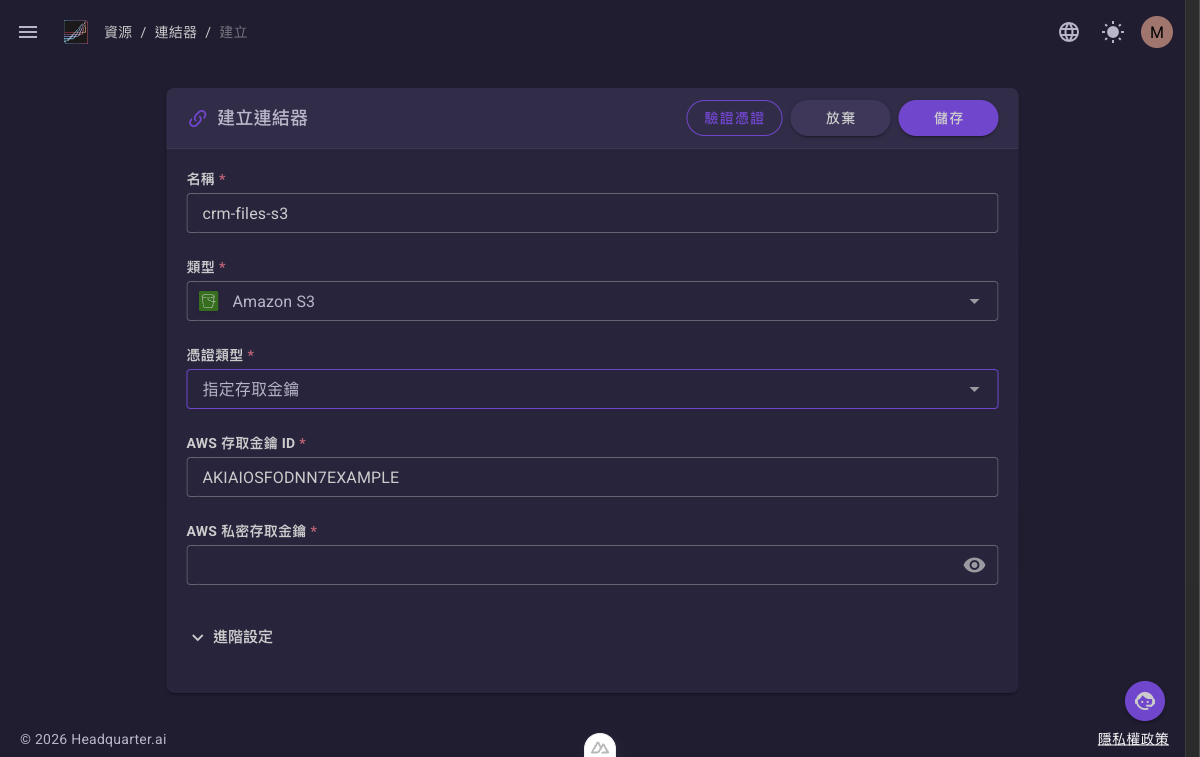
選「Amazon S3」後,表單會出現「憑證類型」欄位;選「指定存取金鑰」後再帶出存取金鑰欄位,另有「進階設定」可覆寫端點:
Amazon S3 類型的專屬欄位:
| 欄位 | 必填 | 預設 | 說明 |
|---|---|---|---|
| 憑證類型 | 是 | 無(需選擇) | 身分驗證方式,二選一:「指定存取金鑰」或「指定 IAM 角色」。選定後下方會帶出對應的金鑰或角色欄位(見下方「憑證類型怎麼選」)。 |
進階設定(摺疊區塊「進階設定」內):
| 欄位 | 必填 | 預設 | 說明 |
|---|---|---|---|
| 端點 URL | 否 | 無 | 若使用相容 Amazon S3 的第三方服務,可填此欄位覆寫預設的 Amazon S3 端點。需為 http/https 開頭的有效網址。 |
要連的貯體與路徑在使用端指定
連結器本身只存「怎麼登入這個 AWS 帳號」。要讀哪個貯體、哪個路徑前綴、哪些副檔名,是在載入器 (Loader) 等使用端選好這個連結器後才填,不在連結器建立表單裡。
AWS
集中存一組 AWS 憑證與區域設定,供多個需要 AWS 連線的功能共用,而不綁定單一服務。
適合:
- 想用同一組 AWS 憑證與區域給多個 AWS 相關功能。
- 不是單純讀 S3 檔案,而是要共用 AWS 連線設定。
選「AWS」後,表單會出現「地區」與「憑證類型」;下圖示範「憑證類型」選「指定 IAM 角色」後帶出的角色欄位:
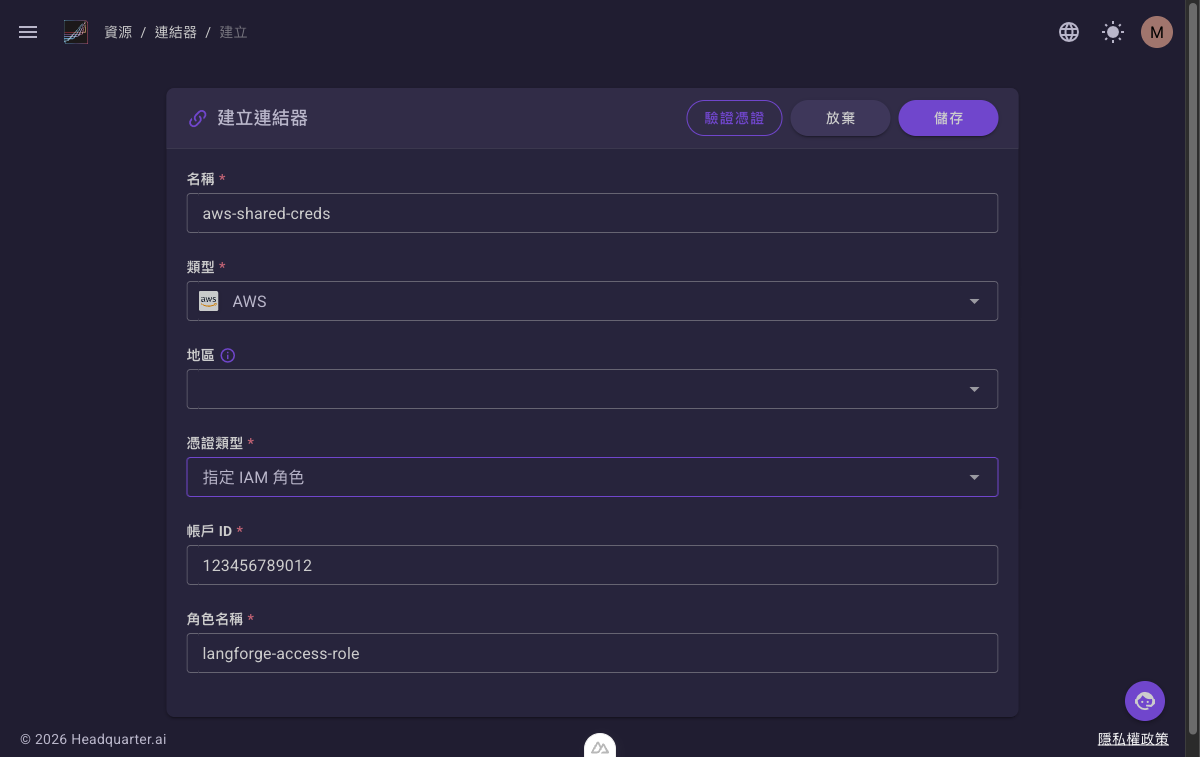
AWS 類型的專屬欄位:
| 欄位 | 必填 | 預設 | 說明 |
|---|---|---|---|
| 地區 | 否 | 無 | AWS 區域名稱。留空時系統會使用已設定的預設區域環境變數。 |
| 憑證類型 | 是 | 無(需選擇) | 身分驗證方式,二選一:「指定存取金鑰」或「指定 IAM 角色」。選定後下方會帶出對應欄位(見下方「憑證類型怎麼選」)。 |
憑證類型怎麼選
Amazon S3 與 AWS 兩種類型都要選「憑證類型」,它決定平台用什麼身分連到 AWS。兩種選法帶出的欄位不同:
| 選項 | 適合 | 選後要填的欄位 |
|---|---|---|
| 指定存取金鑰 | 已有一組 AWS 存取金鑰,想明確設定憑證 | 「AWS 存取金鑰 ID」與「AWS 私密存取金鑰」 |
| 指定 IAM 角色 | AWS 環境中以角色授權存取資源 | 「帳戶 ID」與「角色名稱」 |
選「指定存取金鑰」時要填:
| 欄位 | 必填 | 預設 | 說明 |
|---|---|---|---|
| AWS 存取金鑰 ID | 是 | 無 | AWS 帳號的存取金鑰 ID。 |
| AWS 私密存取金鑰 | 是 | 無 | 與存取金鑰 ID 搭配的私密金鑰,以遮罩方式輸入。 |
選「指定 IAM 角色」時要填:
| 欄位 | 必填 | 預設 | 說明 |
|---|---|---|---|
| 帳戶 ID | 是 | 無 | 12 位數的 AWS 帳戶 ID(純數字)。 |
| 角色名稱 | 是 | 無 | 要指定的 IAM 角色名稱。 |
OpenSearch
連到 OpenSearch 服務,常用於可檢索資料的查詢。
適合:
- 資料放在 OpenSearch,需要做檢索查詢。
- 連線時要附帶自訂的 HTTP 標頭(例如認證標頭)。
選「OpenSearch」後的表單:
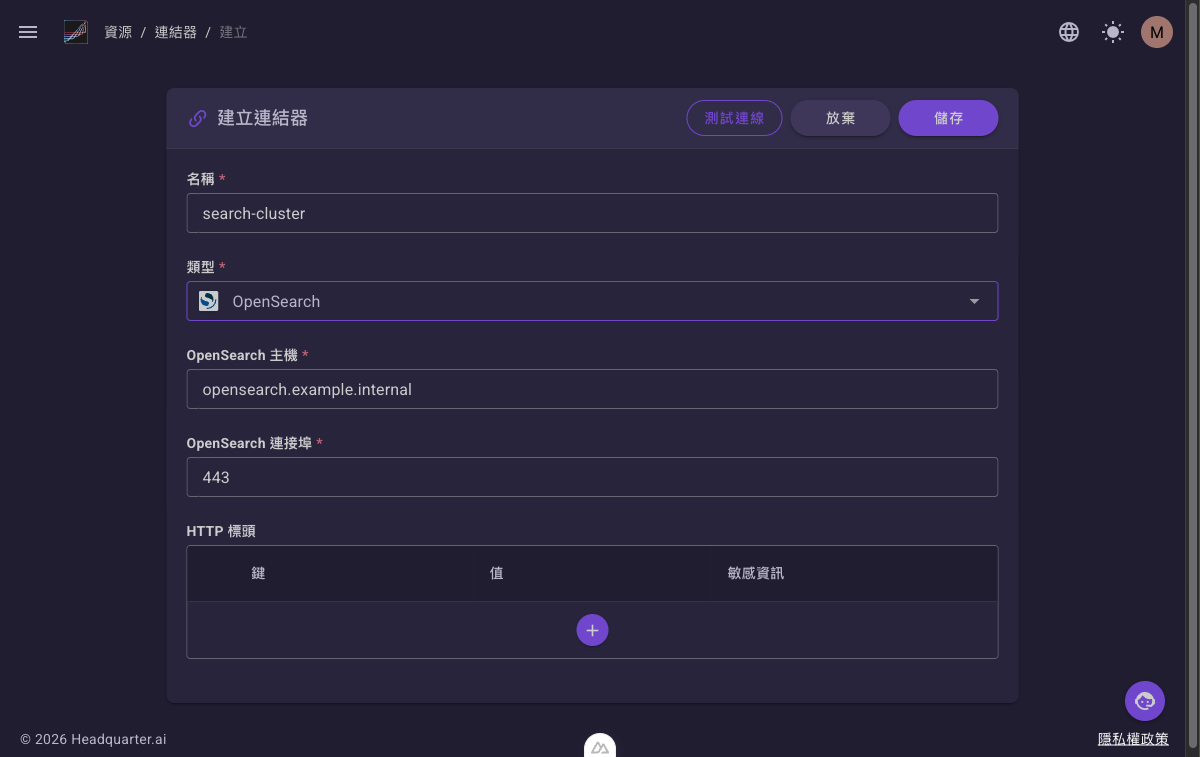
OpenSearch 類型的專屬欄位:
| 欄位 | 必填 | 預設 | 說明 |
|---|---|---|---|
| OpenSearch 主機 | 是 | 無 | OpenSearch 服務的主機位址。 |
| OpenSearch 連接埠 | 是 | 0 | OpenSearch 服務的連接埠(數字)。空表單會先帶 0,那不是可用的值,請改成實際連接埠。 |
| HTTP 標頭 | 否 | 無 | 連線時附帶的 HTTP 標頭,可逐筆新增「鍵」「值」,並可把值設為私密值(勾「敏感資訊」)。 |
MySQL
連到 MySQL 資料庫,常用於結構化資料查詢。
適合:
- 資料放在 MySQL 等結構化資料庫,需要用 SQL 查詢。
選「MySQL」後的表單:
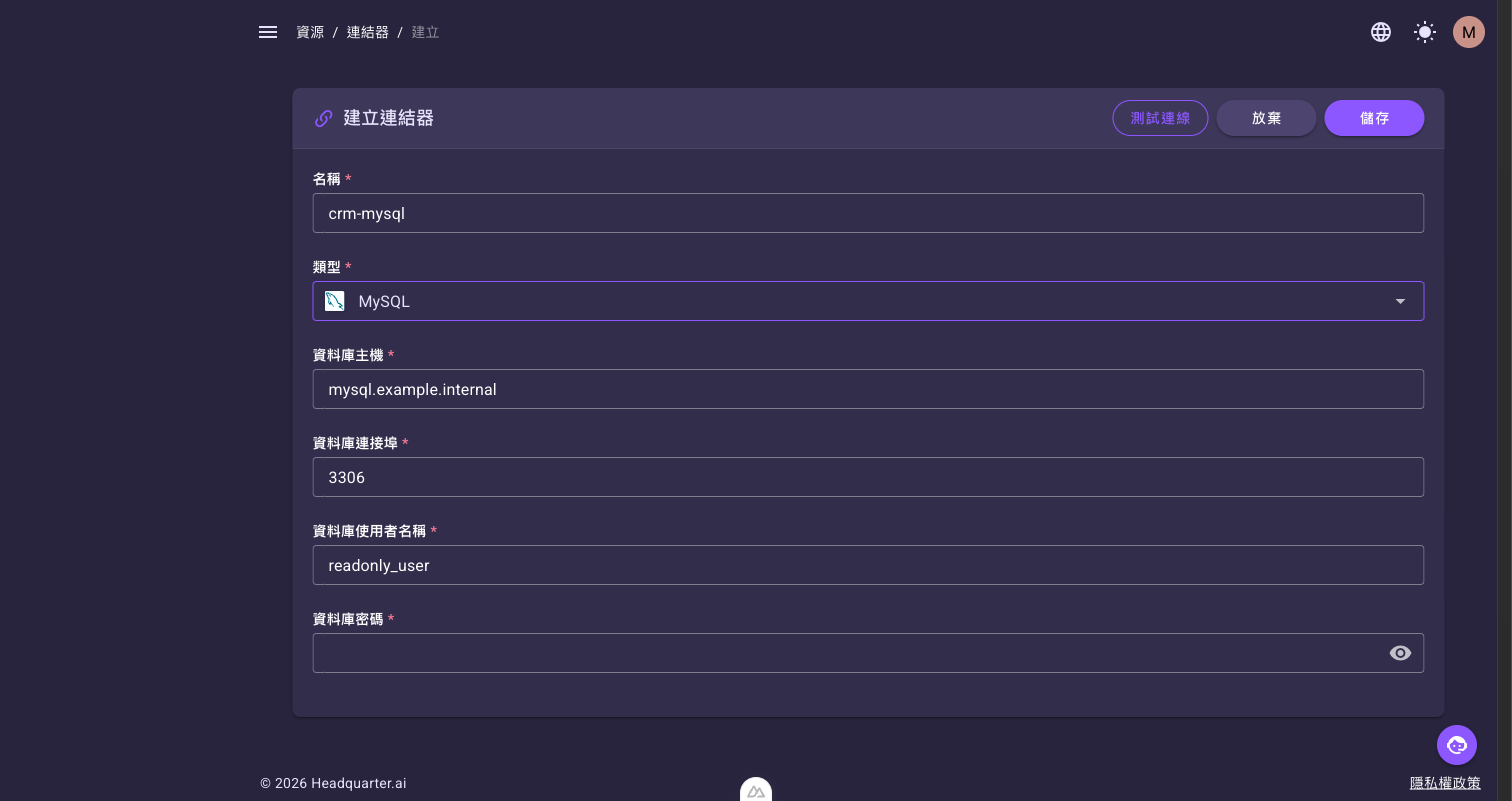
MySQL 類型的專屬欄位:
| 欄位 | 必填 | 預設 | 說明 |
|---|---|---|---|
| 資料庫主機 | 是 | 無 | MySQL 資料庫的主機位址。 |
| 資料庫連接埠 | 是 | 0 | MySQL 的連接埠(數字)。空表單會先帶 0,請改成實際連接埠,MySQL 一般為 3306。 |
| 資料庫使用者名稱 | 是 | 無 | 連線用的帳號。 |
| 資料庫密碼 | 是 | 無 | 連線用的密碼,以遮罩方式輸入。 |
要查的資料庫與資料表在使用端指定
連結器只存「怎麼登入這台 MySQL」。要查哪個資料庫、哪張資料表,是在使用端(例如載入器 (Loader) 或 MySQL 任務)選好這個連結器後才填。
HTTP
這個類型不連到特定資料來源,而是把一組 HTTP 標頭集中存成資源,供需要共用驗證標頭的地方引用——例如 MCP 伺服器的「HTTP 連結器標頭」認證、HTTP 工具或任務(類型下拉裡這一項的說明寫「MCP 伺服器、動作與工具」,畫面上的「動作」就是本手冊所稱的任務,同一件事)。把驗證 token 等共用標頭集中放在這裡,多處引用同一把連結器即可,不必各自重填。
適合:
- 想把共用的 HTTP 標頭(例如
Authorization)集中保管。 - 多個 MCP 伺服器、任務或工具要共用同一組驗證標頭。
選「HTTP」後的表單只有「HTTP 標頭」一個專屬區塊,沒有可測試的連線目標,因此右上角不會出現驗證/測試按鈕:
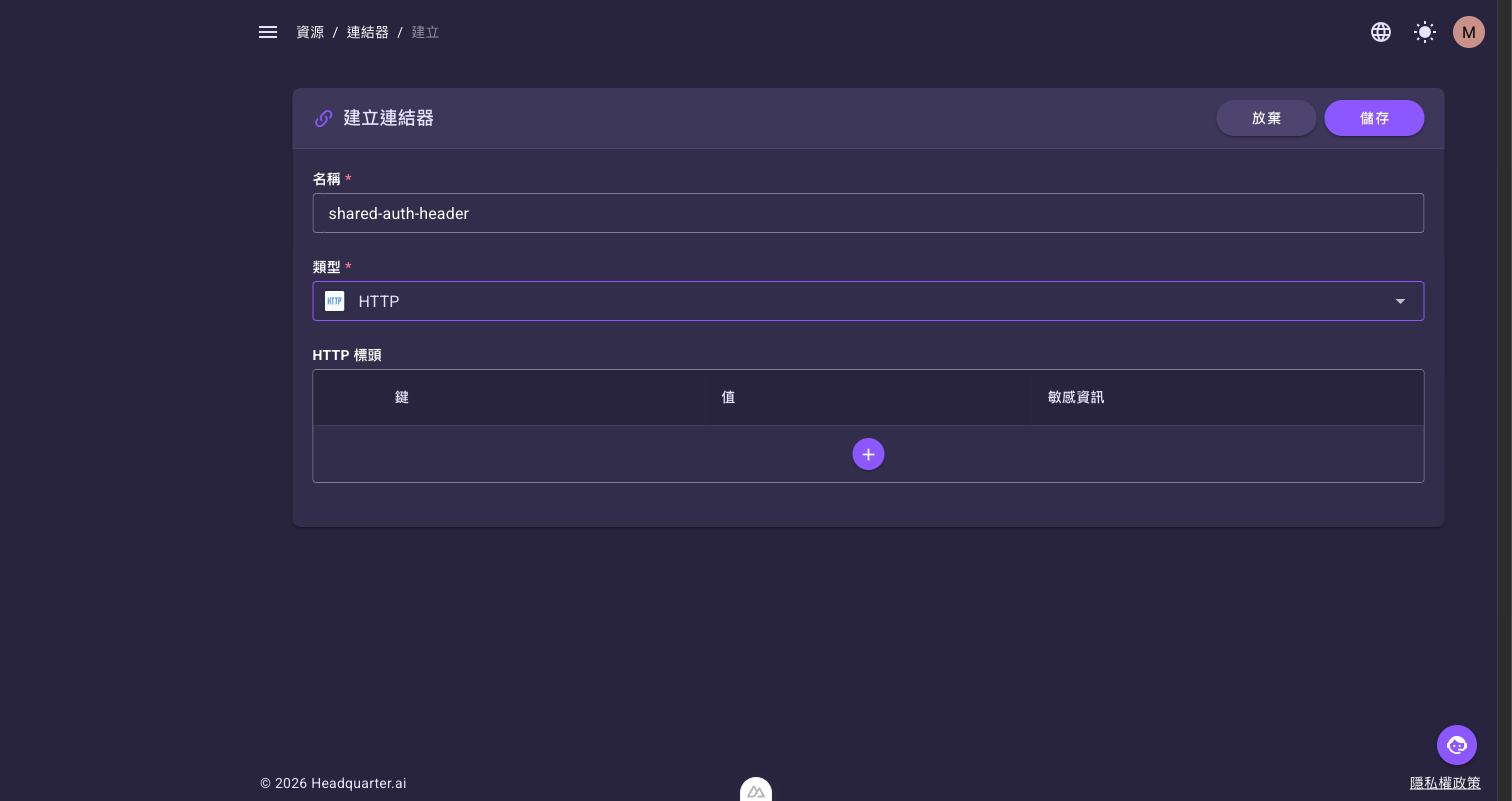
HTTP 類型的專屬欄位:
| 欄位 | 必填 | 預設 | 說明 |
|---|---|---|---|
| HTTP 標頭 | 否 | 無 | 要共用的 HTTP 標頭,可逐筆新增「鍵」「值」(例如 Authorization),並可把值設為私密值(勾「敏感資訊」)。 |
連結器詳細頁
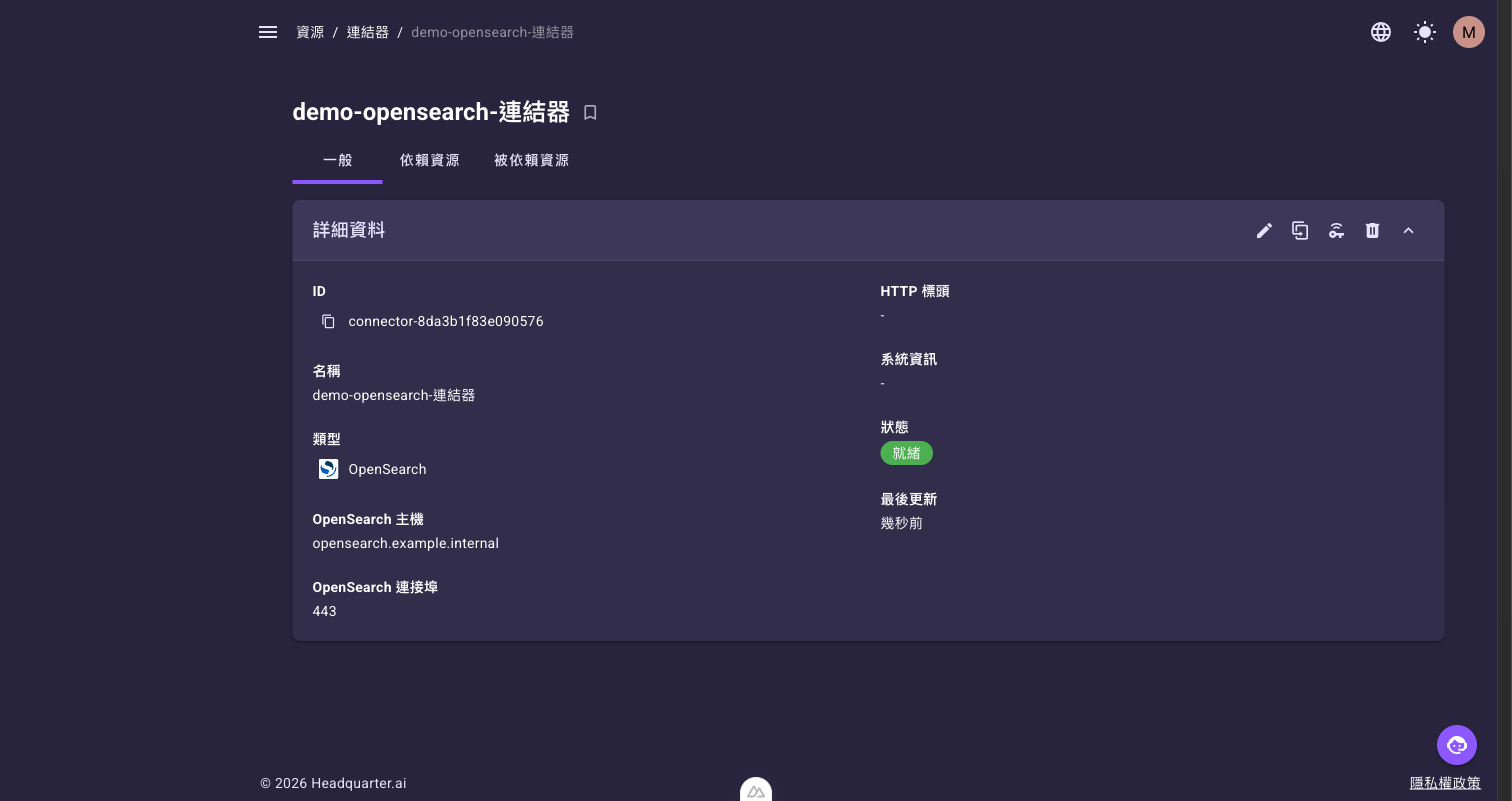
建立完成後點進某個連結器,詳細頁上方有三個頁籤;下圖為 OpenSearch 連結器「一般」頁籤的「詳細資料」卡片,可看到 ID、名稱、標籤、類型與該類型的連線欄位、狀態、建立者、更新者與最後更新:
| 頁籤 | 內容 |
|---|---|
| 一般 | 連結器的基本資料:ID、名稱、標籤、類型,以及該類型的連線欄位(主機/端點/HTTP 標頭等)、系統資訊、狀態、建立者、更新者與最後更新。 |
| 依賴資源 | 這個連結器用到的其他資源。 |
| 被依賴資源 | 反過來,有哪些資源用到這個連結器(例如以它為來源的載入器、任務或 MCP 伺服器)。 |
「詳細資料」卡片右上角的圖示鈕:編輯()、複製()、驗證()、刪除(),以及收合卡片的箭頭。其中「驗證」鈕是連結器特有的連線驗證入口,見下方使用效果。
使用效果
連結器不能單獨執行,它的價值在於「被其他功能選用、連到外部系統」。要確認它設定正確,最直接的方式就是驗證連線。
兩個驗證入口
需要連線的連結器類型有兩個驗證入口,做的事一樣(用目前設定試連一次),位置與長相不同:
- 建立/編輯表單右上角的文字按鈕:依類型顯示不同字樣——
- Amazon S3、AWS:「驗證憑證」。
- OpenSearch、MySQL:「測試連線」。
- HTTP:沒有這顆按鈕(只是一組共用標頭,沒有可測試的連線目標)。
- 詳細頁「詳細資料」卡片右上角的圖示鈕:圖示為 (鑰匙加無線弧),滑過會顯示「驗證憑證」或「測試連線」。同樣只有支援驗證的類型(非 HTTP)才會出現這顆鈕。
兩個入口在上方的逐型表單截圖(右上角的「驗證憑證」/「測試連線」)與詳細頁截圖(卡片右上角的圖示鈕)都看得到。
驗證結果
點下按鈕後,平台會用目前填入的設定去試連:
- 成功:畫面右下角跳出綠色提示,文字為「憑證驗證成功!」(S3/AWS)或「連線測試成功!」(OpenSearch/MySQL),代表這組設定可以連上目標系統。
- 失敗:跳出紅色提示「…失敗!請檢查設定並重試。」,請回頭檢查主機、帳號密碼、金鑰或憑證是否正確。
- 等很久都沒有提示:如果填的主機根本不存在(例如打錯網域),OpenSearch/MySQL 的「測試連線」會一路等到網路逾時,這段期間畫面上不會有任何動靜——沒有轉圈、按鈕也不會變灰,看起來就像沒按到。這是正常的,不要重複點;等不到結果就先確認主機位址打對了沒。
建議在儲存前先驗證一次,確認連得上再讓下游功能引用。
「驗證憑證」只驗身分,不驗權限
AWS/Amazon S3 的「驗證憑證」確認的是「這組憑證能不能通過 AWS 的身分驗證」,不會檢查它有沒有你接下來要用的那個權限。所以看到「憑證驗證成功!」之後,下游功能還是可能因為權限不足而失敗——例如拿同一個 AWS 連結器去建 Amazon S3 型的儲存庫,平台會實際往指定字首寫一個物件,那組憑證少了寫入權限時就會失敗。遇到這種「連結器驗證得過、下游卻建不起來」的情況,要查的是 AWS 那端的權限設定,不是連結器本身填錯。
編輯既有連結器時,密碼/金鑰欄位是唯讀的,要先按「重設」
回到已建立的連結器按「編輯」時,密碼、私密存取金鑰這類機密欄位不會顯示原值、也打不進字(畫面上是一串佔位符、欄位為唯讀),右側會多一顆「重設」按鈕。要換密碼就先按「重設」把欄位清空解鎖,再輸入新的值。欄位打不動不是壞掉。
請先填妥連線欄位再驗證
需先把該類型的必填連線欄位(主機、帳號密碼、金鑰或憑證等)都填好,按鈕才會真正去測試。欄位沒填完就按不會沒反應,它會直接在缺的欄位下方跳出紅字「此欄位為必填」,照著補完即可。Amazon S3/AWS 的「驗證憑證」文字鈕在還沒選「憑證類型」之前是停用的(灰色、按不下去),一選好憑證類型就變成可按——即使金鑰還沒填也一樣可按,所以按得下去不代表填完了。已經建好、憑證完整的連結器,詳細頁那顆驗證圖示鈕則是可以按的。
驗證通過後,這個連結器就能在下游被選用:
- MySQL 任務、OpenSearch 任務、HTTPS API 任務:在任務設定裡選這個連結器來連到對應系統。
- 資料載入器 (Loader):把連結器(Amazon S3/OpenSearch/MySQL 等)當作資料來源,讀取資料灌進知識庫。
- MCP 伺服器:HTTP 連結器可當「HTTP 連結器標頭」認證來源。
下一步
- MySQL 任務
- OpenSearch 任務
- HTTPS API 任務
- 資料載入器 (Loader):把連結器當資料來源灌進知識庫。
- MCP 伺服器:用 HTTP 連結器共用驗證標頭。