Agent
這頁的用途
Agent 是一個能對話、會自己決定要不要查資料或呼叫工具的 AI 助理。建好之後就能在平台各處重複使用:可以直接開聊天視窗跟它對話、被工作流程 (Workflow) 當成一個步驟呼叫,也可以被其他 Agent 當成子工具委派。Agent 的入口在左側最上層的「Agents」(與「資源」並列),不在「資源」清單裡。
舉例來說,可建一個「客服小幫手」Agent,接上公司的知識庫 (Knowledge Base) 回答客戶問題;或建一個「報告產生器」Agent,讓它在對話中跑工作流程產出週報。
這一頁只講「Agent 的設定欄位」
本頁聚焦在建立 Agent 時,表單上每一個欄位該怎麼填。 Agent 的完整建立流程、各種工具 (Tool) 的逐項設定、實際對話操作等,請見:
- 建立 Agent —— 從零開始的建立步驟
- Agent 設定總覽 —— 所有設定區塊的導覽
- 工具總覽 —— 自訂工具與內建工具的逐項設定
Agent 的入口在最上層「Agents」,不在「資源」清單內
雖然 Agent 能像資源一樣在平台各處重複使用,但它在左側選單是與「資源 (Resources)」「工作流程 (Workflows)」並列的最上層項目「Agents」。「資源」清單頁裡沒有 Agent 這個分類。請到最上層的 Agents 區去建立與管理 Agent,不要在資源清單裡找。
開始前
需要先準備的資源
- 大型語言模型 (LLM):每個 Agent 至少要指定一個 LLM 資源當大腦,請先到 LLM 資源 建立。
- (選用)工具會用到的資源:如果要讓 Agent 查知識庫、呼叫工作流程、掛技能 (Skill) 等,請先把對應資源建好,再回到這裡選用。
操作步驟
-
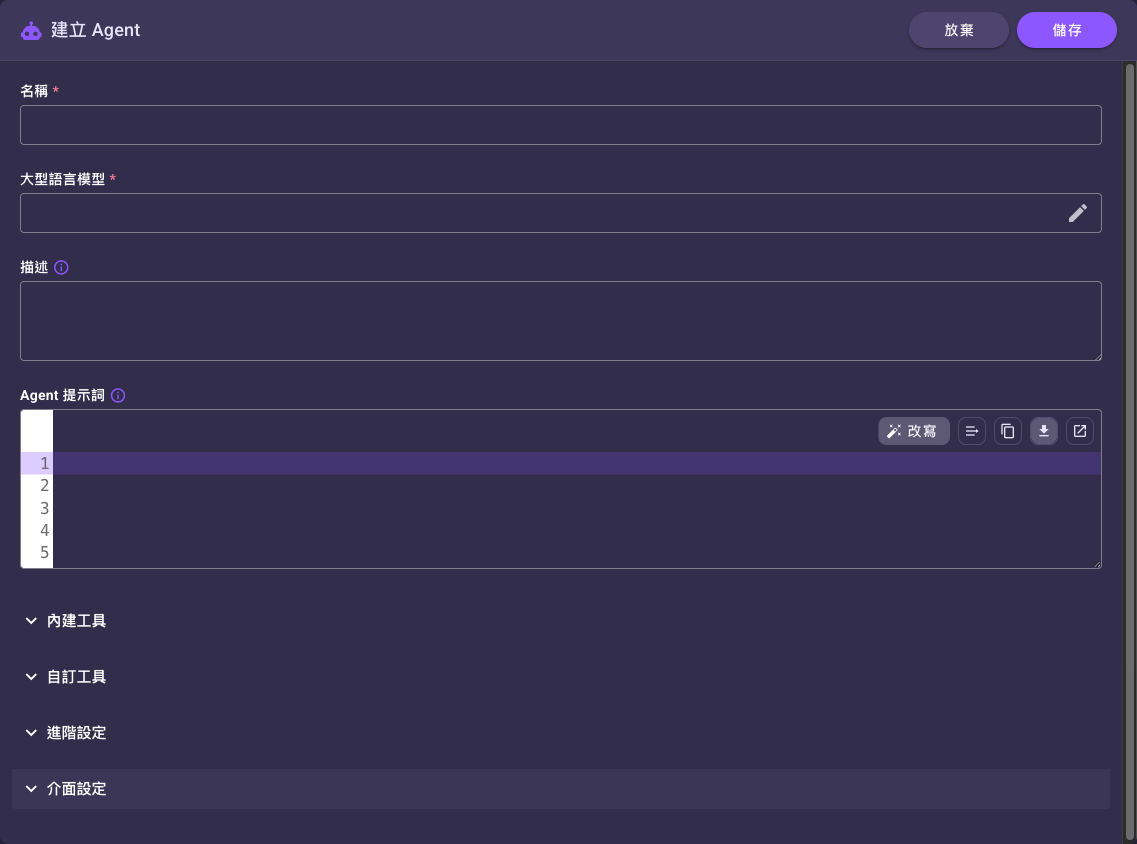
在左側最上層選單點「Agents」進入 Agent 清單頁,點建立入口(空清單時是有文字的建立按鈕;清單已有項目時是右上角無文字的「+」圖示)。完整建立流程見建立 Agent。
-
填寫「名稱」。「大型語言模型」不能打字:點欄位本身或右側的鉛筆()圖示,會開啟資源挑選對話框,選一個已建立的 LLM 後按對話框的「儲存」帶回欄位。選取時請點該列「名稱」以外的任一格(或列前面的圓鈕)——點「名稱」會在新分頁開啟該資源的詳細頁,不會選取它(見資源挑選欄位)。
- (選用)填寫「防護機制」、「描述」、「標籤」與「Agent 提示詞」,定義這個 Agent 的角色與行為。
- (選用)展開「內建工具」「自訂工具」摺疊區塊,挑選要開啟的工具。
- (選用)展開「介面設定」自訂聊天視窗的頭像與各語言的聊天文案。
- (選用)展開「進階設定」調整模型切換、對話輪數與工具使用次數上限。
- 按「儲存」完成建立。
完整欄位說明
表單最上方是基本欄位,下方則是五個可展開的摺疊區塊(內建工具、自訂工具、介面設定、進階設定、點數設定)。
基本欄位
| 欄位 | 必填 | 預設 | 說明 |
|---|---|---|---|
| 名稱 | 是 | 無 | 這個 Agent 的識別名稱。上限 64 字元,不能以 default 開頭。 |
| 大型語言模型 | 是 | 無 | Agent 預設使用的 LLM 資源,等於它的大腦。欄位是唯讀的、不能打字:點欄位或右側的鉛筆()圖示會開啟資源挑選對話框,從裡面選一個已建立的 LLM,再按對話框的「儲存」。 |
| 防護機制 | 否 | 無 | 內容檢查關卡:使用者輸入、模型輸出,以及工具的輸入與輸出都會先過它,違規內容會被擋下。同樣是資源挑選欄位,欄位右側的 可清空。選得到哪些受 AWS 地區限制(要與 Bedrock 模型同區),見防護機制與模型地區;設定方式見防護機制。 |
| 描述 | 否 | 空白 | 當這個 Agent 被「其他 Agent」當成工具呼叫時,給對方 LLM 看的說明。上限 4096 字元。若呼叫端自己填了描述,會以呼叫端為準、此欄被忽略。一般單獨使用時可留空。 |
| 標籤 | 否 | 無 | 分類用的小標,貼上後可在清單頁用「標籤」把同一群 Agent 一次篩出來。填法與數量/長度限制見「標籤」欄位。 |
| Agent 提示詞 | 否 | 空白 | 系統提示詞,用來定義 Agent 的角色、語氣與行為規則(例如「你是 Acme 公司的客服,回答要有禮貌並引用知識庫」)。支援 Jinja 範本語法。留空則使用模型預設行為。 |
「Agent 提示詞」欄位的工具列與 AI 撰寫
「Agent 提示詞」輸入框右上角一直顯示一排編輯器工具列(由左到右為自動換行 、複製 、下載 、在對話方塊中編輯 ),不必把滑鼠移上去;另外還有一顆 AI 按鈕:欄位空白時寫「產生」(依名稱與描述生成一版),已有內容時寫「改寫」(依現有草稿優化)。工具列說明見通用介面元件 — 編輯器工具列,用法見 Agent 提示詞的改寫功能。
內建工具(摺疊區塊:內建工具)
平台預先提供的一組工具,在「內建工具」區塊用勾選的方式啟用。這一區是一張帶勾選框的表格(欄位為名稱、描述),標題列那個勾選框是「全選」,按下去會一次開啟全部工具,通常不是需要的。全部預設關閉,要用哪個就勾哪個。部分工具(Bash、瀏覽器、程式碼、讀取網址)勾選後,該列右端才會出現一顆 鈕:點它 →「編輯」,會開啟一個「編輯<工具名>」對話框,細項欄位在對話框裡,填完要按對話框自己的「儲存」才會帶回表單。該列左端另有一顆 展開箭頭,但它只是唯讀攤出目前的設定值(例如 120/30000),要改值還是得走上面那條 ⋯ →「編輯」。
下表依一般使用者畫面上由上而下的順序排列,方便邊看邊對(管理員的清單第 1 列是「Bash」,見 內建工具)。
| 內建工具 | 預設 | 可調細項 | 說明 |
|---|---|---|---|
| 瀏覽器 | 關閉 | 瀏覽器最長逾時秒數、瀏覽器最大輸出字元數 | 讓 Agent 操作無頭瀏覽器瀏覽並操作網頁。詳見下方「Bash 與瀏覽器的細項」。 |
| 程式碼 | 關閉 | 執行環境 | 讓 Agent 執行程式碼片段。詳見下方「程式碼工具的執行環境」。 |
| 向使用者提問 | 關閉 | 無 | 讓 Agent 在對話中途向使用者提出後續問題以補齊資訊。 |
| 任務 | 關閉 | 無 | 讓 Agent 透過內建任務工具建立、更新與追蹤任務。 |
| 技能 | 關閉 | 無 | 讓 Agent 載入「自訂工具」中所掛技能的內容。當在自訂工具加入技能時,此項會自動被開啟。 |
| 讀取網址 | 關閉 | 無 | 讓 Agent 直接擷取並讀取一個網址的內容。 |
| 讀取檔案 | 關閉 | 無 | 讓 Agent 讀取工作空間內的檔案。 |
| Glob | 關閉 | 無 | 讓 Agent 依檔名或路徑模式在工作區中尋找檔案。 |
| Grep | 關閉 | 無 | 讓 Agent 在工作區檔案內容中搜尋文字或正規表示式。 |
| 寫入檔案 | 關閉 | 無 | 讓 Agent 寫入工作空間內的檔案。 |
| Bash | 關閉 | Bash 最長逾時秒數、Bash 最大輸出字元數、Bash 封鎖指令 | 讓 Agent 執行 shell 指令。僅管理員可見與設定——一般使用者的表格只有上面十列,看不到這一列並不是漏載;管理員的表格裡它排在第 1 列。詳見下方「Bash 與瀏覽器的細項」。 |
Bash 與瀏覽器會實際執行程式碼
Bash 與瀏覽器工具會在環境中執行指令或操作網頁,請只對信任的 Agent 開啟。Bash 可用「Bash 封鎖指令」擋掉不希望被執行的危險指令。
Bash 與瀏覽器的細項
| 欄位 | 適用工具 | 必填 | 預設 | 範圍 | 說明 |
|---|---|---|---|---|---|
| Bash 最長逾時秒數 | Bash | 是 | 120 | 1–3600 | 單一指令最久跑多久,超過就中止。 |
| Bash 最大輸出字元數 | Bash | 是 | 30000 | 最小 1 | 指令輸出最多保留多少字元,超過會截斷。 |
| Bash 封鎖指令 | Bash | 否 | 空(無封鎖) | — | 一份不允許執行的指令清單,用來擋掉危險操作。 |
| 瀏覽器最長逾時秒數 | 瀏覽器 | 是 | 120 | 1–3600 | 單次瀏覽器操作的逾時秒數。 |
| 瀏覽器最大輸出字元數 | 瀏覽器 | 是 | 30000 | 1–1000000 | 瀏覽器回傳內容最多保留多少字元。 |
程式碼工具的執行環境
程式碼工具勾選後,可在「執行環境」二選一:
| 執行環境 | 預設 | 說明 |
|---|---|---|
| AgentCore 程式碼直譯器 | 是(預設) | 使用 AgentCore 程式碼直譯器執行程式碼。 |
| 安全模式 | 否 | 在受限制的 Python 沙箱中執行,僅允許基本語法與內建函式,禁止網路請求、系統指令與檔案存取等高風險操作。適合資料清洗、格式轉換等常見處理,較安全穩定但功能受限。 |
自訂工具(摺疊區塊:自訂工具)
「自訂工具」區塊可把外部資源接成 Agent 可呼叫的工具。區塊剛展開時表格是空的,要按表格中央的紫色「+」才會跳出「新增工具」對話框(上方有搜尋框),在裡面挑類型。共 13 種類型:檢索、搜尋引擎、工作流程、MCP 伺服器、技能、Lambda、API、HTTP、Agent(子 Agent)、Athena、Redshift、OpenSearch、MySQL。
每一種類型的欄位較多、各自不同,完整逐項設定請見 工具總覽 與其下的各分頁:
介面設定(摺疊區塊:介面設定)
設定聊天視窗的外觀與引導文字——頭像、依語言分列填寫的「聊天文案」表格(欄位為語言、顯示名稱、標題、描述、輸入框提示文字、建議提示、主要語言),以及一個「顯示儲存庫按鈕」開關(預設關閉,決定聊天視窗要不要出現儲存庫入口)。逐欄說明見 Agent 設定總覽 — 介面設定。
進階設定(摺疊區塊:進階設定)
調整模型切換、對話輪數與工具使用次數上限、輸出格式、強制繁體中文輸出,以及「儲存中間步驟」開關。逐欄說明見 Agent 設定總覽 — 進階設定。
點數設定(摺疊區塊:點數設定)
一般使用者展開這一區只會看到一個「顯示點數使用狀態」開關(決定聊天視窗要不要顯示點數用量)。真正的額度欄位——「啟用點數額度」「基本額度」「點數上限」——只有管理員看得到,所以在這裡找不到它們是正常的。逐欄說明見 Agent 設定總覽 — 點數設定。
實際範例
建立一個最小可動的客服 Agent:
- 名稱:
customer-support-agent - 大型語言模型:選一個已建立的 LLM 資源。
- Agent 提示詞:
你是 Acme 公司的客服助理,請依知識庫內容準確、有禮貌地回答問題。 - 自訂工具:加入一個「檢索」工具,指向支援知識庫(設定方式見 檢索工具)。
- 介面設定:展開「聊天文案」表格,點「正體中文」那一列最右邊的鉛筆(表格裡的格子是唯讀的,不能直接在列上打字),在跳出的「編輯正體中文」對話框填「標題」為「客服小幫手」、「輸入框提示文字」為「有什麼可以幫您的嗎?」,並打開「設為主要語言」開關,最後按對話框自己的「儲存」。預設主要語言是 English,把「正體中文」設為主要語言之後,English 那一列會自己變成「否」,不必也無法手動去改它(主要語言只能改指到另一個語言,不能取消)。
- 儲存後即可開聊天視窗測試。
預期結果:使用者提問時,Agent 會先查知識庫再作答;對話視窗會顯示設定好的標題與提示文字。