第一個工作流程
這頁先認識平台介面,再親手做出第一個成果——一個會回答問題的工作流程(Workflow)。全程在瀏覽器上點選操作,不需要寫任何程式。
預計花費:約 10–15 分鐘。
開始前
需要:可登入的 Headquarter.ai 帳號,以及至少一個已設定好的 LLM 資源(也就是 AI 模型)。若還沒有,請參考 大型語言模型資源指南,或請管理員協助準備。
一、先認識介面
登入後,左側的側邊欄是主要入口。項目以分隔線分成幾段(畫面上沒有文字標題),由上而下依序如下。
最上面那一列是 「與 Copilot 協作」(有漸層底色,最顯眼的那個):它是 Copilot 的入口,點下去會在側邊欄旁邊展開一個對話面板,用聊天的方式一問一答,讓平台把 Agent 建好。想更快上手可以先玩它,見 Copilot。以下是分隔線之後的其他項目。
做出自己的成果:
- Agent(對話助理):建立與管理會對話的 AI 助理。想做一個能用聊天方式互動的助理(例如採購助理、勞動法規顧問),就從這裡開始。
- 工作流程 (Workflow):建立與管理自動流程的地方,也能看到每次執行的狀態與結果。本頁的教學會做一個工作流程。
- 資源 (Resource):放置 AI 要用到的「零件」,例如 AI 模型 (LLM)、知識庫、外部連線等。設定一次,就能被多個工作流程或助理重複取用。
先看看別人做出什麼、動手前先試玩:
- 案例 (Demo):平台預先準備好的範例,可直接打開看實際做好的成果長什麼樣、能完成哪些任務。還不確定要做什麼時,從這裡看靈感最快。
- 遊樂場 (Playground):可以快速試玩、實驗的地方,不必先建立完整工作流程就能直接體驗平台能力。

側邊欄可以收起來,項目也不是每個人都一樣
點側邊欄右上角的 可把它收成一條只有圖示的窄軌,把畫面讓給內容;最底部的頭像則是切換主題、語言與登出的入口。管理員還會多一段管理項目,部分項目在不同部署環境不會出現——詳見通用介面元件 — 側邊欄與畫面外框。
Agent 還是 Workflow?
還不確定該用哪一種?先看 概念 → Agent 還是工作流程?。這頁的教學會做一個工作流程。
二、動手做:第一個問答工作流程
我們要做一個簡單的工作流程:接收一個問題 → 交給 AI 回答 → 回傳答案。例如做一個「政府機關民眾問答」「補助申請問答」之類的單句問答工作流程。
flowchart LR
    Start([開始<br/>收到問題]) --> LLM[大型語言模型任務<br/>交給 AI 回答]
    LLM --> End([結束<br/>回傳答案])
好消息:工作流程已經接好
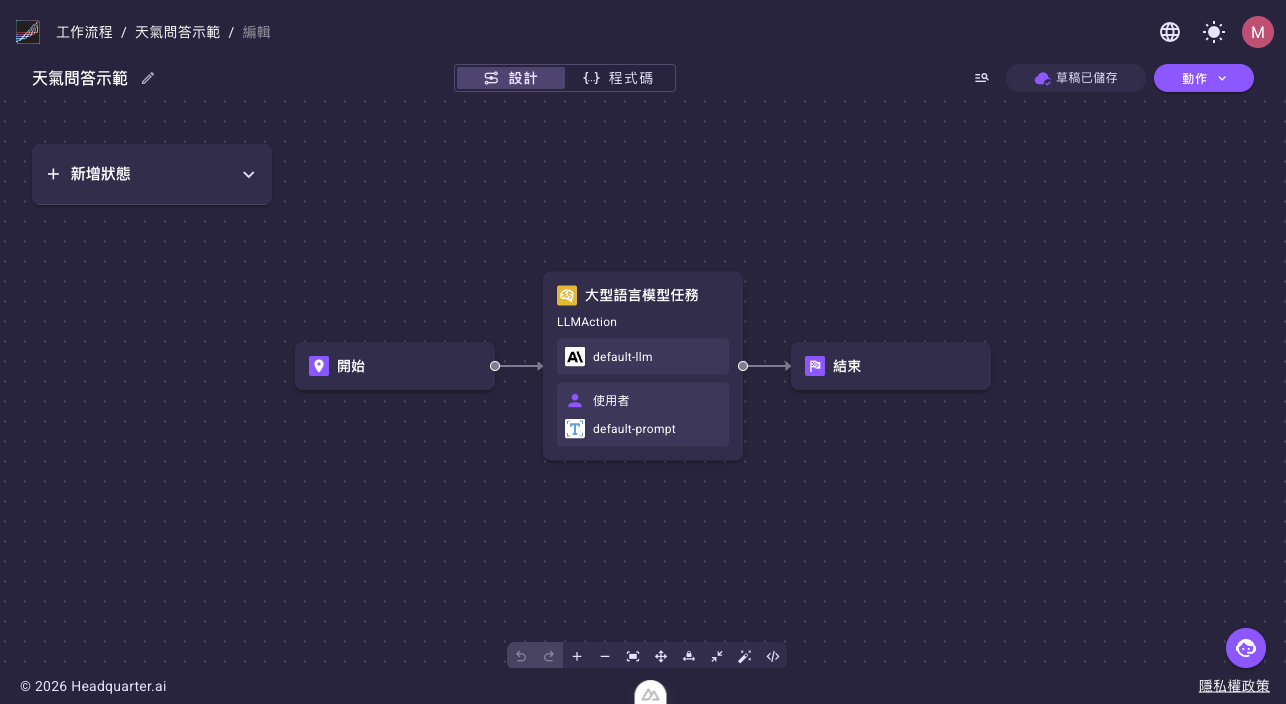
從空白建立的工作流程,系統會自動預載「開始 → 大型語言模型任務 (LLMAction) → 結束」這條最基本的工作流程。不必手動新增 LLM 步驟,只要直接設定既有的「大型語言模型任務」節點就好。
步驟 1:建立新的工作流程
- 從左側選單進入「工作流程」。
- 按右上角的
+(新增)按鈕(清單已有資料時是一顆無文字的紫色+圖示;清單為空時畫面中央會出現有文字的建立按鈕)。 -
在跳出的選單選擇「從空白開始」。
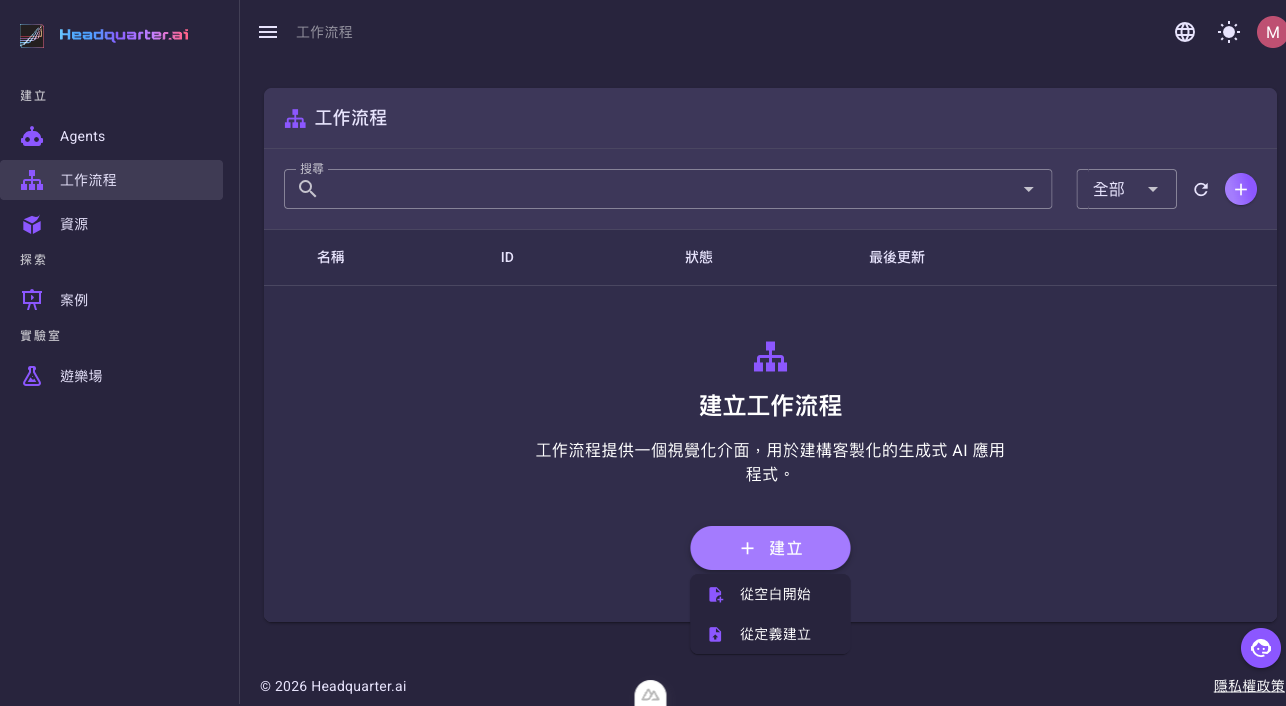
-
在「建立工作流程」對話框填寫「工作流程名稱」。這一欄預設已經填好
MyWorkflow,請先清掉再打(例如weather-qa-demo),否則會變成MyWorkflowweather-qa-demo。另外兩欄「標籤」與「附註」都可留空。 -
按「儲存」,系統會建立工作流程並直接進入編輯器。
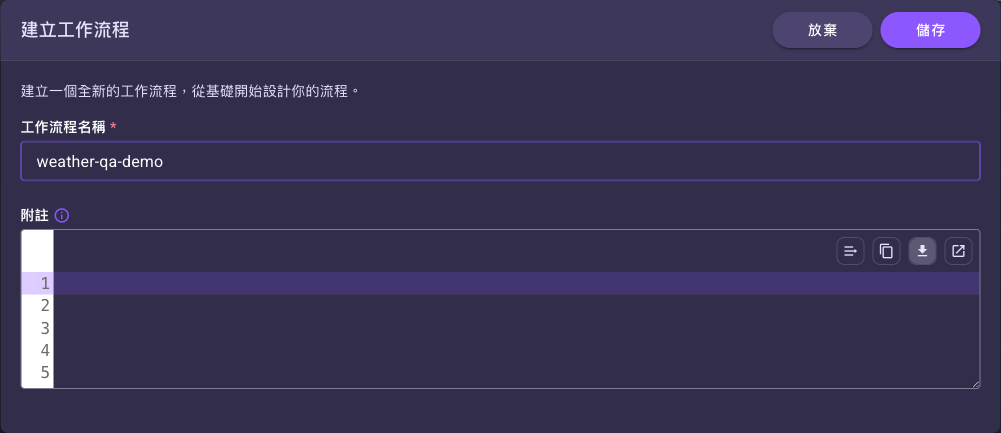
更完整的建立說明見 建立工作流程。
步驟 2:進編輯器,設定「大型語言模型任務」節點
-
儲存後會直接進入編輯器,畫布上已有「開始 → 大型語言模型任務 → 結束」。直接點選中間的「大型語言模型任務」節點,右側會滑出設定面板。
-
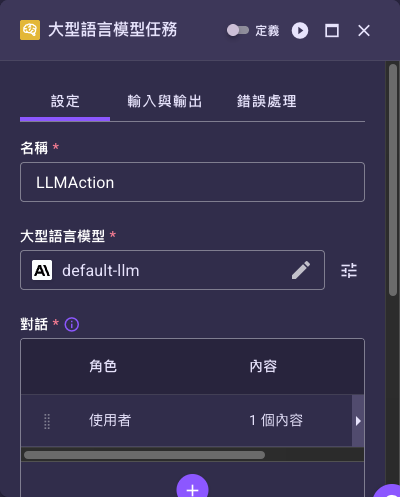
在「設定」分頁,設定以下重點欄位:
- 名稱:給這一步一個看得懂的名字(例如
generate_answer)。 - 大型語言模型:這不是下拉選單——點這個欄位會跳出一個資源選擇對話框,在裡面點要用的那一列(請點列前面的圓形選鈕、或名稱以外的任一格,點「名稱」會在新分頁開啟該資源的詳細頁),再按對話框右上角的「儲存」帶回(見資源挑選欄位)。
- 對話:要交辦給 AI 的訊息與指令;本教學會在這裡帶入使用者的問題(見步驟 3)。
- 下一個狀態:選「結束」,讓這一步跑完直接結束。
- 附註:選填,給自己或團隊看的備註。
- 名稱:給這一步一個看得懂的名字(例如
節點設定面板上方還有「設定/輸入與輸出/錯誤處理」三個分頁;初次使用只需用「設定」分頁即可,其餘維持預設。
步驟 3:告訴 AI 怎麼回答、要回答什麼
節點「設定」分頁的「對話」區,是替 AI 做行前交代的地方。一段對話通常由兩種「提示詞 (Prompt)」組成,分工不同:
| 提示詞 | 交代什麼 | 內容性質 | 通常怎麼填 |
|---|---|---|---|
| 系統提示詞 (System Prompt) | 背景、角色、規則——讓 AI 知道該怎麼回答 | 固定,每次執行都一樣 | 設定時直接打字寫死 |
| 使用者提示詞 (User Prompt) | 這次要處理的輸入——要回答什麼 | 可固定,但做成應用時通常是動態的 | 用 JSONPath 帶入執行時使用者真正的輸入 |
先把背景與規則交代清楚(系統提示詞),AI 才有足夠的脈絡 (context) 知道怎麼回應;再把使用者當下輸入的問題動態帶進來(使用者提示詞),AI 才知道這次要回答的是什麼。
舉個氣象問答的實際例子,看看這兩種提示詞各會寫什麼:
系統提示詞(靜態)——固定的背景與規則,先讓 AI 知道自己的身分與作答方式:
你是氣象問答小幫手,請依政府公告的標準,用簡潔的繁體中文回答民眾的問題。
使用者提示詞——這次要 AI 回答的問題。它有兩種寫法:
- 靜態(寫死):直接打一句問題,例如「颱風天要不要上班?」。但這樣每次執行都只會問這一句,換不了。
- 動態(帶入輸入):不要打死,改成「抓使用者這次輸入的問題」,使用者問什麼、AI 就收到什麼。
要把使用者提示詞變成「動態」,平台是用 JSONPath 來寫——填 $.question,意思就是「取開始節點輸入裡的 question 欄位」(這個欄位我們會在步驟 4 定義)。現在不用懂語法,下面步驟會一步步帶著點。
為什麼 $.question 對應的欄位還沒出現?
$.question 裡的 question 是「執行時使用者真正輸入的問題」會放進來的位置;我們要到步驟 4 才在「開始」節點正式定義這個 question 欄位。所以這裡會先填一個「之後才定義」的名字,順序上等於先預約、再回頭補上——兩邊名字一樣就接得起來。「狀態輸入」則是指「這次執行一開始收到的整包輸入資料」,$.question 就是從這包資料裡取出名為 question 的那一格。
這個教學先做最關鍵的一步:把預設那則「使用者」訊息的提示詞設成動態 $.question。(系統提示詞是選填;想讓回答更準,可在「對話」裡再新增一則「系統」訊息,把上面那段背景與規則填進去,完整設定見 大型語言模型任務。)
設定後的效果
執行時使用者在表單的「question」欄位填「颱風天要不要上班?」,AI 收到的「使用者」訊息就變成「颱風天要不要上班?」。換一個問題,回答就跟著變。
設定的入口是一層層相套的,要由外而內打開:「對話」→「使用者」訊息 →「內容」(提示詞)→ 在提示詞上開啟 JSONPath。請依序操作:
-
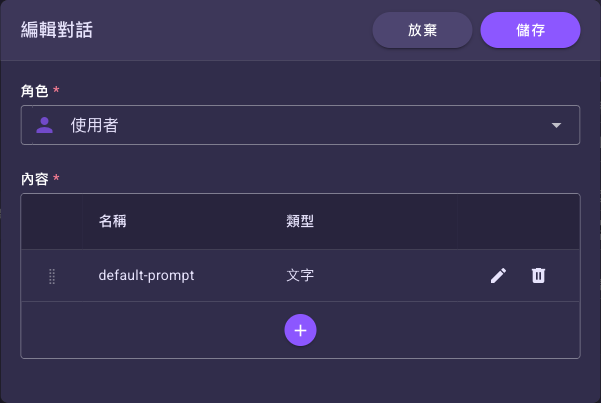
在「設定」分頁找到「對話」,點「使用者 (User) 」那一列的編輯()圖示,開啟「編輯對話」。
看不到那顆鉛筆?把表格往右捲
節點面板不寬,「對話」表格放編輯與刪除圖示的最後一欄常被切在畫面外。把表格左右捲動(或把瀏覽器視窗拉寬)就會看到它。
-
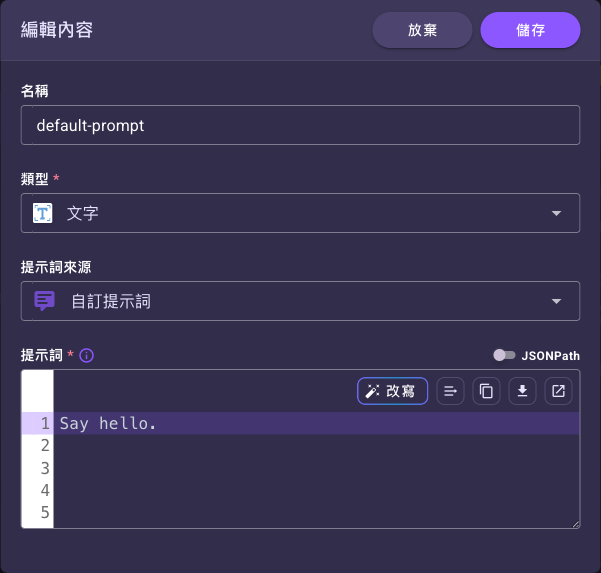
在「編輯對話」的「內容」表格,點該內容列的編輯()圖示,開啟「編輯內容」。「提示詞來源」維持預設「自訂提示詞」即可,不用更動。
-
在「編輯內容」找到「提示詞」欄位,打開欄位右上角的「JSONPath」開關。這個開關平常不會顯示,要把滑鼠移到「提示詞」欄位上才會出現。
-
打開 JSONPath 開關後,「提示詞」欄位會收合成一個顯示
$的輸入框。這時還不會自動跳出對話框——要再點這個$輸入框右側的鉛筆( 附加操作)圖示,才會開啟「編輯參考路徑」。 -
在「編輯參考路徑」:「來源」選「狀態輸入」,「JSONPath」填
$.question。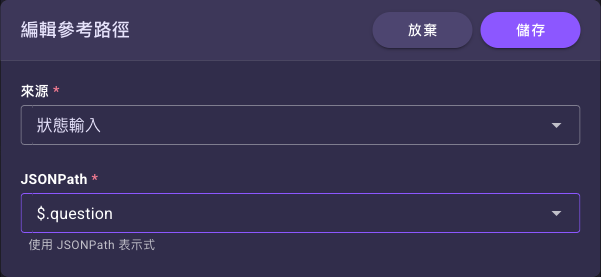
-
由內而外逐層按「儲存」,回到設定面板。
JSONPath 要開在「提示詞」,不要開在整個「對話」
動態帶入一定要在內容區塊的「提示詞」欄位上開 JSONPath(也就是上面的步驟)。不要直接對整個「對話」欄位開 JSONPath——「對話」要的是一串訊息(陣列),直接填單一個 $.question 會型別不符而執行失敗。
名稱一定要對得起來
這裡的 $.question 必須和步驟 4「輸入結構」定義的欄位 question 同名,才取得到值;改了其中一邊,另一邊也要跟著改成 $.你的欄位名。想引用更多欄位(例如再加一個 context),就在步驟 4 多定義欄位、這裡多開一個 JSONPath 引用。更完整說明見 變數與資料引用。
步驟 4:在「開始」節點定義輸入
上一步我們在 AI 節點用 $.question 引用了使用者的問題,現在到「開始」節點把這個 question 欄位正式定義出來——讓工作流程知道「執行時會收到什麼輸入」。這在「開始」節點的「輸入結構」設定。
定義輸入結構有兩個好處:
- 步驟 3 在 AI 節點填的
$.question就能對應到這個欄位、取到值。 - 執行時,平台會依這個結構自動產生填寫表單,使用者直接在欄位裡填問題即可,不必手寫 JSON。
操作步驟:
- 在編輯器畫布點選「開始」節點,右側會滑出設定面板,最上面就是「輸入結構」——一張有「名稱」/「類型」/「必填」/「可空」欄位的表格。
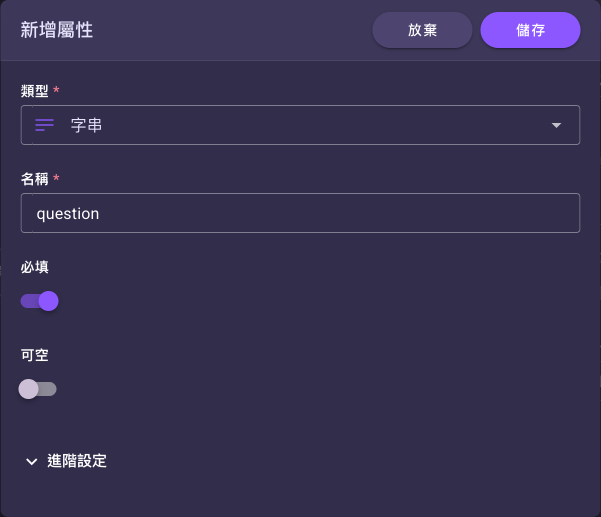
- 按「輸入結構」表格的新增()按鈕,開啟「新增屬性」對話框。
-
在「新增屬性」設定這個欄位,然後按「儲存」:
- 類型:選「字串」。
- 名稱:填
question。 - 必填:建議開啟,確保執行時一定帶到問題。
- 「可空」與「進階設定」(標題、描述、預設值、列舉等)初次使用可先略過。
步驟 5:儲存工作流程
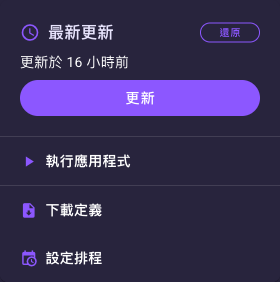
設定好後,把草稿發布成正式版本:
- 點右上角的「動作」選單。
- 選「更新」,把目前草稿發布為正式的工作流程。
草稿機制
編輯器採草稿機制,修改會先存成草稿(頂端顯示「草稿已儲存」),按「動作 → 更新」才會正式生效。詳見 編輯器介面導覽。
步驟 6:實際跑跑看
- 在「動作」選單點「執行應用程式」,開啟「執行」畫面。
-
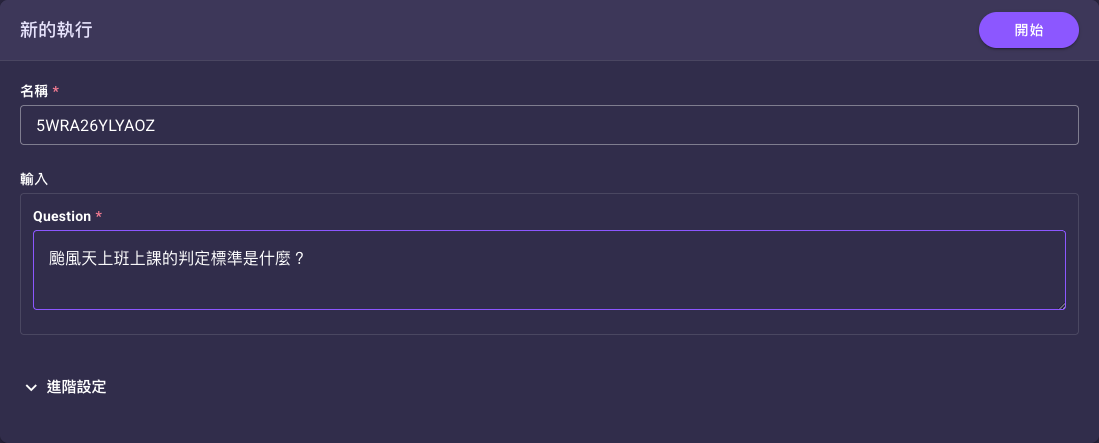
在「新的執行」表單:
- 名稱:可改成有意義的名字,或用系統自動產生的代碼。
- 輸入:因為步驟 4 定義了輸入結構,這裡會依結構長出對應的填寫欄位——也就是一個必填的「Question」欄位,直接把問題打進去即可,例如「颱風天上班上課的判定標準是什麼?」,不必手寫 JSON。
沒有定義輸入結構的話?
若工作流程沒有在「開始」節點定義輸入結構,這個區塊會改以 JSON 編輯器呈現,需自己填入
{"question": "…"}這樣的 JSON。這也是為什麼步驟 4 建議先把輸入結構定義好。 -
按「開始」。
- 畫面會切換到這次執行的結果頁並即時更新狀態,完成後顯示「成功」或「失敗」。
執行完成後可在結果頁看到完整紀錄:
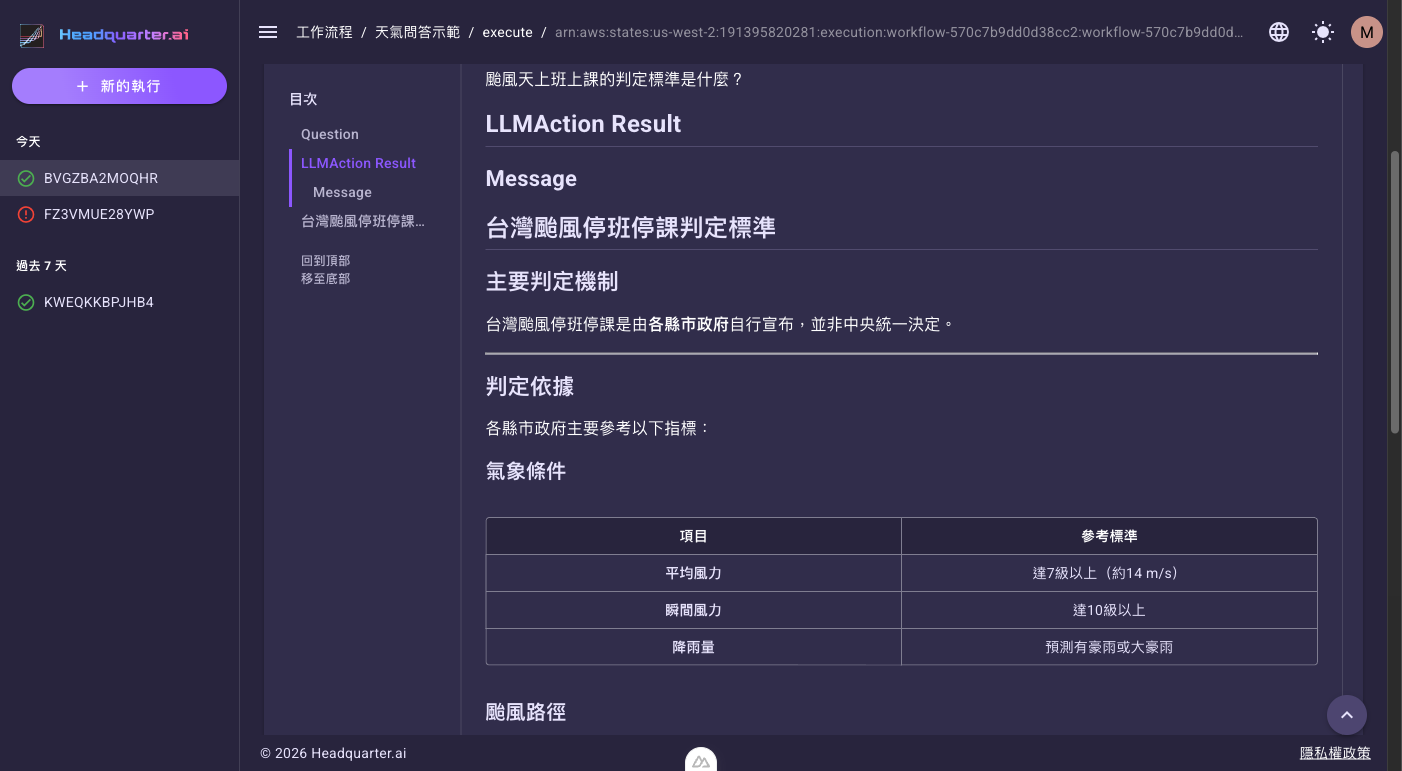
- 輸入:這次執行收到的輸入。因為步驟 4 已經定義了輸入結構,它會依結構排版顯示(以「Question」為小標,下面才是填入的問題),不是原始 JSON;想看原始 JSON 按這個區塊右上角的 鈕。
- 輸出:工作流程的最終輸出,以 Markdown 檢視器呈現,可複製、下載 PDF 或以 JSON 檢視原始結構。
- 詳細資料:這次執行的基本資訊,並可切到「執行流程圖」看實際走過的路徑與各節點狀態。
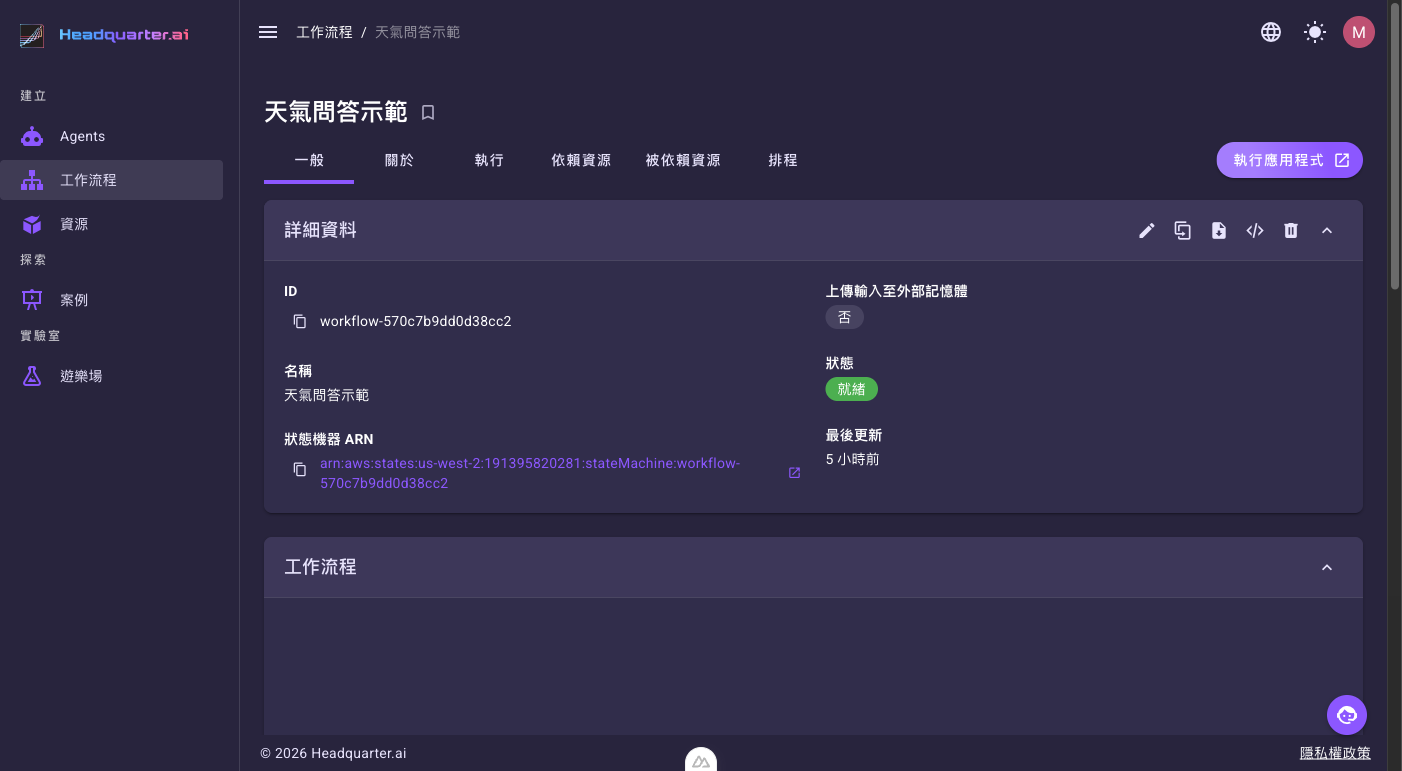
之後想回頭看這個工作流程的詳細,可到工作流程詳細頁——這頁能看到流程圖、輸入/輸出結構與定義,右上角也有「執行應用程式」()按鈕可再次執行。
🎉 完成!第一個會用 AI 回答問題的工作流程做好了。完整的執行與查看說明見 執行與查看結果。
做出來的工作流程長這樣
flowchart LR
    Start([開始]) --> generate_answer[大型語言模型任務]
generate_answer --> End([結束])| 節點 | 設定重點 |
|---|---|
| 開始 | 工作流程起點。在「輸入結構」定義 question 欄位,執行時的輸入從這裡進入。 |
| 大型語言模型任務 | 在「對話」用 $.question 帶入輸入裡的問題;「下一個狀態」選「結束」。 |
| 結束 | 工作流程終點,回傳 AI 的回答。 |