第一個 Agent
這頁從頭做出第一個 Agent——一個會對話的 AI 助理(例如客服小幫手、採購助理、法規顧問)。全程在瀏覽器上點選操作,不需要寫任何程式。
預計花費:約 5–10 分鐘。
開始前
需要:可登入的 Headquarter.ai 帳號,以及至少一個已設定好的 LLM 資源(也就是 Agent 背後的 AI 模型)。若還沒有,請參考 大型語言模型資源指南,或請管理員協助準備。
Agent 還是 Workflow?
還不確定該用哪一種?先看 概念 → Agent 還是工作流程?。簡單說:要一個會聊天、能多輪互動的助理,就用 Agent(本頁);要一條固定步驟、跑完就結束的自動流程,就看 第一個工作流程。
動手做:最簡單的對話助理
一個能對話的 Agent,最少只要三樣東西:名稱、要用的 AI 模型,以及一段告訴它「你是誰、要做什麼」的 Agent 提示詞。填好這三項就能存檔開聊,其餘設定都有預設值、日後再調即可。
flowchart LR
    Name[名稱] --> Save[儲存後即可對話]
    LLM[大型語言模型] --> Save
    Prompt[Agent 提示詞] --> Save
步驟 1:建立新的 Agent
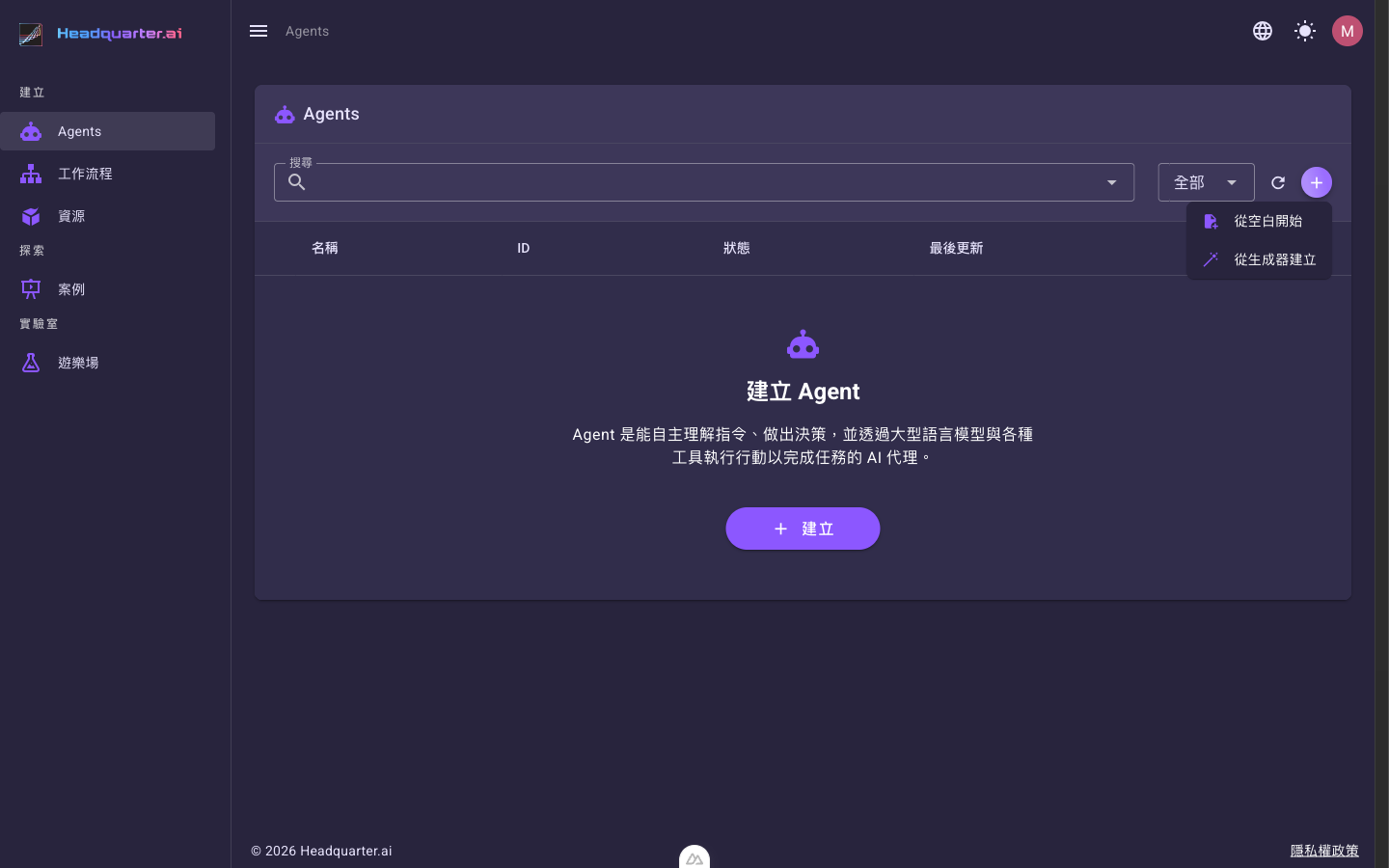
- 從左側選單進入「Agents」。
- 按右上角的
+(新增)按鈕,會跳出選單。 -
選擇「從空白開始」。
三種建立方式
選單最上面是「使用 Copilot 建立」,用中文描述需求、由 Copilot 填好設定(見 Copilot);最下面是「從生成器建立」,三步驟精靈會上傳文件、自動接好知識庫,適合做「會讀自家文件」的問答助理。本頁先走最單純的「從空白開始」——每個欄位都自己填,最看得清楚一個 Agent 是由什麼組成的;三種方式的完整說明見 建立 Agent。
步驟 2:填三個必要欄位
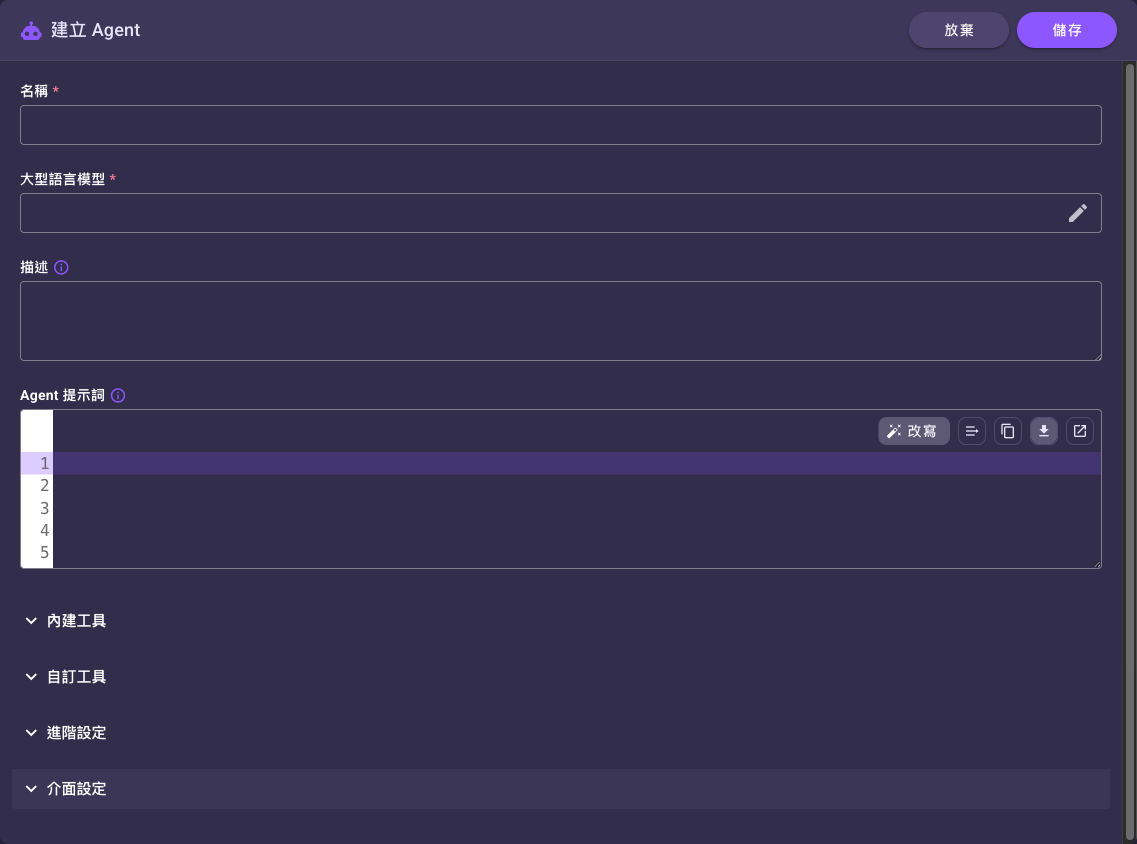
進入設定表單後,先把下面三項填好就夠了:
- 在「名稱」欄位填一個好辨識的名稱,例如
customer-support-agent。 - 點「大型語言模型」欄位,在跳出的資源選擇對話框選一個要用的 LLM 資源那一列,按對話框右上角的「儲存」確認。選取時請點該列前面的圓形選鈕、或名稱以外的任一格——點「名稱」會在新分頁開啟那個資源的詳細頁,不會選取它(見資源挑選欄位)。
-
在「Agent 提示詞」欄位寫一段話,告訴 Agent 它是誰、要做什麼、語氣如何。
| 欄位 | 必填 | 說明 |
|---|---|---|
| 名稱 | 是 | 好辨識的名稱。最長 64 字,不可空白,且不能以 default 開頭。 |
| 大型語言模型 | 是 | Agent 預設使用的 AI 模型,從資源選擇對話框挑一個 LLM 資源(選取請點列前面的圓形選鈕,別點「名稱」)。 |
| Agent 提示詞 | 否(強烈建議) | 告訴 Agent 它的身分、任務與語氣。不填也能建立,但回答品質會差很多。 |
Agent 提示詞怎麼寫
把它想成「給新進助理的工作說明」。例如:
你是一位客服助理,負責回答本公司產品的問題。請用親切、簡潔的繁體中文回答;若不確定答案,請誠實告知並建議聯絡真人客服。
不知道怎麼寫得更完整?可以先寫幾句草稿,再用輸入框右上角的 「改寫」請 AI 優化;完全空白時這顆鈕寫「產生」,會直接依「名稱」與「描述」生成一版——做法見 建立 Agent → 用「改寫」優化提示詞。
其餘欄位(防護機制、描述、標籤、可切換的大型語言模型、最大對話輪數、工具、介面設定等)都有合理預設值或可以留空,初次使用一律維持預設即可,日後再到 Agent 設定總覽 調整。表單上「描述」與「Agent 提示詞」之間那個「標籤」欄位也是選填的,這次先跳過;等 Agent 多到需要分類再回來貼,用法見「標籤」欄位。
步驟 3:儲存
填好三個欄位後,點右上角的「儲存」,系統就會建立這個 Agent。
步驟 4:開始對話
-
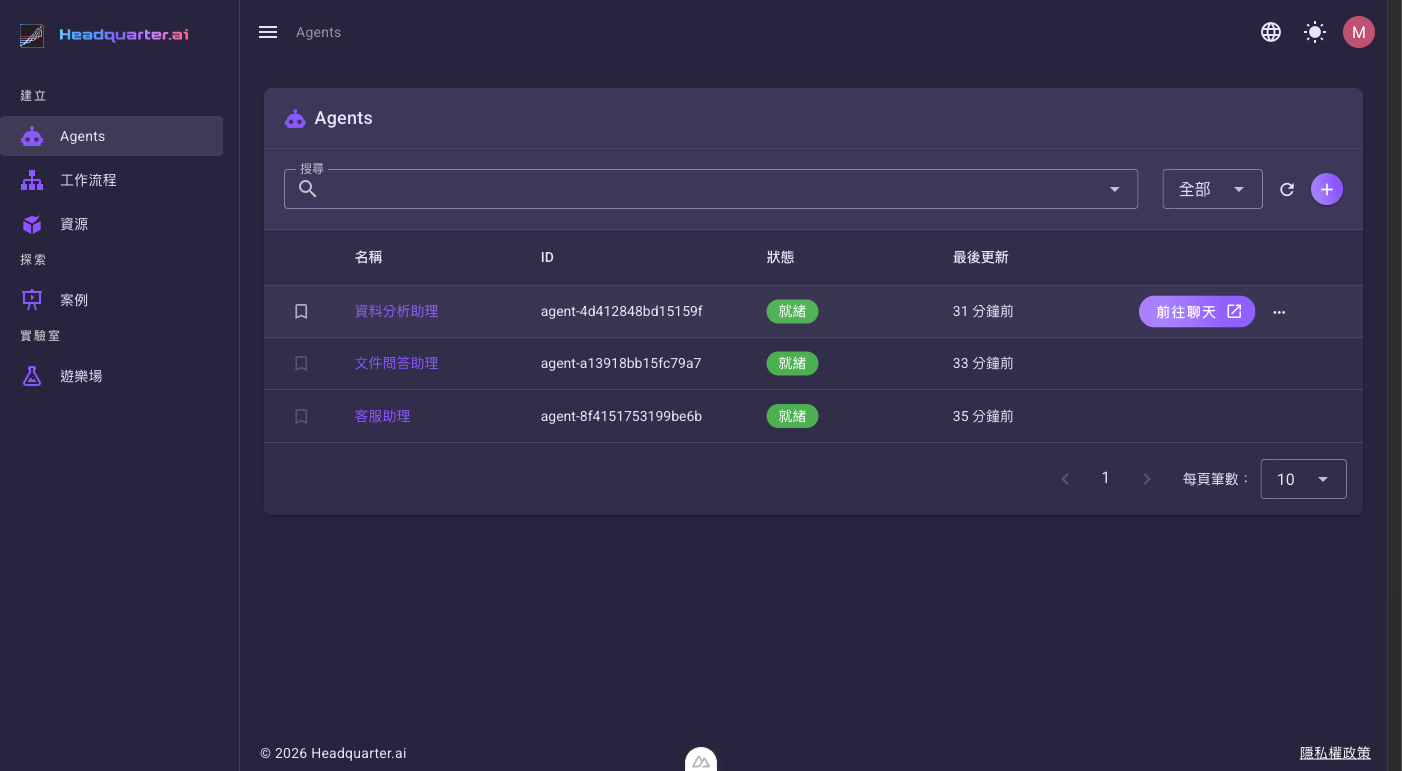
回到「Agents」清單,把滑鼠移到剛建立的那一列上,列尾會出現「前往聊天」入口,點它進入對話畫面。
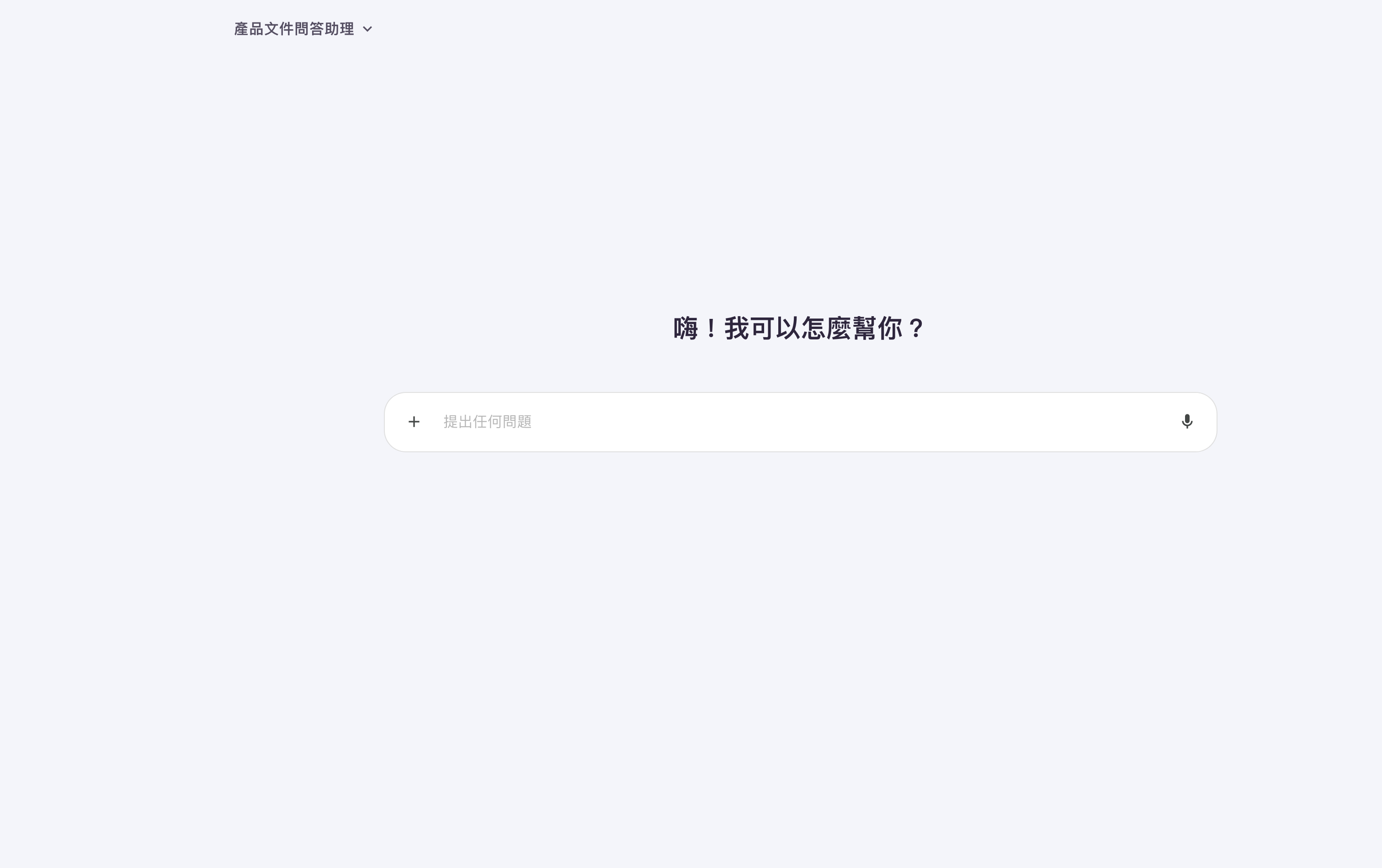
進去之後、還沒開始打字前的畫面如下:中央只有平台內建的一句「嗨!我可以怎麼幫你?」。剛建好的 Agent 因為還沒填「聊天文案」,就是長這樣,不是漏了步驟。想換成自己的大標、開場白與建議提示按鈕,見 Agent 設定總覽 — 介面設定。
-
在下方輸入框輸入問題,按 「送出」,Agent 會即時逐字回覆。
🎉 完成!第一個會對話的 AI 助理做好了。完整的對話操作與測試技巧見 與 Agent 對話。
做出來的 Agent 長這樣
| 設定項 | 填了什麼 |
|---|---|
| 名稱 | 好辨識的助理名稱(例如 customer-support-agent)。 |
| 大型語言模型 | Agent 背後實際作答的 AI 模型資源。 |
| Agent 提示詞 | 它的身分、任務與語氣——決定了回答的風格與品質。 |
這個 Agent 目前只會用模型本身的知識聊天。想讓它查自己的文件、上網、或呼叫外部系統,下一步就是幫它加上「工具」。
下一步
- 讓 Agent 會讀自家文件來回答(法規、財報、產品手冊)→ 檢索工具、知識庫
- 加上更多能力(搜尋引擎、呼叫外部系統、串接其他工作流程)→ 工具總覽
- 調整角色、語氣與介面開場白 → Agent 設定總覽
- 想改用「從生成器建立」自動接好知識庫 → 建立 Agent → 從生成器建立
- 懶得逐欄填,想用白話描述需求讓平台設定 → Copilot
- 想做的是固定步驟的自動流程,不是對話助理 → 第一個工作流程