版本
這頁的用途
每次儲存 Agent 的設定,平台就會留下一個版本。「版本」頁籤可回頭看每一版當時的設定長什麼樣,也能在改壞的時候把舊版設定拉回來。
常見情境:
- 改了提示詞之後回答品質變差,想先看看改之前的提示詞是怎麼寫的。
- 想確認某個版本當時開了哪些工具、介面設定填了什麼。
- 決定放棄這幾天的調整,直接把某個舊版本的設定套回來。
開始前
- 這個功能不在左側選單,它是每個 Agent 詳細頁上的「版本」頁籤,所以要先進入要看的那個 Agent。
- 版本是儲存時產生的:在 Agent 編輯頁按「儲存」,就會留下一個版本。
版本清單
進入 Agent 詳細頁,切到「版本」頁籤。這排頁籤固定有「一般」、「依賴資源」、「被依賴資源」、「版本」四個,「版本」永遠排在最後;中間可能還會插入兩個條件式頁籤:「點數使用狀態」(取決於這個 Agent 的「顯示點數使用狀態」開關,所以同一個環境裡有的 Agent 有、有的沒有,見 點數設定)與「使用者對話記錄」(需要管理員權限且環境有開啟該功能,見使用者對話記錄)。所以看到的頁籤總數可能是 4 到 6 個——不必數位置,直接找「版本」這兩個字即可。
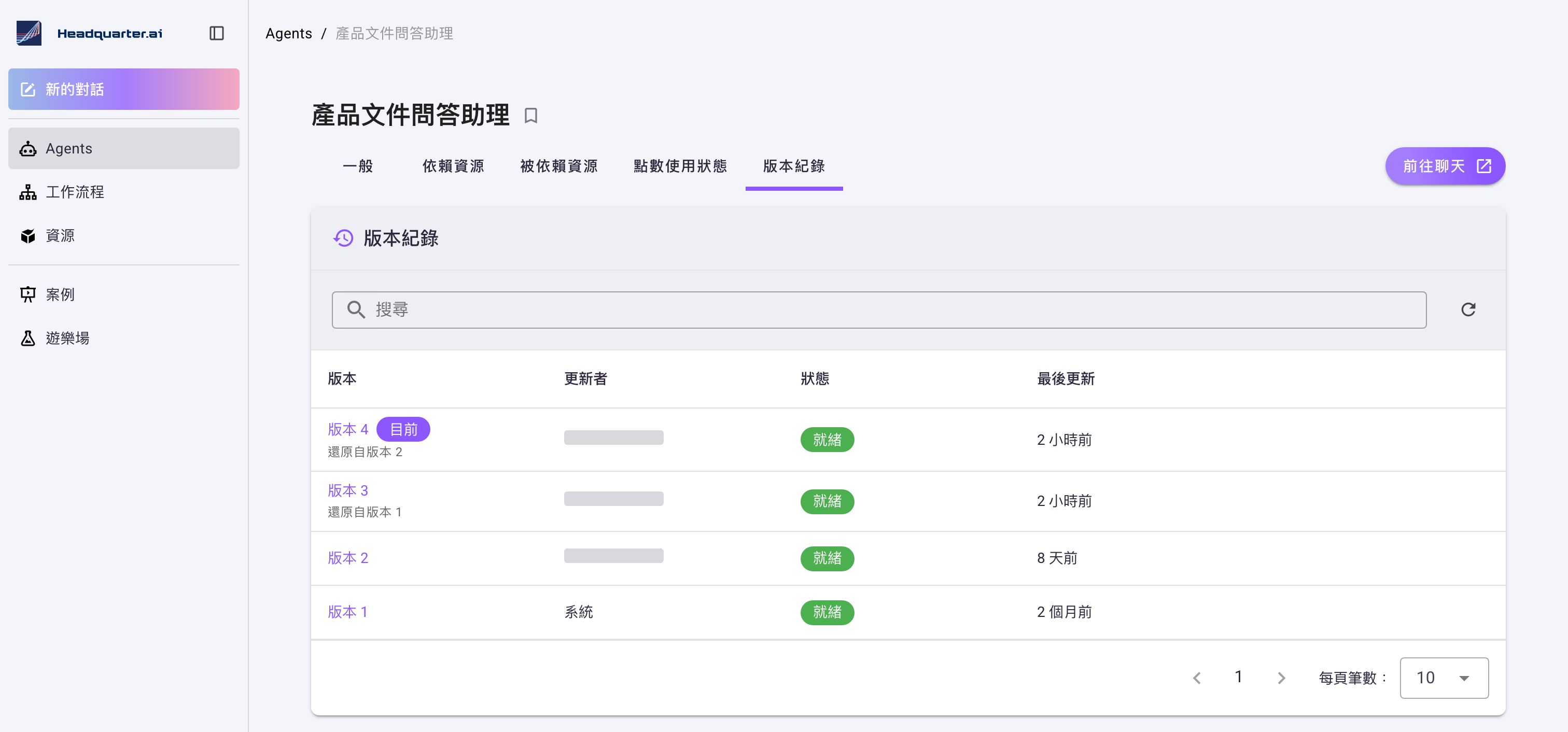
| 欄位 | 說明 |
|---|---|
| 版本 | 顯示為「版本 N」,N 越大越新。點下去會進入那一版的唯讀詳細頁。目前正在使用的那一版,旁邊會多一個「目前」標記。由「還原此版本」產生的版本,版本號下方會多一行小字「還原自版本 N」,說明它是從哪一版還原來的;在編輯頁按「儲存」產生的版本沒有這行字。 |
| 更新者 | 產生這個版本的使用者,會直接顯示帳號名稱(要把畫面截給外部的人看時記得遮掉)。建立 Agent 時自動產生的第 1 版,這裡顯示的是「系統」而不是建立者的名字——那是正常的,不代表有別人動過。之後每次在編輯頁按「儲存」產生的版本,才會顯示按下的人。要看是誰做的就在這張清單上看:點進同一版的唯讀詳細頁後,「建立者」「更新者」兩欄一律顯示「系統」,那是版本快照本身的欄位,不是操作者。 |
| 狀態 | 這個版本的狀態,例如「就緒」。 |
| 最後更新 | 這個版本產生的時間。 |
表格上方有搜尋框,右邊是 重新整理;下方可以換頁與調整每頁筆數。還沒有任何版本時,這裡會顯示「尚無版本。」。
把滑鼠移到任一列上,最右邊會出現操作選單,裡面只有一項「還原此版本」。在標著「目前」的那一列,這一項是灰色不可點的——它已經是目前的設定,不需要還原。另一種會變灰的情況是你對這個項目只有讀取權限,游標移上去顯示「你對此資源只有讀取權限,無法進行修改。」,說明見通用介面元件 — 清單頁的共用操作。
看某一個版本
點清單裡的「版本 N」那幾個字(它才是連結,點該列其他空白處不會有反應),會開啟那一版的唯讀詳細頁(網址 /agents/<Agent ID>/versions/<版本號>)。標題就是「版本 N」;如果它剛好是目前版本,標題旁邊也會有「目前」標記,同時「詳細資料」卡片右上角的 「還原此版本」圖示會不見(已經是目前設定,不需要還原)。
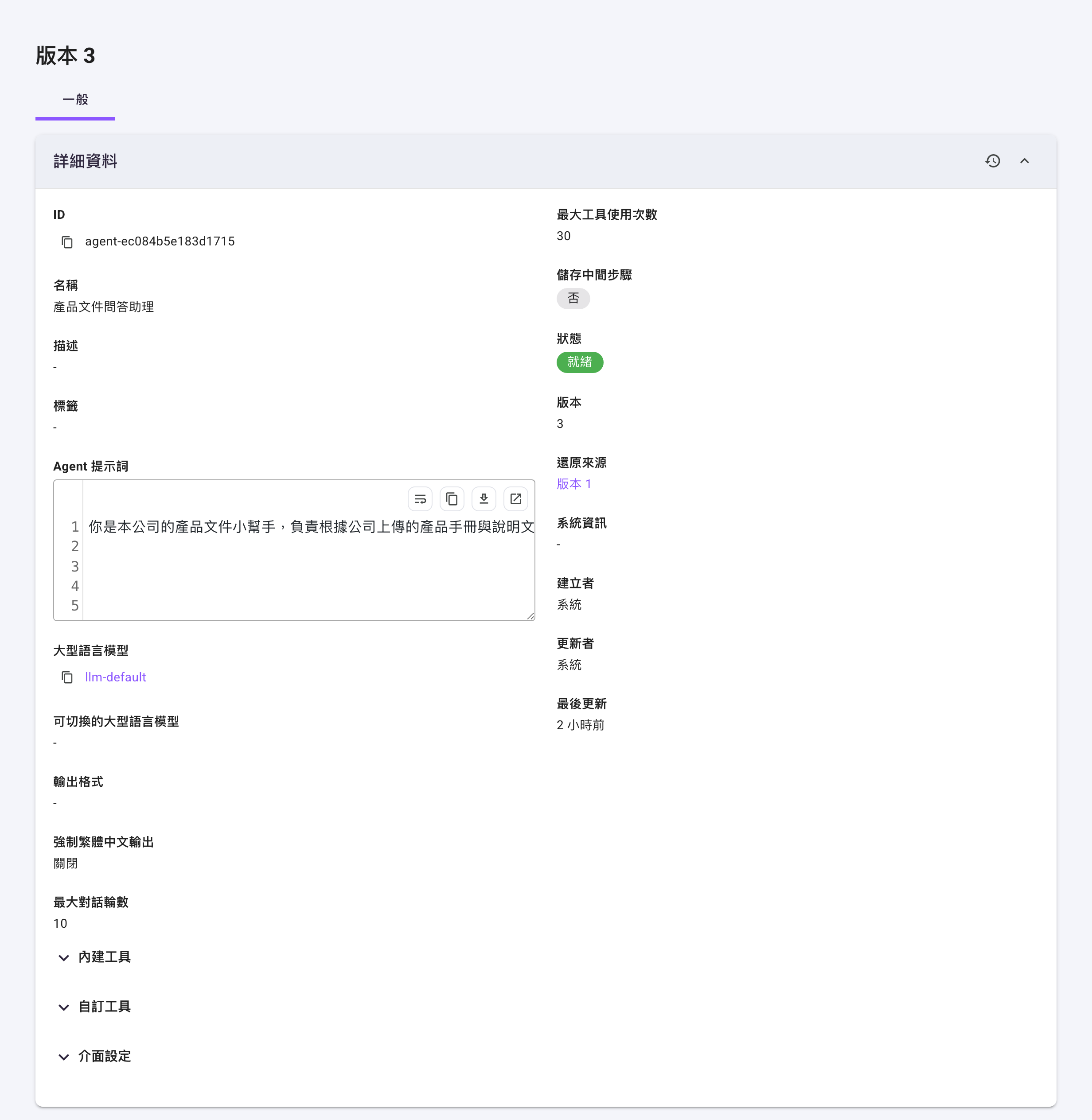
這頁只有一個「一般」頁籤,內容是:
- 「詳細資料」卡片:該版本的基本資訊與設定欄位,其中「版本」欄位標明這是第幾版;緊接在它下面的「還原來源」標明這一版是從哪一版還原來的,值是可點的「版本 N」連結,點下去就會開啟那一版的唯讀詳細頁——不是還原產生的版本,這一欄固定顯示「-」,欄位本身不會消失。「系統資訊」是系統層級的附註、通常為空;其餘欄位的意思見 Agent 設定總覽。
- 三個摺疊區塊:「內建工具」、「自訂工具」、「介面設定」,展開後可看到那一版當時的設定;那一版沒有自訂工具時,區塊裡會顯示沒有自訂工具的提示。
這裡的內容只能看、不能改。要調整設定請回到 Agent 編輯頁改目前的設定,見 Agent 設定總覽。
還原成某一個版本
還原是「往前多加一版」,不是把歷史倒回去
還原會用那個版本的所有設定取代目前設定,並建立一個新的版本;版本紀錄本身不會被覆寫,也不會刪掉任何舊版。所以還原之後版本號是繼續往上加的,不會變回舊的號碼。新版本會被標上「還原自版本 N」,事後看得出它是從哪一版還原來的。
-
到「版本」頁籤,把滑鼠移到要還原的那一列,點最右邊的操作選單,選「還原此版本」。
也可以先點進該版本的唯讀詳細頁,按「詳細資料」卡片右上角的 「還原此版本」圖示。
-
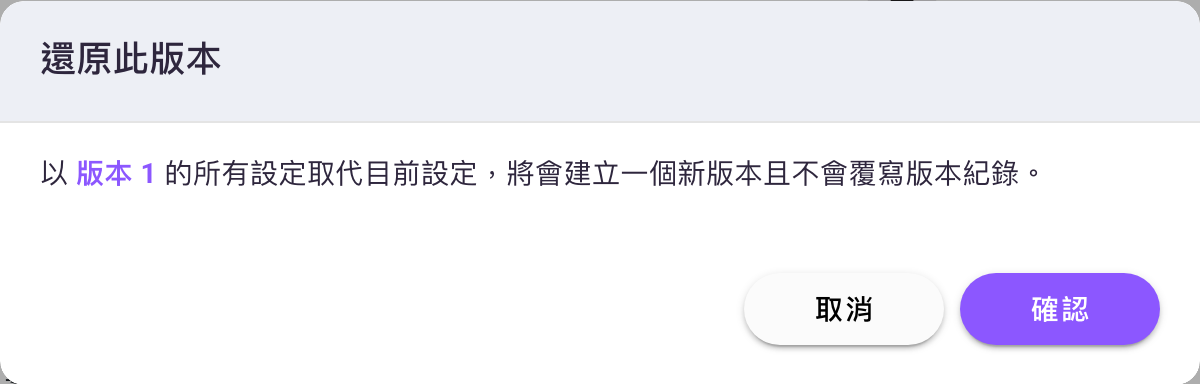
確認對話框會顯示「以 版本 N 的所有設定取代目前設定,將會建立一個新版本且不會覆寫版本紀錄。」,確認版本號沒選錯後按「確認」。
-
完成後會回到「版本」頁籤的清單,最上面就是剛剛建立的新版本,「目前」標記也跟著移到它身上,版本號下方則多一行「還原自版本 N」,N 就是剛才還原的那一版。
還原前先看一眼,但有兩個開關看不到
確認對話框只會標示版本號,不會列出差異。不確定的話,先點進該版本的唯讀詳細頁把設定看過一遍,再回來還原。「進階設定」裡的「輸出格式」「強制繁體中文輸出」「最大對話輪數」「最大工具使用次數」「儲存中間步驟」在唯讀詳細頁的「詳細資料」卡片都看得到,可以逐項比對。
唯一比不到的是兩個開關:「進階設定」裡的「啟用大型語言模型切換」與「點數設定」裡的「顯示點數使用狀態」——唯讀詳細頁上沒有這兩欄,但它們同樣會被一起還原。真的在意的話,先到編輯頁按一次「儲存」留一個版本當退路,再執行還原。
下一步
- 調整 Agent 的設定並儲存新版本:Agent 設定總覽
- 實際與 Agent 對話驗證效果:與 Agent 對話
- 工作流程也有一樣的版本功能:工作流程的版本