工作流程工具
這個工具讓 Agent 把一個工作流程(Workflow)當成工具呼叫,用來執行預先設計好的多步驟任務。Agent 會在需要時觸發該工作流程並等候結果。
開始前
需要先有一個建立好的工作流程。設定方式見 建立 Workflow。
設定步驟
-
在 Agent 的「自訂工具」中,點表格中央的「+」圖示鈕,選「工作流程」。
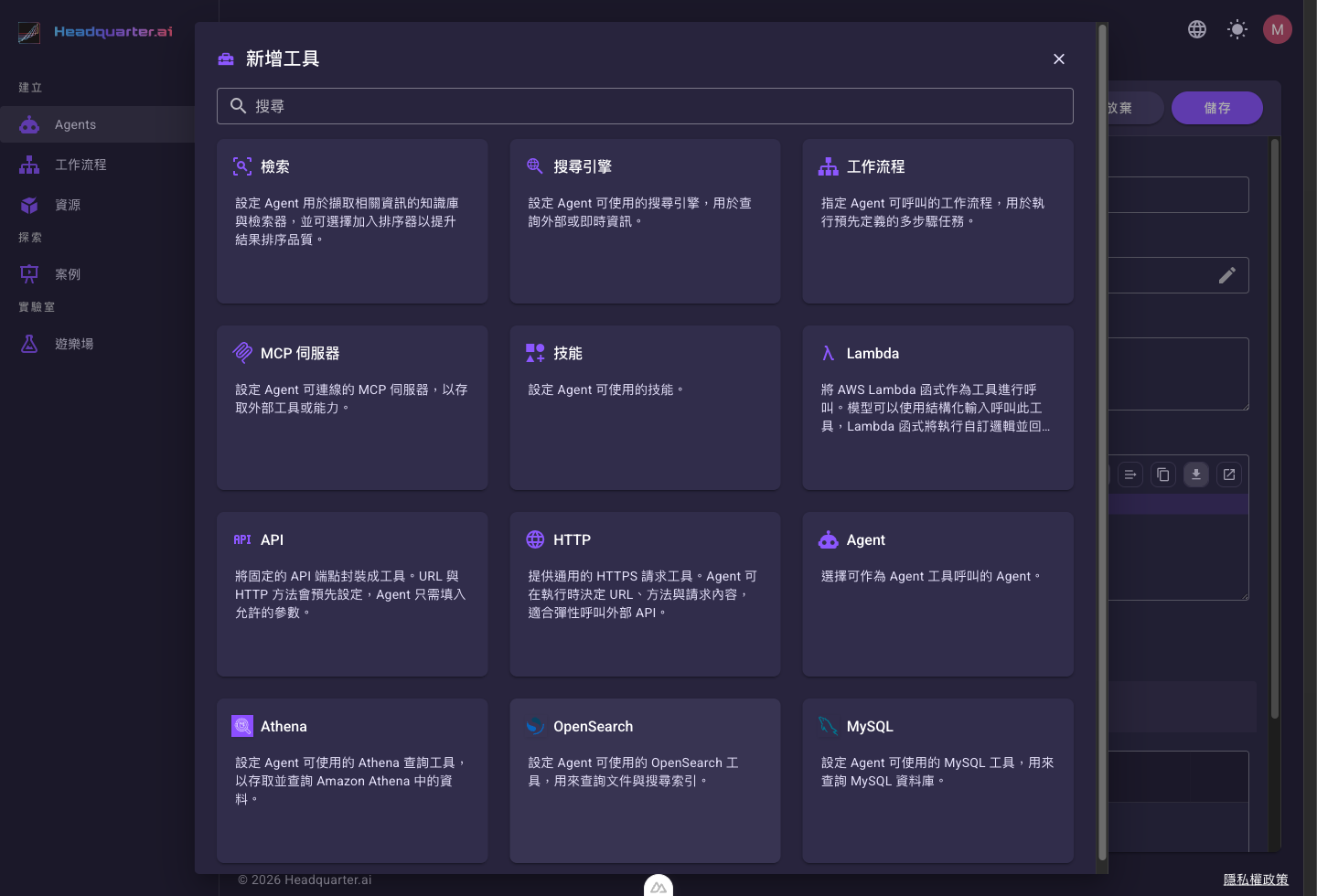
-
選擇要呼叫的「工作流程」。挑選對話框裡請點該列「名稱」以外的任一格(或列前面的選鈕)來選取,再按對話框右上角的「儲存」——點「名稱」會在新分頁開啟該資源的詳細頁,不會選取它(見資源挑選欄位)。
-
填寫「名稱」與「描述」。
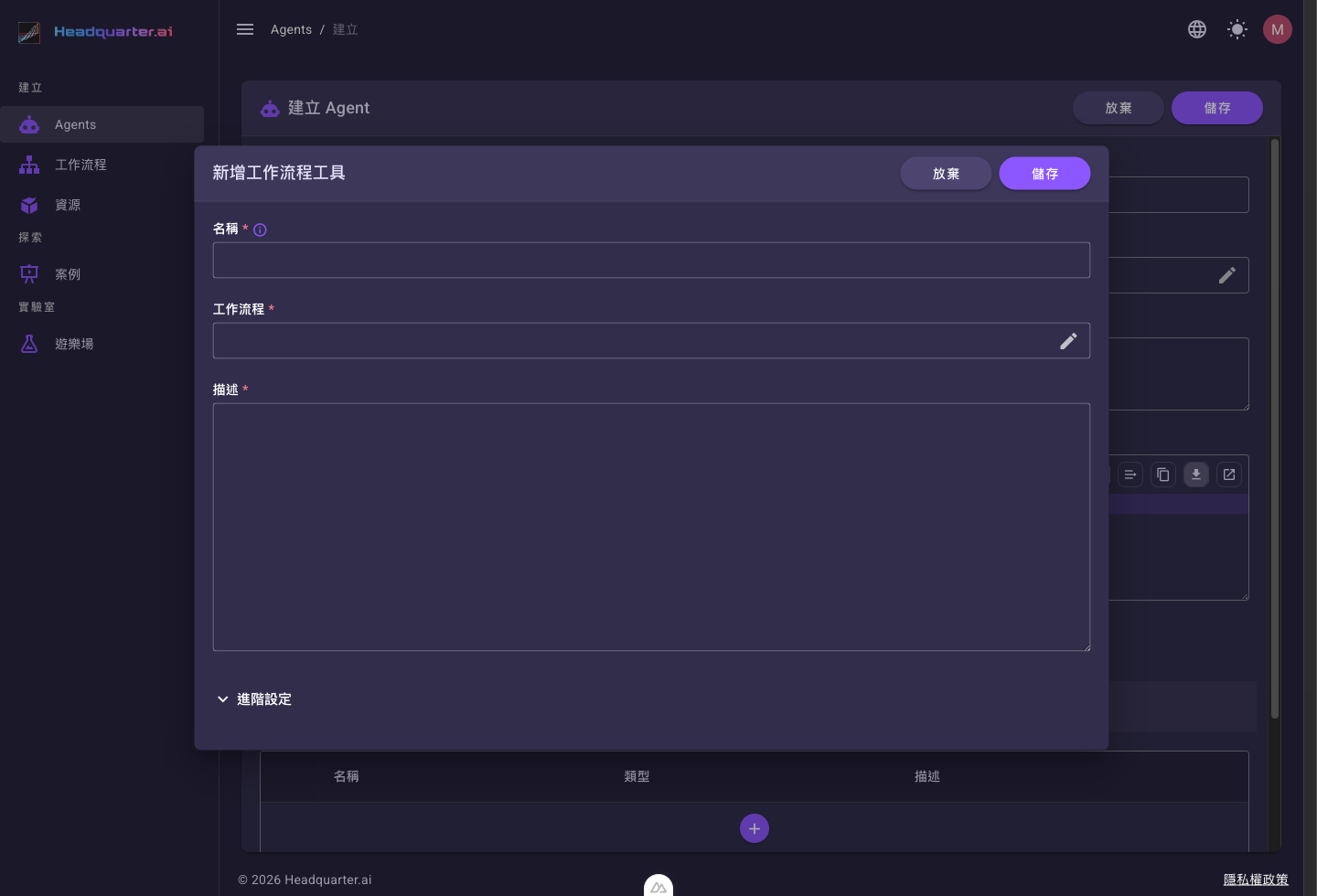
-
儲存。
完整欄位說明
| 欄位 | 必填 | 預設 | 說明 |
|---|---|---|---|
| 名稱(Name) | 是 | (無) | 工具識別名稱,同一 Agent 內不可重複。 |
| 工作流程(Workflow) | 是 | (無) | 要當成工具呼叫的目標工作流程。 |
| 描述(Description) | 是 | (無) | 說明這個工作流程做什麼、何時該用。 |
| 顯示名稱(Display Name) | 否 | (無) | 介面上顯示的標籤;位於進階設定。 |
| 標籤(Tags) | 否 | (無) | 自訂分類標記;位於進階設定。 |
「描述」決定 Agent 會不會用對工具
Agent 是靠每個工具的「描述」(Description)判斷何時、該不該用它。描述寫得越清楚具體,Agent 越能在對的時機正確使用;寫得太籠統,可能該用時沒用、或用錯場合。建議寫明這個工作流程做什麼、處理哪種任務、什麼情況下該觸發。
等候時間
Agent 呼叫工作流程後會等它完成(系統預設最長等候約 300 秒)。此上限目前不在設定畫面開放調整。
實際效果
設定好之後,當使用者的問題符合這個工作流程的用途,Agent 會把任務交給它執行,並等候結果回來再作答。下圖是 Agent 把一個天氣問題交給「天氣問答示範」工作流程處理的例子:
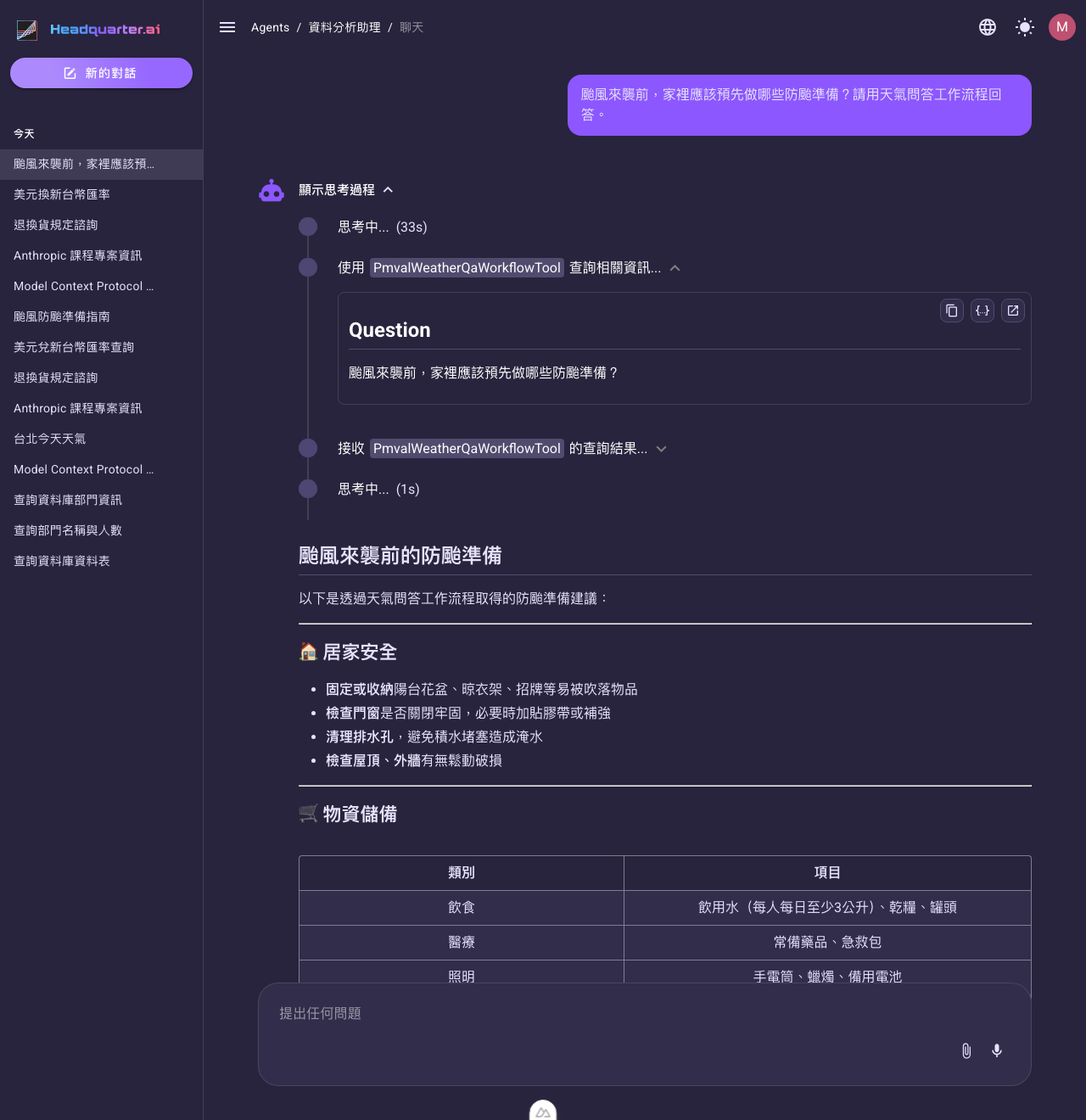
可展開的卡片會顯示工具的執行過程:
- 使用 …查詢相關資訊:Agent 傳給工作流程的輸入(這裡是 Question 欄位)。
- 接收 …的查詢結果:工作流程跑完後回傳的結果。上圖這張卡片保持收合(所以圖上看不到回傳內容),點一下標題即可展開。
- 最後 Agent 把手上蒐集到的資料整理成回答。
為什麼上圖的回答寫「根據搜尋結果」
上圖的 Agent 除了工作流程之外還掛了搜尋引擎工具:它先呼叫工作流程,拿到結果後又補查了一次即時天氣,所以時間軸上有兩種工具的卡片,最終回答也把兩邊的資料合在一起講。Agent 會依需要自行串接多個工具,這是正常行為——不代表工作流程沒被使用(工作流程的卡片就在同一條時間軸上)。如果該 Agent 只掛了工作流程工具,時間軸上就只會有那一組卡片。
和直接讓 Agent 自由發揮不同,工作流程是預先設計好的固定流程,適合需要穩定、可重複步驟的任務。
下一步
- 還沒建 Workflow → 建立 Workflow
- 回到 工具總覽