MCP 伺服器工具
MCP(Model Context Protocol)是一種讓 AI 連接外部工具的共通標準。把一個 MCP 伺服器(MCP Server)接上 Agent,這個伺服器提供的所有工具就能一次給 Agent 使用——不必逐一手動設定。
開始前
需要先在平台上建立一個 MCP 伺服器資源(填入該伺服器的連線資訊)。設定方式見 MCP 伺服器資源。若還沒有任何 MCP 伺服器資源,這個工具的伺服器欄位會選不到任何項目。
設定步驟
-
在 Agent 的「自訂工具」中,新增一個「MCP 伺服器」工具。
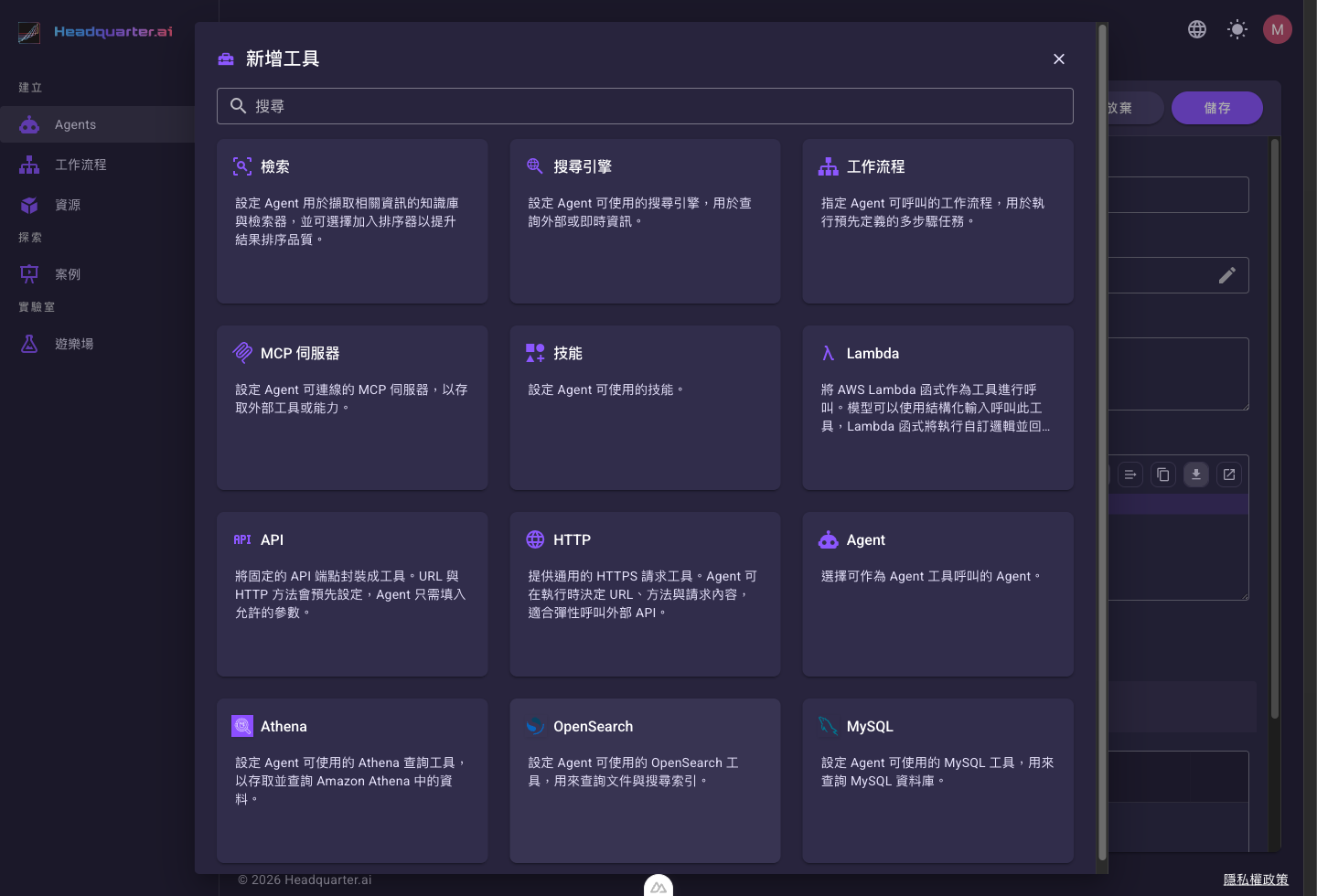
-
在最上方的「名稱」填一個名字(對話框由上而下是 名稱 → MCP 伺服器 → 描述)。
- 選擇要連接的「MCP 伺服器」資源。挑選對話框裡請點該列「名稱」以外的任一格(或列前面的選鈕)來選取,再按對話框右上角的「儲存」——點「名稱」會在新分頁開啟該資源的詳細頁,不會選取它(見資源挑選欄位)。
-
填寫「描述」。「名稱」與「描述」兩者都是必填(標籤帶紅色星號),沒填會擋住儲存。「名稱」是這個工具在 Agent 裡的識別名稱,模型也會看到它,所以請取看得懂用途的名字(例如
查產品文件),不要用tool1。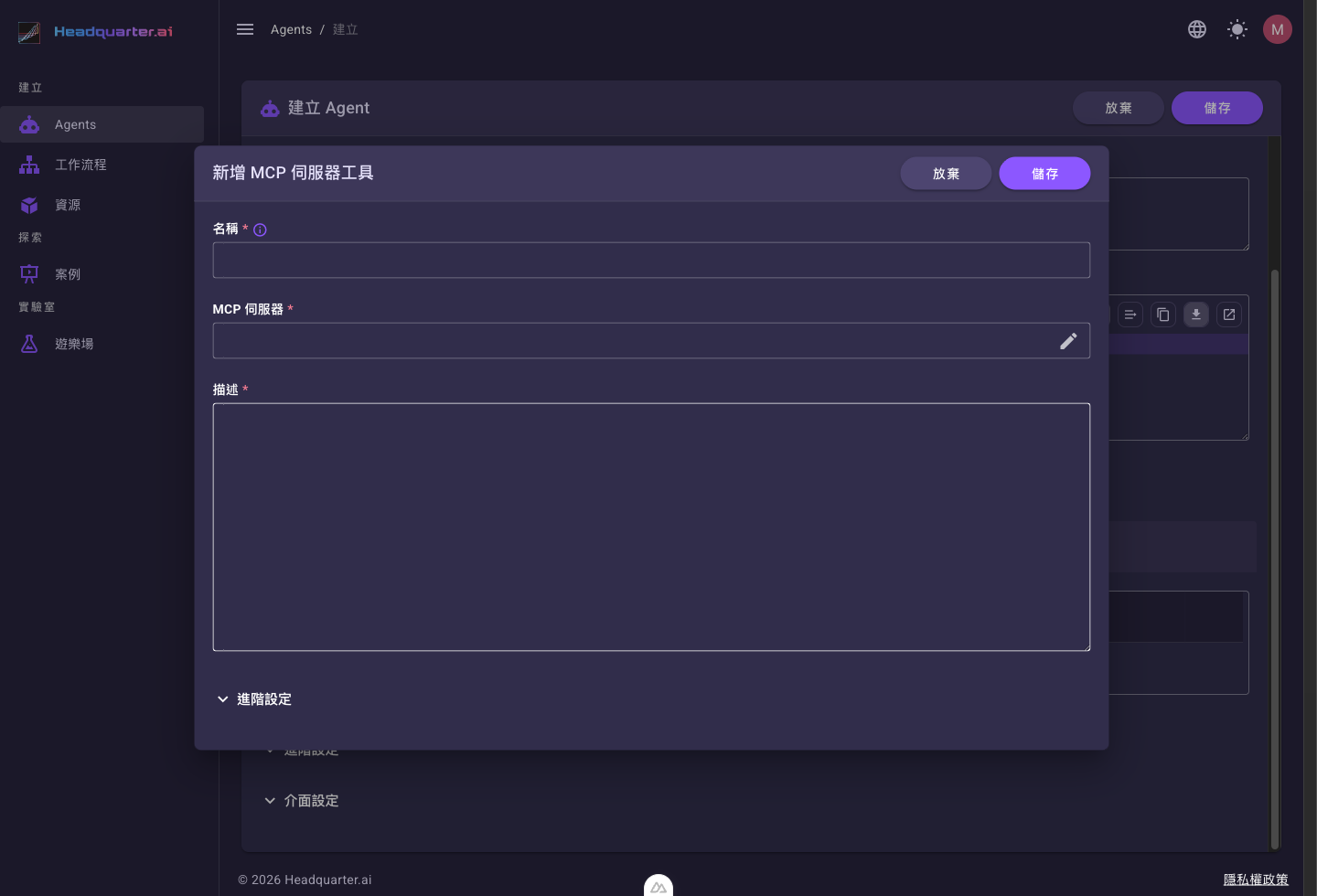
-
儲存。
接上後,該 MCP 伺服器提供的工具就會出現在 Agent 可用的工具中,Agent 會在需要時自行選用。
完整欄位說明
| 欄位 | 必填 | 預設 | 說明 |
|---|---|---|---|
| 名稱(Name) | 是 | (無) | 工具識別名稱,同一 Agent 內不可重複。 |
| MCP 伺服器(MCP Server) | 是 | (無) | 要連接的 MCP 伺服器資源。 |
| 描述(Description) | 是 | (無) | 補充說明這個伺服器的用途,協助 Agent 判斷何時使用。 |
| 顯示名稱 / 標籤 | 否 | (無) | 顯示名稱(Display Name)與標籤(Tags),位於進階設定。 |
「描述」決定 Agent 會不會用對工具
Agent 是靠每個工具的「描述」(Description)判斷何時、該不該用它。描述寫得越清楚具體,Agent 越能在對的時機正確使用;寫得太籠統,可能該用時沒用、或用錯場合。建議寫明這個 MCP 伺服器提供哪類工具、適合處理什麼任務。
工具是整包接入
接上 MCP 伺服器後,Agent 會取得該伺服器提供的全部工具;目前無法在 Agent 端只挑選其中部分工具。若要限制可用工具,請在 MCP 伺服器端調整。
OAuth 認證的伺服器需先連線
若所選 MCP 伺服器採 OAuth 登入認證,掛上工具後還需完成 OAuth 連線才能使用:可在 MCP 伺服器資源 先連線,或在與 Agent 對話時從輸入框最左邊的「+」選單點「MCP 伺服器」當場連線。未連線前該伺服器的工具無法在對話中使用。
實際效果
接上 MCP 伺服器後,它提供的工具會出現在 Agent 可用的工具中。當使用者的問題符合某個工具的用途,Agent 會自行選用,對話中會以可展開的卡片顯示「使用 …」與「接收 …的結果」,再依結果作答——和其他工具的執行畫面一致。
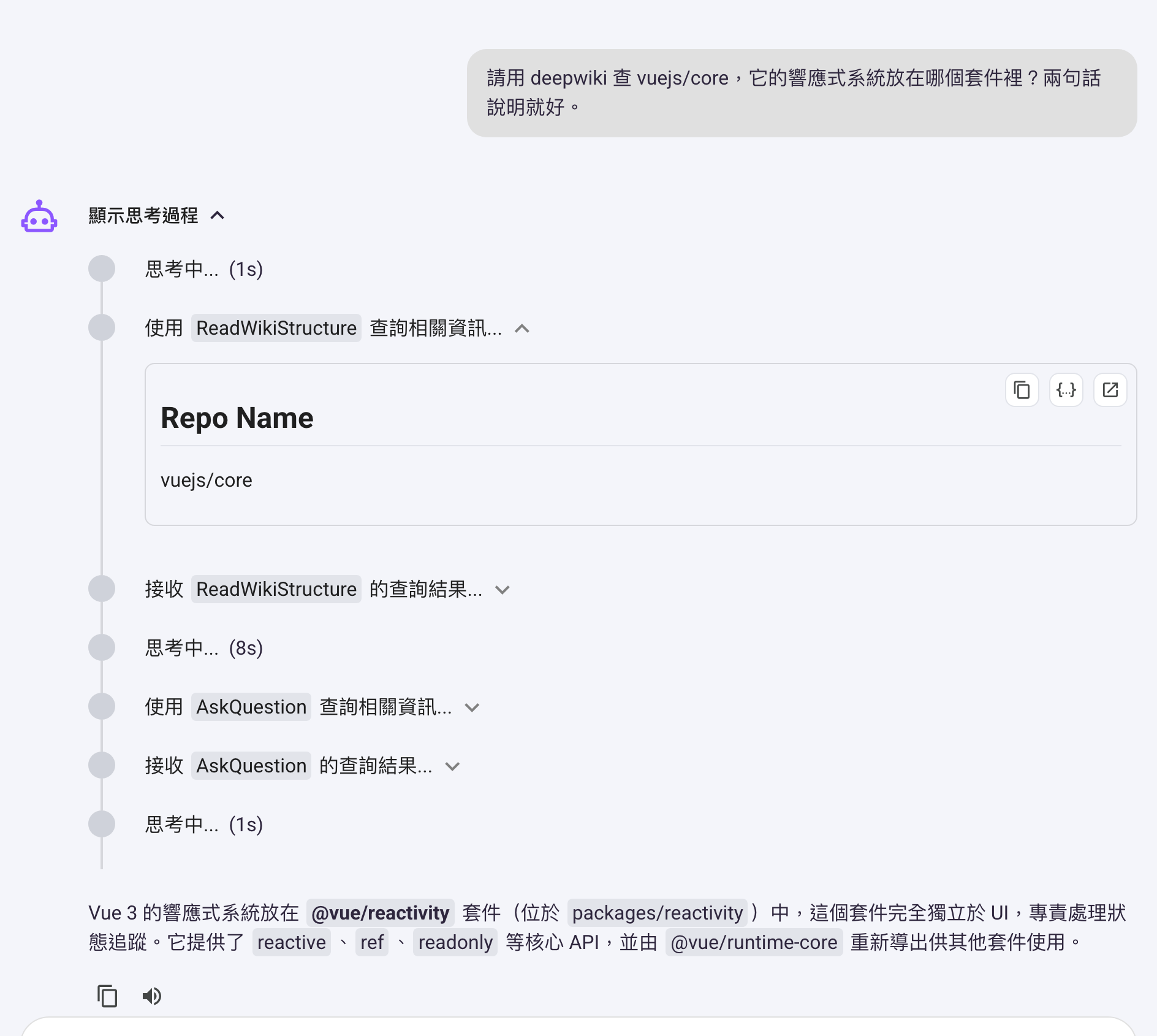
卡片標題是 McpTool 加上該伺服器提供的工具名稱(例如 McpTool + ReadWikiStructure、AskQuestion),不是「名稱」欄填的字——一台伺服器可能提供多個工具,Agent 用到幾個、時間軸就出現幾組卡片。
上圖是示範伺服器——畫面上出現哪些工具取決於實際接的那一台
這個工具要接上自己的 MCP 伺服器才會有結果,所以上圖的工具名稱與回傳內容只是示範。設定完成後,在 Agent 的對話中問一個相關問題,點開回覆上方的「顯示思考過程」(見與 Agent 對話),用下面三種情況對照,就能判斷是正常還是哪裡沒設好:
- 正常:時間軸會出現一張「使用 <該 MCP 伺服器提供的工具名稱>…」卡片,點開看得到 Agent 這次送出的內容;緊接著一張「接收 …的查詢結果」卡片。最後才是整理過的回答。
- 卡片出現了,但結果是空的或紅字錯誤:代表工具有被呼叫,問題在該伺服器那一端(連線位址、憑證、或 OAuth 連線尚未完成)。先確認 MCP 伺服器資源的連線狀態;採 OAuth 登入的伺服器要先在對話中完成連線,見連線 MCP 伺服器工具。
- 完全沒有工具卡片:Agent 根本沒想到要用它。可能是「描述」寫得不夠具體,也可能是這台伺服器的工具還沒連線(未連線的工具不會被列入 Agent 可用的工具)。先看 按鈕上有沒有橘色圓點,再回頭把「描述」寫清楚。