內建工具
內建工具是平台已經做好、不必另外準備資源、開關即可使用的能力。在 Agent 設定的「內建工具」區塊勾選即可。預設全部關閉,需要哪個就勾哪個。
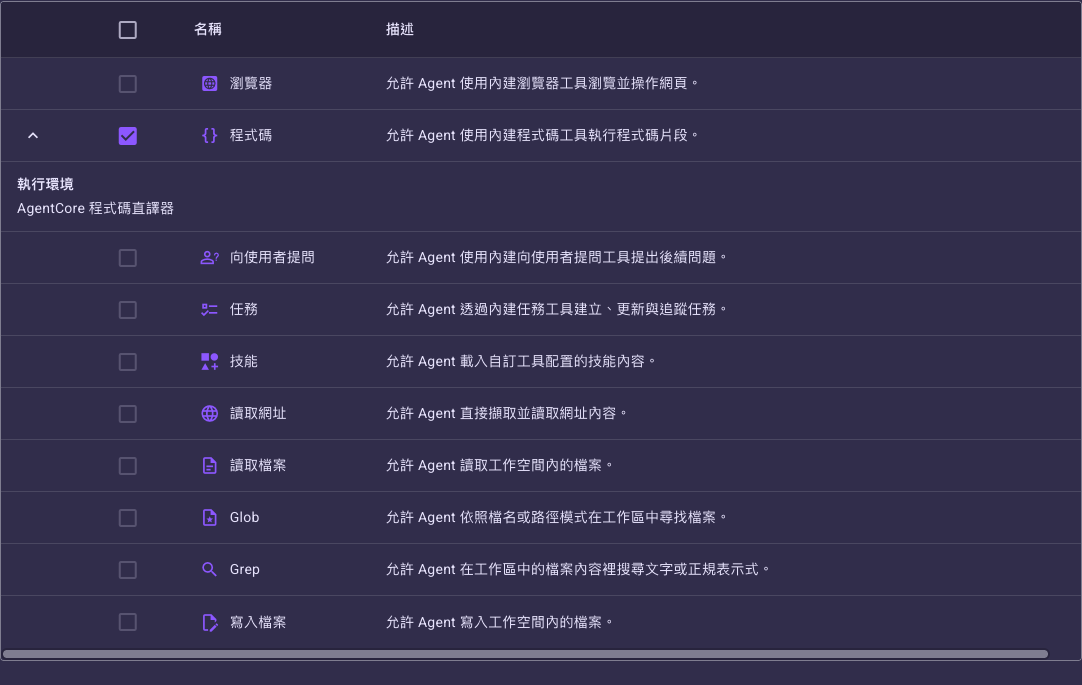
可用的內建工具
| 工具 | 能做什麼 |
|---|---|
| Bash | 在沙箱中執行 shell 指令(可調逾時與輸出上限,見下方)。 |
| 瀏覽器(Browser) | 自動操作瀏覽器,瀏覽並操作網頁。 |
| 程式碼(Code) | 執行程式碼片段做運算或資料處理(可選執行環境,見下方)。 |
| 向使用者提問(Ask User Question) | 暫停並向使用者提出後續問題,取得補充資訊後再繼續。 |
| 任務(Task) | 在對話中建立、更新、追蹤任務,協助處理多步驟工作。 |
| 技能(Skill) | 載入掛在 Agent 上的 Skill 內容。掛了 Skill 就一定要開這個,否則 Skill 不會生效。畫面上這一列的說明寫的是「自訂工具配置的技能內容」——那是指技能資源要先掛成這個 Agent 的技能,不是要你去「自訂工具」區塊設定。詳見 技能工具。 |
| 讀取網址(Read URL) | 直接擷取並讀取一個網址的內容。 |
| 讀取檔案(Read File) | 讀取工作空間內的檔案。 |
| Glob | 依照檔名或路徑模式在工作空間中尋找檔案。 |
| Grep | 在工作空間檔案內容中搜尋文字或正規表示式。 |
| 寫入檔案(Write File) | 寫入工作空間內的檔案。 |
上表的順序就是畫面上的順序,共 11 列,「Bash」是第 1 列。每個使用者看到的都是同一份清單,不需要管理員權限。
「工作空間」與「沙箱」是什麼
有幾個工具的說明會提到這兩個詞:
- 工作空間(Workspace):Agent 在這段對話中專用的一個暫存資料夾。Agent 讀寫檔案、上傳的附件、它自己產生的檔案都放這裡;不同對話互不相通,也不是本機上的資料夾。畫面上「Glob」「Grep」兩列的說明寫成「工作區」,指的是同一個地方。
- 沙箱(Sandbox):一個與外界隔離的執行環境,用來跑程式碼或指令。跑在裡面的東西動不到平台其他資料,就算出錯也只影響那一次執行。
「讀取檔案」、「寫入檔案」、「Glob」、「Grep」、「程式碼」、「瀏覽器」都在這個工作空間/沙箱環境中執行,若環境未啟用對應能力就會用不了。怎麼分辨:
- 工具卡片出現了、但結果卡是紅字錯誤訊息 → 工具有被呼叫,是執行環境那一端出問題。把錯誤訊息整段複製給管理員看,最快。
- 完全沒有工具卡片 → 這通常不是環境問題,而是 Agent 判斷這題不需要用它。
也就是說「勾了卻好像沒作用」有兩種完全不同的原因,先點開「顯示思考過程」看有沒有卡片,再決定要找管理員還是調整 Agent 提示詞。
可進一步調整的工具
多數內建工具只有一個「勾選/取消」,沒有其他設定。只有「Bash」、「瀏覽器」、「程式碼」、「讀取網址」這四個勾選後還可以再調參數——但這些欄位不會直接長在清單裡,要另外開一個小視窗填。
先勾選,才看得到設定入口。 沒勾的那一列完全乾淨、一顆按鈕也沒有,所以只是想「看看有什麼參數可調」時,請先把該工具勾起來。操作方式四者相同(該列的 選單裡只有「編輯」一項,沒有別的選項):
- 先在清單裡把該工具勾選起來——勾選之後,那一列才會多出下面兩個東西(沒勾就都沒有)。
- 點該列最右端的 操作選單(這顆鈕一直都在,不必把滑鼠移過去才會出現),選 「編輯」,跳出該工具的設定視窗,填好後按「儲存」回到清單。
- 該列最左端會多一個 展開箭頭,點開就能看到目前設好的值,不必再進視窗確認。
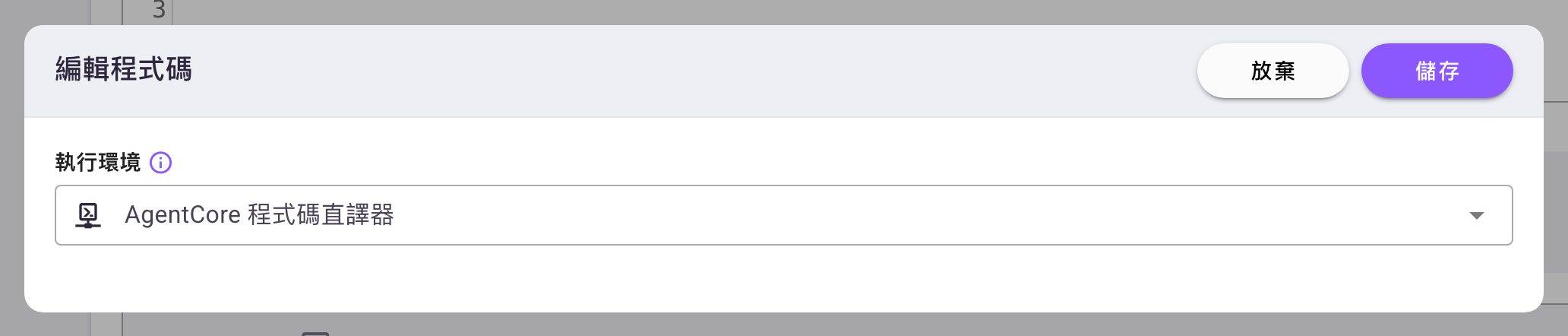
上圖是「程式碼」的編輯視窗(標題為「編輯程式碼」)。「Bash」「瀏覽器」「讀取網址」的視窗長得一樣,只是裡面的欄位不同。
勾了卻沒看到新欄位,是正常的
這四個工具不會在勾選後就地冒出新欄位——清單那一列的外觀幾乎沒變化。要調參數請照上面的步驟開「編輯」視窗;其餘工具(任務、技能、Glob…)本來就沒有任何可調參數,勾選即可用。
按「放棄」要按兩次
這四個編輯視窗按右上角的「放棄」時,會再跳出一個「放棄修改/你所做的修改將不會被保存。」的確認框(鈕為「取消」「放棄」),再按一次「放棄」才會真的關掉。完全沒改任何欄位也一樣會跳,不是你誤觸了什麼。
數值欄位都是必填,不能清空
「Bash」「瀏覽器」「讀取網址」視窗裡的數值欄位都是必填:清空後欄位會出現紅字、按「儲存」不會過。要回到原本的設定值,請直接把預設值打回去(各欄預設值見下方各節)。
程式碼(Code)
「程式碼」的編輯視窗裡有一個「執行環境」(Runtime)下拉選項,兩擇一(下拉打開後每個選項都附一段說明):

| 選項 | 說明 |
|---|---|
| 安全模式(Safe Mode) | 受限制的 Python 沙箱,只允許基本語法與內建函式,禁止網路請求、系統指令、檔案存取等高風險操作。適合資料清洗、格式轉換等常見處理,安全穩定但功能受限。 |
| AgentCore 程式碼直譯器 | 透過 AgentCore 代管的程式碼直譯器執行(預設值)。畫面上「安全模式」排在它上面。 |
瀏覽器(Browser)
「瀏覽器」的編輯視窗裡有兩個可調整的欄位:
| 欄位 | 必填 | 預設 | 說明 |
|---|---|---|---|
| 瀏覽器最長逾時秒數 | 是 | 120 | 每個瀏覽器指令的最長執行秒數,範圍 1–3600。 |
| 瀏覽器最大輸出字元數 | 是 | 30000 | 瀏覽器指令輸出的最大字元數,範圍 1–1000000。這是「這一次操作最多能帶回多少字」的上限。 |
什麼時候要改這兩個欄位
一般瀏覽維持預設即可。要開的是載入很慢、或需要多步互動的頁面時,把逾時秒數加大;抓回來的內容常常看起來被截斷(Agent 說「內容不完整」或明顯只讀到前半段)時,把字元數加大。反過來說,字元數愈大,一次帶進模型的內容愈多、耗用的點數也愈多,所以不必先把它拉到上限。
Bash
「Bash」的編輯視窗裡有三個可調整的欄位:
| 欄位 | 必填 | 預設 | 說明 |
|---|---|---|---|
| Bash 最長逾時秒數 | 是 | 120 | 每個 Bash 指令的最長執行秒數,範圍 1–3600。 |
| Bash 最大輸出字元數 | 是 | 30000 | Bash 指令輸出的最大字元數,最少 1。 |
| Bash 封鎖指令 | 否 | (無) | 列出禁止執行的指令模式;逐項輸入,可加多筆。 |
什麼時候要改這三個欄位
前兩欄的判斷方式與「瀏覽器」相同:指令跑得久(例如整批檔案轉檔)就加大逾時秒數,輸出常被截斷就加大字元數。「Bash 封鎖指令」則是安全用的護欄:把你不想讓 Agent 碰的指令逐筆列進去(例如 rm -rf),打完按 Enter 就成為一顆標籤。這一欄留空代表不特別禁止任何指令。
讀取網址(Read URL)
「讀取網址」的編輯視窗裡有兩個可調整的欄位:
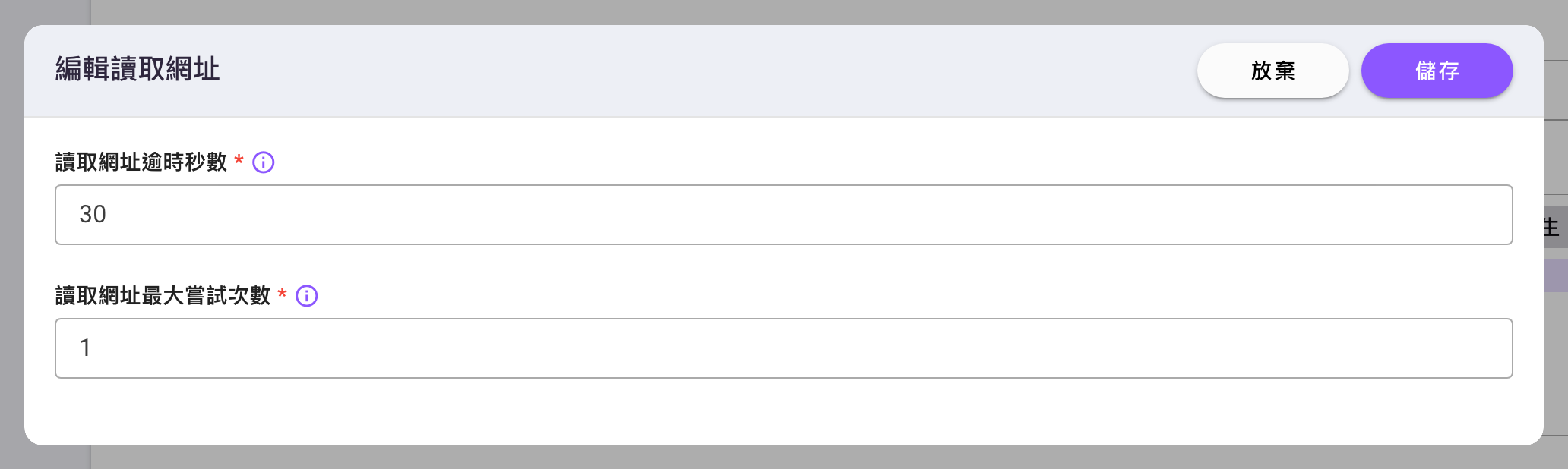
| 欄位 | 必填 | 預設 | 說明 |
|---|---|---|---|
| 讀取網址逾時秒數 | 是 | 30 | 單次讀取的最長秒數,範圍 5–300。抓網址與解析文件共用這份預算,所以 PDF 這類文件可能光解析就把時間用完。超過時工具會回傳一個錯誤結果,不會把整段對話卡住。 |
| 讀取網址最大嘗試次數 | 是 | 1 | 放棄前最多試幾次,範圍 1–5。逾時與 4xx 回應不會重試,只有連線不穩、5xx 這類暫時性失敗才會。每次嘗試各自擁有完整的逾時預算、之間間隔 1 秒,所以最壞情況大約是「最大嘗試次數 × 逾時秒數」。 |
調這兩個欄位的時機
預設 30 秒、試 1 次適合一般網頁。要讀的是大型 PDF 或很慢的站台時,把逾時秒數加大(例如 120);對象是偶爾抽風的站台時,把嘗試次數改成 2–3 次。兩個都調大要留意上面那條乘法——設 300 秒 × 5 次,最糟會讓 Agent 等超過 20 分鐘。