Athena 工具
讓 Agent 對 AWS Athena 下查詢,把查到的資料用來回答。可透過連結器連到指定的 AWS 設定,不填則使用平台預設 AWS 設定。
開始前
Athena 可使用 AWS 類型的連結器提供連線設定;若不填,會使用平台預設的 AWS 設定。需要時請先建立連結器,見 連結器資源。
預設唯讀,保護資料
Athena 工具預設為「唯讀」,只允許查詢、不允許寫入。除非清楚風險,建議保持開啟。
「描述」決定 Agent 會不會用對工具
Agent 是靠每個工具的「描述」(Description)判斷何時、該不該用它。描述寫得越清楚具體,Agent 越能在對的時機正確使用;寫得太籠統,可能該用時沒用、或用錯場合。建議寫明這份資料的內容與查詢時機。
操作步驟
- 進入要設定的 Agent,點「編輯」。
- 展開「自訂工具」區塊,點表格中央的「+」圖示鈕。
- 在「新增工具」對話框中選擇「Athena」。
- 填入「名稱」與「描述」。
- 視需要選擇「連結器」(AWS 類型)與預設「資料庫」。「連結器」的挑選對話框裡請點該列「名稱」以外的任一格(或列前面的選鈕)來選取,再按對話框右上角的「儲存」——點「名稱」會在新分頁開啟該資源的詳細頁,不會選取它(見資源挑選欄位)。
- 在「執行與輸出設定」選「工作群組」或「輸出位置」,選好之後下方才會出現對應的欄位,把值填進去(見下方執行與輸出設定怎麼選)。
- 視需要填「目錄」,並確認「唯讀」保持開啟。
- 點「儲存」,回到 Agent 設定後再按一次「儲存」才會生效。
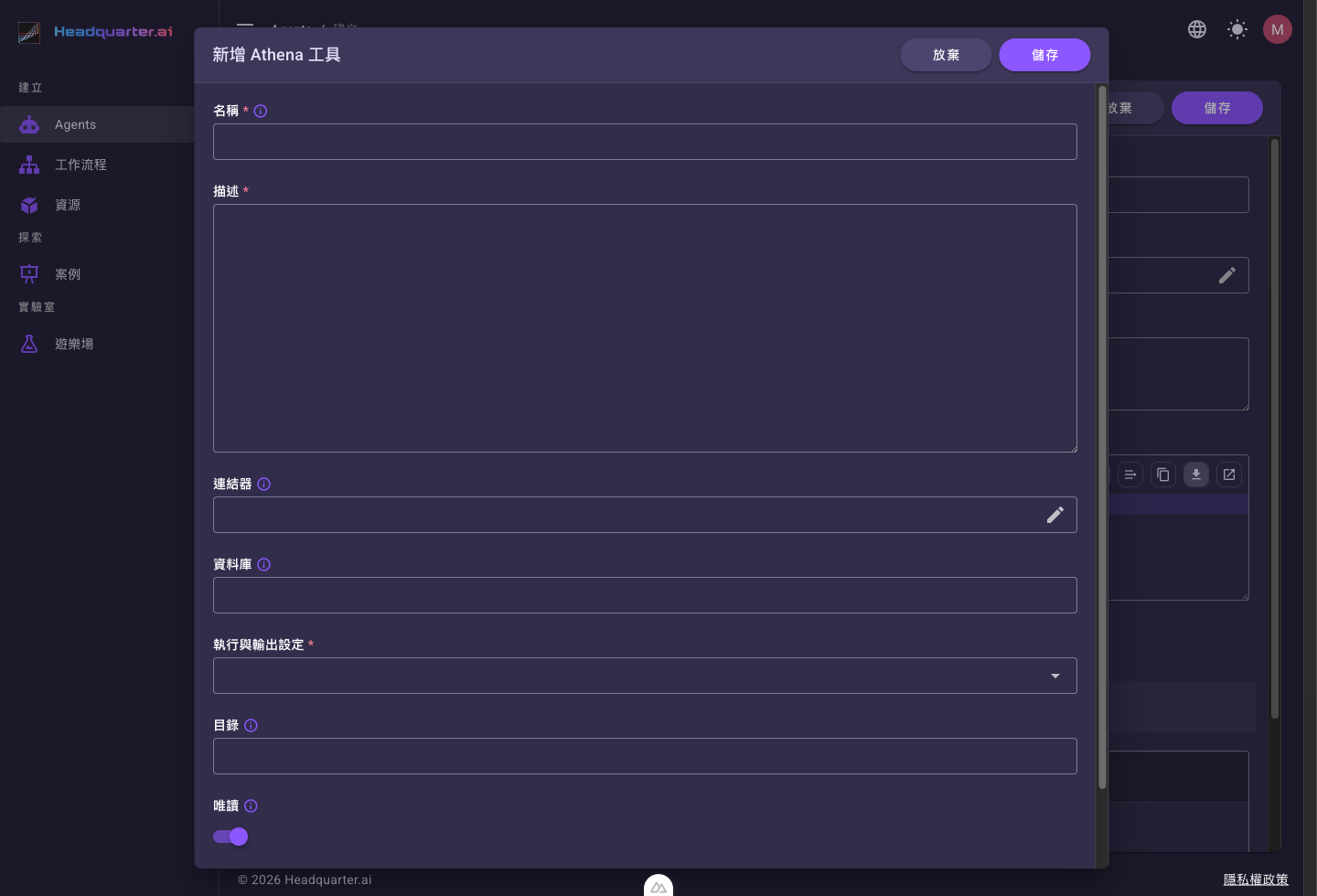
欄位說明
| 欄位 | 必填 | 預設 | 說明 |
|---|---|---|---|
| 名稱(Name) | 是 | (無) | 工具識別名稱,同一 Agent 內不可重複。 |
| 描述(Description) | 是 | (無) | 說明這份資料的內容與查詢時機。 |
| 連結器(Connector) | 否 | 平台預設 AWS 設定 | AWS 類型的連結器;不填則使用平台預設 AWS 設定。 |
| 資料庫(Database) | 否 | (無) | 預設查詢的資料庫/schema;可在執行時覆寫。 |
| 執行與輸出設定(Execution Setting Type) | 是 | (無) | 一個下拉選單,兩選一:「工作群組」或「輸出位置」。選好之後,下方才會多出一個對應的必填欄位(見下方對照表)。 |
| 工作群組(Workgroup) | 是(選「工作群組」時) | (無) | 上面選「工作群組」時才出現。填 Athena 工作群組名稱,查詢結果會存到該工作群組預設的輸出位置。 |
| 輸出位置(Output Location) | 是(選「輸出位置」時) | (無) | 上面選「輸出位置」時才出現。填一個 S3 路徑(s3://…),查詢結果會存到這裡。 |
| 目錄(Catalog) | 否 | (無) | Athena 的資料目錄名稱。留空就不指定目錄,交由 Athena 使用它自己的預設目錄,所以一般情況不用填;只有當資料表登記在另一個自訂目錄裡時才需要指定,值請向工程同事確認。 |
| 唯讀(Read Only) | 否 | 開啟 | 開啟後只允許 SELECT / WITH / SHOW / DESCRIBE / EXPLAIN,並拒絕多語句查詢。 |
| 顯示名稱 / 標籤 | 否 | (無) | 顯示名稱與標籤,位於進階設定。 |
執行與輸出設定怎麼選
Athena 每次查詢都要有地方存結果,這個下拉就是在問「結果要存哪」。不確定該選哪個、值是什麼,請工程同事提供其中一個值照填即可。
| 選項 | 適合 | 要填什麼 |
|---|---|---|
| 工作群組(Workgroup) | 公司已經有 Athena 工作群組在管查詢設定(多數情況) | 下方的「工作群組」欄位填工作群組名稱,沿用它預設的輸出位置。 |
| 輸出位置(Output Location) | 要把查詢結果寫到指定的 S3 位置 | 下方的「輸出位置」欄位填一個 s3://… 路徑。 |
換選項會清掉原本填的值
在「執行與輸出設定」改選另一個選項時,原本填的值會被清空,需要重新填——這是為了避免留下兩種設定混在一起。
實際效果
設定好之後,當使用者問到 Athena 裡的資料,Agent 會自動把問題轉成查詢語句、透過連結器連到 Athena 執行,再用查回來的資料作答。對話會以可展開的卡片,依序顯示:
- 使用 …查詢相關資訊:Agent 送出的查詢語句(例如一段
SELECT)。 - 接收 …的查詢結果:Athena 回傳的資料列。
- 最後 Agent 根據查到的資料整理出回答。
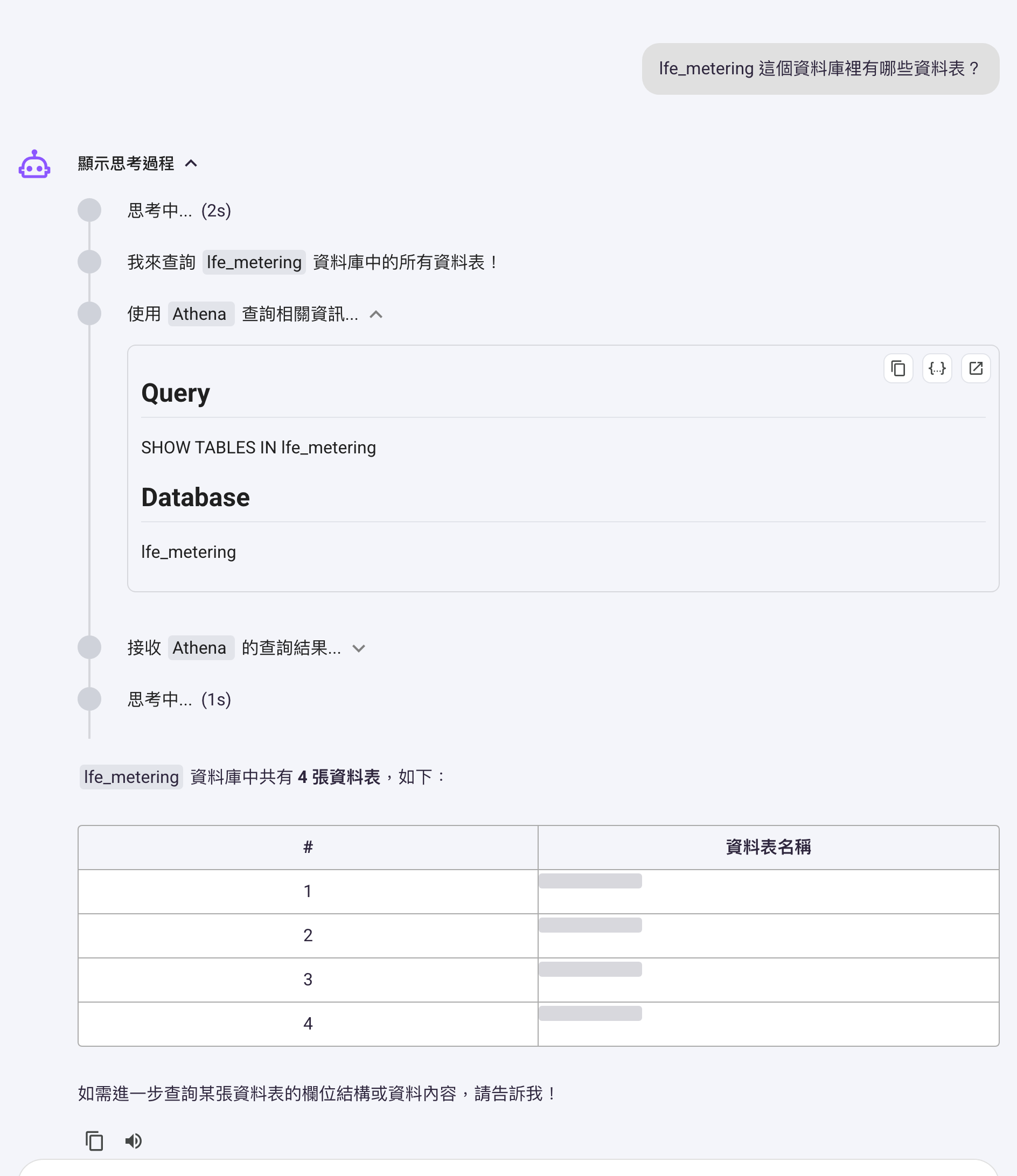
卡片標題是「名稱」欄填的字轉成大駝峰的樣子(例如填 datalake_finder,標題就是 DatalakeFinder),不是「Athena」這個服務名稱——上圖之所以顯示 Athena,是因為那支工具當時就叫 athena(規則見工具總覽 › 對話裡的卡片標題)。上圖回答表格裡的名稱已遮蔽(示範環境的資料表不宜對外),實際使用時該欄會顯示查到的資料表名稱。
上圖是示範資料——畫面長什麼樣取決於資料表
這個工具要接上自己的 Athena 才會有結果,所以上圖的資料表名稱只是示範。設定完成後,在 Agent 的對話中問一個相關問題,點開回覆上方的「顯示思考過程」(見與 Agent 對話),用下面三種情況對照,就能判斷是正常還是哪裡沒設好:
- 正常:時間軸會出現一張「使用 Athena…」卡片,點開看得到 Agent 這次送出的查詢語句;緊接著一張「接收 …的查詢結果」卡片,裡面是查回來的資料列。最後才是整理過的回答。
- 卡片出現了,但結果是空的或紅字錯誤:代表工具有被呼叫,問題在連線或查詢範圍(例如資料庫/目錄填錯、工作群組沒有權限、查詢結果真的是零筆)。把卡片裡的錯誤訊息整段複製給負責這份資料的工程同事看,最快。
- 完全沒有工具卡片:Agent 根本沒想到要用它。這幾乎都是「描述」寫得不夠具體——回到工具設定,把「描述」改成明確寫出「這份資料裝什麼、什麼問題該來這裡查」,再重開一段新對話試一次。