工具設定概覽
只會聊天的 Agent 用途有限。工具(Tools)讓 Agent 能實際做事——查知識庫、上網、呼叫外部系統、執行查詢等。Agent 會依給的說明,自己決定何時使用哪個工具。
工具分兩大類:
- 自訂工具(Custom Tools):自行掛上、連到特定資源或系統的工具(例如某個知識庫、某個 MCP 伺服器)。下面的「外部工具一覽」就是這類。
- 內建工具(Built-in Tools):平台內建、開關即可使用的能力(例如讀網頁、執行程式碼)。詳見 內建工具。
外部工具一覽(自訂工具)
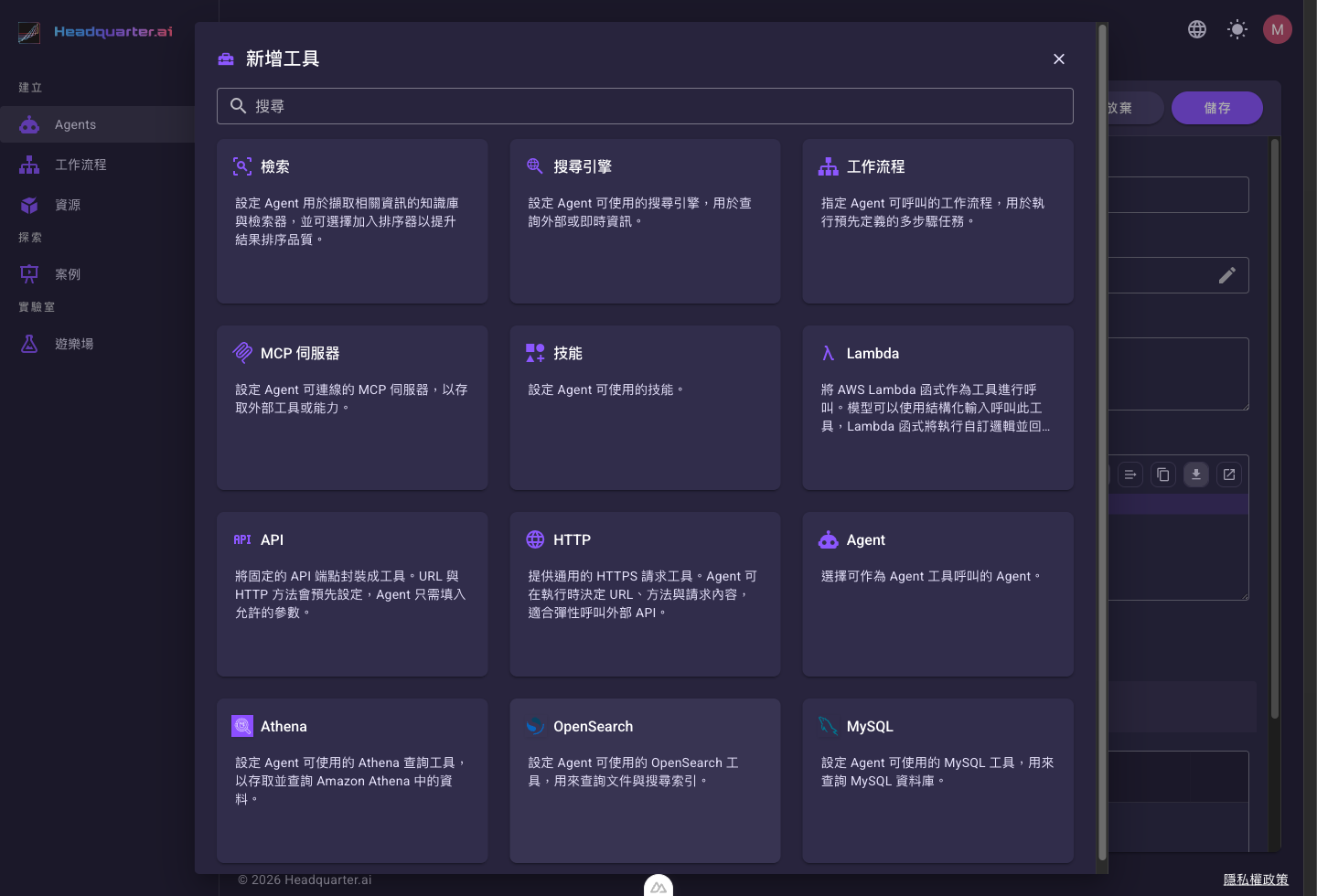
在 Agent 設定展開「自訂工具」,點表格中央的「+」圖示鈕,會跳出「新增工具」對話框;每一種工具都附有用途說明,點選後再填該工具的設定。對話框上方有搜尋框,右上角可切換卡片/清單兩種檢視——工具有 13 種,用搜尋找最快。
兩件所有工具都適用的事
- 那顆「新增」在畫面上只有一個 + 圖示、沒有文字,滑鼠停上去也不會浮出任何提示文字。本手冊各工具頁寫的「點『新增』」,指的都是這一顆。
- 工具對話框按「儲存」之後,還要再按 Agent 表單右上角的「儲存」一次。 對話框的儲存只是把這個工具加進表單的清單,Agent 本身還沒被寫回;沒有第二次儲存就離開,剛加的工具不會生效。
- 要改一個已經加好的自訂工具,點那一列的鉛筆(),不是 選單。這些鈕一直都在、不必把滑鼠移過去,但分散在該列的不同位置:展開鈕在列首,自動換行、複製、下載、放大浮在「描述」欄上方,類型欄還有一顆放大鏡,只有鉛筆與刪除在列尾。鉛筆會重新打開這個工具的設定對話框。這和「內建工具」那邊「⋯ 選單 → 編輯」是兩套不同的機制;自訂工具列上沒有 ⋯ 選單。
對話裡的卡片標題不等於工具名稱
工具被呼叫時,對話的時間軸會出現一張卡片。卡片標題不是「名稱」欄的原字,而是去掉底線、每個字首大寫之後的樣子(大駝峰):
| 填入的「名稱」 | 卡片標題 |
|---|---|
datalake_finder | DatalakeFinder |
hr_db | HrDb |
city_time | CityTime |
http_request | HttpRequest |
查GitHub專案 | GitHub(中文整段被丟掉) |
中文名字最容易出事:標題可能只剩名字裡的英文片段,看起來像另一個工具,甚至整個看不出是誰。想在對話裡認得出自己的工具,名稱就取英文、用底線分字。
三種例外,標題與「名稱」欄無關:
| 工具 | 卡片標題顯示什麼 |
|---|---|
| 工作流程 | 固定顯示 WorkflowTool |
| Agent | 被呼叫的那個 Agent 的名稱 |
| MCP 伺服器 | McpTool + 該伺服器提供的工具名稱 |
想確認到底呼叫了什麼,展開卡片看裡面實際送出的內容最準。
UI 上每一種自訂工具都有專屬說明頁,點下表的工具名稱即可看完整欄位:
| 工具 | 能做什麼 | 需要先準備 |
|---|---|---|
| 檢索(Knowledge Base) | 查上傳的文件來回答(RAG) | 知識庫、檢索器 |
| 搜尋引擎(Search Engine) | 用設定好的搜尋引擎查資料 | 搜尋引擎資源 |
| 工作流程(Workflow) | 把一個工作流程當成工具呼叫 | 目標工作流程 |
| MCP 伺服器(MCP Server) | 把外部 MCP 工具接給 Agent | MCP 伺服器資源 |
| 技能(Skill) | 載入一份可重複使用的指引 | Skill 資源 |
| Lambda | 執行 AWS Lambda 函式 | Lambda 函式 |
| API | 呼叫一個指定的網路 API 端點 | 視情況需要連結器(Connector) |
| HTTP | 通用 HTTP 呼叫(由 Agent 決定網址與方法) | 視情況需要連結器 |
| Agent | 把另一個 Agent 當成工具 | 目標 Agent |
| Athena | 對 AWS Athena 下查詢 | (選用)AWS 連結器 |
| Redshift | 對 Amazon Redshift 資料倉儲下 SQL 查詢 | (選用)AWS 連結器 |
| OpenSearch | 對 OpenSearch 下查詢 | OpenSearch 連結器 |
| MySQL | 對 MySQL 資料庫下查詢 | MySQL 連結器 |
每個工具都有的共通欄位
不論哪一種工具,通常都能設定:
| 欄位 | 必填 | 說明 |
|---|---|---|
| 名稱(Name) | 是 | 工具的識別名稱,在同一個 Agent 內不可重複。 |
| 描述(Description) | 是 | 給 AI 看的說明,告訴它「這個工具是做什麼的、何時該用」。寫得清楚,Agent 才會在對的時機使用。 |
| 顯示名稱(Display Name) | 否 | 介面上顯示的標籤,方便辨認;位於工具的進階設定。跟上面的「名稱」差在給誰看:「名稱」是給 AI 判斷「什麼時候該用這個工具」的,「顯示名稱」只影響畫面上看到的字。 |
| 標籤(Tags) | 否 | 自訂的標記,協助分類管理;位於進階設定。 |
| 追蹤工具結果(Track Tool Results) | 否 | 把工具回傳的結果一併記進對話,方便事後檢視。目前僅檢索工具有這個選項,並非每種工具都有。 |
描述很重要
Agent 是靠「描述」判斷要不要用某個工具。例如一個查訂單的工具,描述寫「查詢顧客訂單狀態與出貨進度」,會比只寫「訂單工具」更容易被正確使用。
顯示名稱/標籤在「進階設定」裡
每一種工具的設定表單底部都有一個可展開的「進階設定」區塊,「顯示名稱」與「標籤」就放在這裡,預設收合,點一下展開即可填寫。因為預設收合,各工具頁的表單截圖多半看不到裡面——想看展開後長什麼樣,可參考 API 工具的設定面板截圖(該圖的「進階設定」已展開,可看到「顯示名稱」、「HTTP 標頭」、「標籤」)。
「標籤」是一張鍵/值成對的表格(按 + 新增一列,分別填「鍵」與「值」),不是直接打一段文字;「HTTP 標頭」同樣是鍵/值表格,且只有 API 與 HTTP 這兩種工具的進階設定裡才有。表單中選擇資源的 挑選鈕等共用元件,說明見通用介面元件。挑選對話框:點該列的「名稱」不會選取它,而是在新分頁開啟那個資源的詳細頁;要選取請點該列「名稱」以外的任一格或列前面的選鈕,再按對話框右上角的「儲存」(見資源挑選欄位)。