Copilot
Copilot 是平台的「用聊天完成設定」助手。不必自己判斷該選哪個模型、該填哪些欄位,只要用白話把需求講清楚(例如「我想做一個回答公司差旅費報帳規定的客服助理,語氣親切,一律用繁體中文回答」),Copilot 會反問幾個關鍵問題,然後把 Agent 的名稱、提示詞、模型與需要的工具一次設定好。
Copilot 以一個停靠面板的形式存在:從側邊欄打開後,它固定在畫面左側、跟著你在平台裡到處走——不管切到哪一頁,面板與對話都還在。它看得到你目前停留的頁面,所以除了從零建立 Agent,也可以在某個資源的頁面上直接說「把這個的描述改一下」,讓它就地修改、甚至刪除 Agent、工作流程與資源。
適合的情境:知道自己想要什麼結果、但不確定平台上該填哪些欄位。想逐欄自己掌控,仍請用建立 Agent — 從空白開始。
開始前
- 一般情況下所有使用者都能用,不需要管理員權限。但這是可由環境調整的設定:某些環境會把 Copilot 限定為只有管理員可用,此時非管理員完全看不到下面說的三個入口——三個入口共用同一個開關,不會只少一個。側邊欄最上方沒有「與 Copilot 協作」時,就是你的環境做了這個限制,請洽系統管理者。
- 該環境裡要有至少一個可用的大型語言模型 (LLM) 資源。模型不必事先準備:Copilot 可能會在提問卡上列幾個模型可挑(列出的內容每次不一定一樣),也可能只問「要不要我幫你列出可用的 LLM」。清單上可能會出現平台內建的
default-llm,沒出現的話也可以在該題的「輸入其他答案」自己打上去;各模型的差別見大型語言模型資源指南。 - Copilot 不能替你把檔案上傳到知識庫。若希望 Agent 讀自家文件,準備工作與限制請先看下方限制與注意事項。
三個入口
| 入口 | 位置 | 說明 |
|---|---|---|
| 與 Copilot 協作 | 側邊欄最上方那條有漸層底色的項目(圖示 ) | 任何頁面都點得到。點下去會在側邊欄右側展開 Copilot 面板,同時側邊欄自動收合成窄軌;面板開著時這一項維持選取狀態。側邊欄已收合成窄軌時,把滑鼠移到最上面那顆 會浮出「與 Copilot 協作」。 |
| 使用 Copilot 建立 | 「Agents」清單頁右上角 + 選單的第一個選項(圖示 ) | 效果相同:打開同一個 Copilot 面板。選單的另外兩個選項見建立 Agent。 |
| 工作流程編輯器工具列的 | 工作流程編輯器左上角、返回鍵左邊那顆有漸層色的圖示鈕(滑過顯示「與 Copilot 協作」) | 一樣是打開同一個面板,方便邊看流程圖邊請 Copilot 幫忙。 |
三個入口打開的是同一個面板、同一段對話:從 A 入口開始講到一半、換去 B 入口再打開,接續的還是同一段。
面板本身
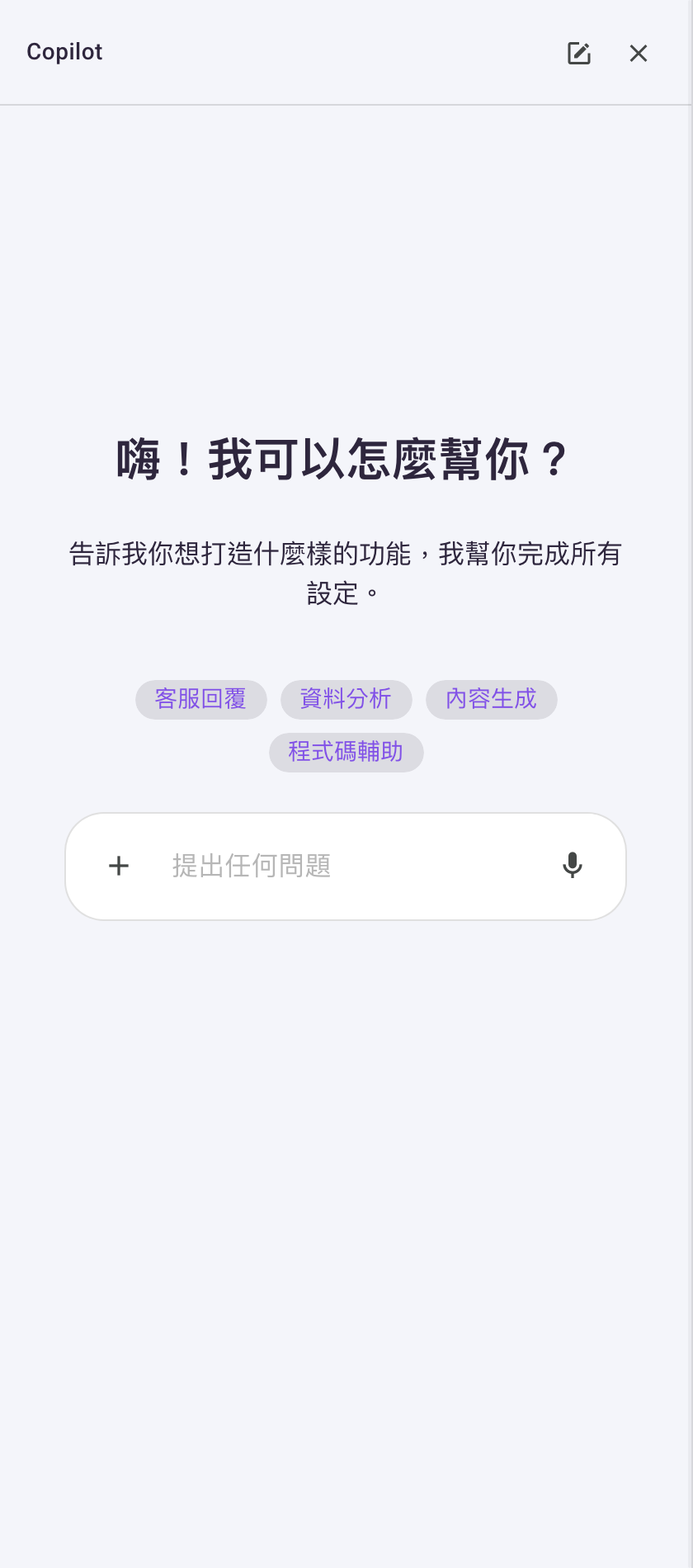
| 元件 | 作用 |
|---|---|
| 標題列的 Copilot | 面板名稱,僅供辨識。 |
| 新的對話 | 把目前這段對話整段丟掉、回到問候語與起始提示的初始畫面。沒有二次確認,按之前想清楚。 |
| 關閉 | 收起面板。對話不會因此消失——再打開面板,剛才講到哪還在哪。 |
| 右緣的細直線 | 把滑鼠移到面板右緣會出現可拖曳的把手(游標變成左右箭頭),按住左右拖可調整面板寬度;調過的寬度會被記住,下次打開維持同樣的寬。 |
| 底部輸入框(提示文字「提出任何問題」) | 跟一般的 Agent 對話框一樣:左側 動作選單、右側聽寫/送出按鈕,回覆上方可展開「顯示思考過程」。差別是這裡的 選單只有一項「上傳檔案或圖片」(),用來把檔案附在這則訊息上給 Copilot 參考。 |
對話只活在這個分頁裡,重新載入就沒了
這段對話只存在瀏覽器記憶體裡,沒有被保存。按 F5、關掉分頁再打開,面板會回到關閉狀態、對話全部消失,而且沒有任何「確定要離開嗎」的提醒。在平台裡面換頁不算——點側邊欄、開別的資源頁,面板與對話都會跟著你。
Copilot 已經建好、改好的東西不會消失(它們都已存進平台),消失的只是對話紀錄。所以建置進行到一半時,不要重新載入頁面,也不要按面板上的 新的對話。
用它從零建立 Agent
-
從任一入口打開面板。初始畫面是兩行問候語(「嗨!我可以怎麼幫你?」與「告訴我你想打造什麼樣的功能,我幫你完成所有設定。」)與四顆起始提示(「客服回覆」「資料分析」「內容生成」「程式碼輔助」)。
-
在底部輸入框描述要的功能,按送出。講得越具體越好——把用途、語氣、要用哪個模型、要不要讀文件一次講清楚,可以少掉好幾輪反問。四顆起始提示是直接送出的捷徑:點下去等於把那幾個字當成訊息送出去,Copilot 會接著反問細節,真的沒想法時再用它開頭。
可以直接複製這句試試:
我想做一個回答公司差旅費報帳規定的客服助理,語氣親切,一律用繁體中文回答。 -
Copilot 會先看一下環境裡現有的資源,然後跳出一張提問卡確認關鍵細節(常見的有:想做哪一種功能、規定文件放在哪、要用哪個模型、助理要叫什麼名字)。卡片上的題目有三種,答法不一樣:
題型 怎麼答 單選 點一個選項;點第二個時第一個會自動取消。 可多選 可以同時選中好幾個選項。題目文字有時會寫「(可多選)」,但不一定——實測也有沒標示卻能複選的題目。所以想選兩項就直接點下去,兩個都留著選取狀態就是可多選。 純填空 完全沒有選項、只有一個空白輸入框(例如「助理名稱」),直接打字回答。 有選項的題目下方還會多一個「輸入其他答案」輸入框,選項都不符合時自己打字。全部答完後按卡片右下角的「提交」。
第一張卡可能先問要做「哪一種東西」
實測從起始提示開頭時,第一題是「功能類型」,選項除了 Agent 還有工作流程、知識庫+Agent、PromptForge(提示詞優化)。本節只講建立 Agent,所以請選 Agent 那一項;其他選項會走到不同的建置流程,本手冊沒有涵蓋。
答完最後一輪後,Copilot 會先送出一段「建立計畫確認」訊息,用表格列出它打算建的 Agent 名稱、用途、語氣風格、要用的 LLM 與連帶資源,並附上系統提示詞草稿——這是建置前最後一次檢查的機會,值得看完再往下。接著才是那張「要不要開始建置」的確認卡,它和提問卡是同一種卡片,兩個選項的大意是「確認,開始建立」與「我要再調整」(實際字面由模型即時產生,每次不一定一樣),一樣選一個再按「提交」。
提問卡送出後就鎖住不能再改;改主意時不要回頭動卡片,直接在輸入框講新的需求。
-
建置完成後,Copilot 會在對話裡附上一份建立摘要(有時還會自己丟一句測試訊息驗證),而且通常會把畫面直接帶到剛做好的那個 Agent 的詳細頁(面板還開著)。萬一畫面沒有跳轉,Agent 也已經建好了——到側邊欄「Agents」清單就找得到它。想試聊就按詳細頁右上角的「前往聊天」();試聊後想調整(換語氣、加工具、改提示詞),直接回到面板告訴 Copilot 即可,不必自己跳去編輯表單;也可以到 Agent 設定總覽 手動改——Copilot 做出來的就是一個普通的 Agent,兩邊改的是同一個東西。
不需要讀文件的助理最快
如果要的只是「會用某種語氣回答某類問題」的助理(翻譯、改寫、摘要、分類…),在第一句話就把模型講清楚(例如「用平台現有的 default-llm 就好,不需要知識庫」),Copilot 通常一句話就建好,連提問卡都不會出現。
它看得到你在哪一頁
面板開著的時候,Copilot 知道你目前停留在哪個 Agent、工作流程或資源的頁面上,所以講「這個」它聽得懂:
- 站在某個變數的頁面上說「把這個變數的值改成
"world"」,它會直接改這一個,不必報名稱或 ID。 - 站在某一類資源的清單頁上,它也知道你在看哪一類,問「幫我建一個」時不必再說是哪種東西。
管理員的「使用者」與「群組」頁面同樣支援;「身分驗證」「應用程式 API 金鑰」等其他管理頁則不在此列。
Copilot 改了東西,畫面會跟著動
Copilot 建立、修改或刪除某個東西之後,不必自己按重新整理,正在看的畫面會自動反應:
| 你正在看的畫面 | Copilot 動了那個項目之後 |
|---|---|
| 該類型的清單頁 | 清單自動更新(新項目出現、改過的欄位更新、刪掉的消失)。 |
| 該項目的詳細頁 | 頁面就地更新成最新內容;若 Copilot 刪除了你正在看的項目,會自動把你帶回該類型的清單頁。 |
| 該項目的編輯表單(你還沒動過任何欄位) | 表單直接換成最新內容。 |
| 該項目的編輯表單(你已經改了一些、還沒儲存) | 逐欄位處理,不會整份蓋掉:你沒動過的欄位直接換成 Copilot 的最新內容;你動過、Copilot 沒動的欄位保留你的草稿;兩邊都改了同一個欄位才算衝突,表單上方會出現警示,處理方式見下方跟 Copilot 撞到同一個欄位時。 |
| 工作流程的視覺化編輯器 | 只提示「Copilot 剛更新了這個資源,重新整理頁面以查看最新的變更。」,不會自己動畫布——要不要重新載入由你決定。 |
| 不在被動到的那個項目的頁面上 | Copilot 建立新東西時,畫面通常會直接跳到那個新項目的頁面,省得自己去清單裡找(沒跳的話,到該類型的清單就找得到)。 |
跟 Copilot 撞到同一個欄位時
你在編輯表單上改了某個欄位、還沒儲存,而 Copilot 剛好也更新了同一個欄位——這時 Copilot 的版本已經存進資源,你的還是草稿,兩邊不一樣。平台不會替你選邊,而是把它標成「衝突」讓你逐欄決定:
-
表單本體上方出現黃色警示「N 個欄位跟 Copilot 有衝突」,右側有「檢視詳情」鈕(畫面下方中央也會同時彈出一則同文字的通知)。

-
點「檢視詳情」開啟「Copilot 也修改過的欄位」對話框:一張表格列出所有衝突欄位,每列右側各有一顆「檢視詳情」。
-
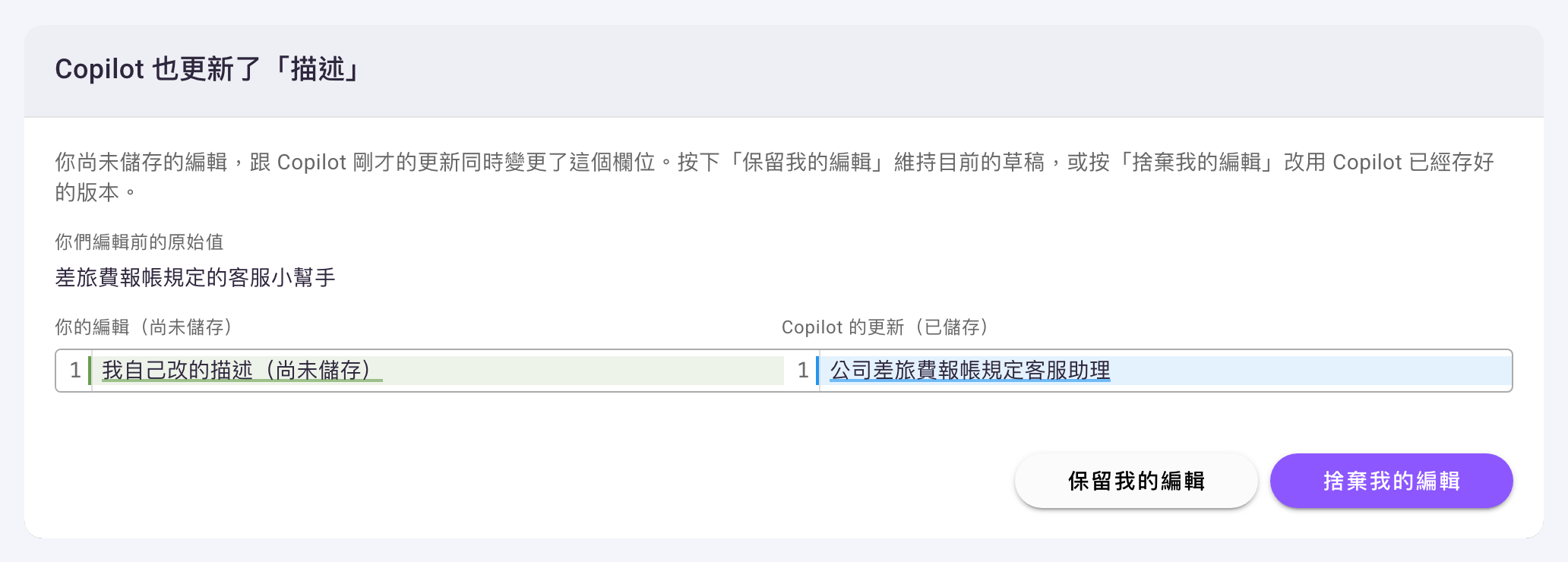
點某一列的「檢視詳情」,開啟「Copilot 也更新了「〈欄位名〉」」對話框,把三個版本攤開對照:最上面是「你們編輯前的原始值」,下面左右並排的是「你的編輯(尚未儲存)」與「Copilot 的更新(已儲存)」,差異處會像程式碼比對一樣標色。
-
二選一:
- 保留我的編輯:關掉對話框、維持你的草稿。衝突警示會留著提醒你還沒定案;之後按「儲存」,存進去的就是你的版本(蓋掉 Copilot 那一版)。
- 捨棄我的編輯:該欄位立刻換成 Copilot 已儲存的版本,這一筆衝突就解決了。全部處理完後,對話框會顯示「所有跟 Copilot 衝突的欄位都已經處理完畢。」。
這個機制在所有資源的編輯表單與 Agent 編輯表單上都有。只有「兩邊都動了同一個欄位」才會觸發——各改各的欄位時會自動合併,什麼都不會問(見上一節的表格)。
Copilot 設定了什麼
Copilot 不只是產生一段提示詞,它會實際去建立資源、把設定寫進 Agent。實測一次「會讀公司規定的客服助理」,它完成了下面這些:
| 項目 | Copilot 做了什麼 |
|---|---|
| 名稱、描述 | 依需求描述取一個看得懂用途的名稱並填上描述。 |
| Agent 提示詞 | 產生一份完整的系統提示詞,含身分、語氣、回答原則與「查不到資料時怎麼辦」。 |
| 大型語言模型 | 用提問卡上選的模型。沒有特別指定時,Copilot 會自己挑一個(實測挑的是 Claude Sonnet 4.6,不是平台內建的 default-llm),並寫在建立計畫確認的表格裡;在意用哪個模型就在提問卡上選,或在建立計畫確認那一步看清楚。 |
| 自訂工具 | 需要讀文件時,會建立一個檢索工具並把知識庫與檢索器接上去,連工具的「描述」都寫好。 |
| 連帶建立的資源 | 為了讓檢索工具有東西可查,會一併建立儲存庫、知識庫、檢索器與載入器。 |
| 不會動的 | 內建工具、介面設定(頭像、開場白、建議提示)、點數設定、標籤都維持預設值,需要的話自己到 Agent 設定總覽 補。 |
限制與注意事項
要讀文件的話,檔案通常得自己上傳
實測選「文件是 PDF/Word 檔」這條路時,Copilot 會建好儲存庫、知識庫與檢索器,然後停下來給出一個儲存庫頁面的連結,要自己把檔案上傳,回來跟它說一聲才會繼續執行同步。也就是說 Agent 會先建好、但知識庫是空的,這段期間問它文件內容一定答不出來。上傳與同步的做法見儲存庫與載入器。
要少走這段路,最省事的做法是在對話裡直接把規定內容貼給它(回答「還沒有文件,直接寫在 Prompt 裡」那類選項),內容不多時完全夠用。
可能連帶建立好幾個資源
要讀文件的 Agent,Copilot 會連帶建立儲存庫、知識庫、檢索器與載入器(和從生成器建立一樣)。它們都會留在資源清單裡,之後不需要就得自己去刪;純粹想試試看,建議先做一個不需要文件的助理。
它說「已完成」,不代表設定真的改到了
Agent 建好之後,還可以繼續在面板裡請 Copilot 修改它。但它回報成功不等於真的改成了:實測請它把開場白改掉,它回了一張「✅ 開場白已更新完成」的表格、也確實把 Agent 推進到新版本,可是到該 Agent 的介面設定去看,「聊天文案」整張表仍然全是 -,開場白根本沒被寫進去。每次請 Copilot 改設定之後,請自己到 Agent 的設定頁核對一次那一格,不要只看它的回覆。
每次的對話內容不會一模一樣
Copilot 是靠模型判斷該問什麼、該建什麼,所以同樣的需求,兩次的提問題目、順序與建立步驟可能不同。本頁截圖是其中一種走法,畫面文字、選項數量甚至選項的外觀(圓形選鈕或圓角卡片)都可能與看到的不完全相同;照著「描述需求 → 回答提問卡 → 確認建置 → 到新頁面試用」這個節奏走就對了。
同樣因為是模型即時產生的,Copilot 的回覆偶爾會夾雜簡體中文。這不代表開錯環境或設定錯語言,介面本身仍是正體中文;可直接回它「請用繁體中文」。
下一步
- 幫它加更多能力(上網搜尋、呼叫外部系統、串接工作流程)→ 工具總覽
- 調整角色、語氣與開場白 → Agent 設定總覽
- 正式測試對話 → 與 Agent 對話
- 想逐欄自己填 → 建立 Agent — 從空白開始