與 Agent 對話
設定好 Agent 後,就能直接在平台上和它對話——用來測試效果,或實際使用。
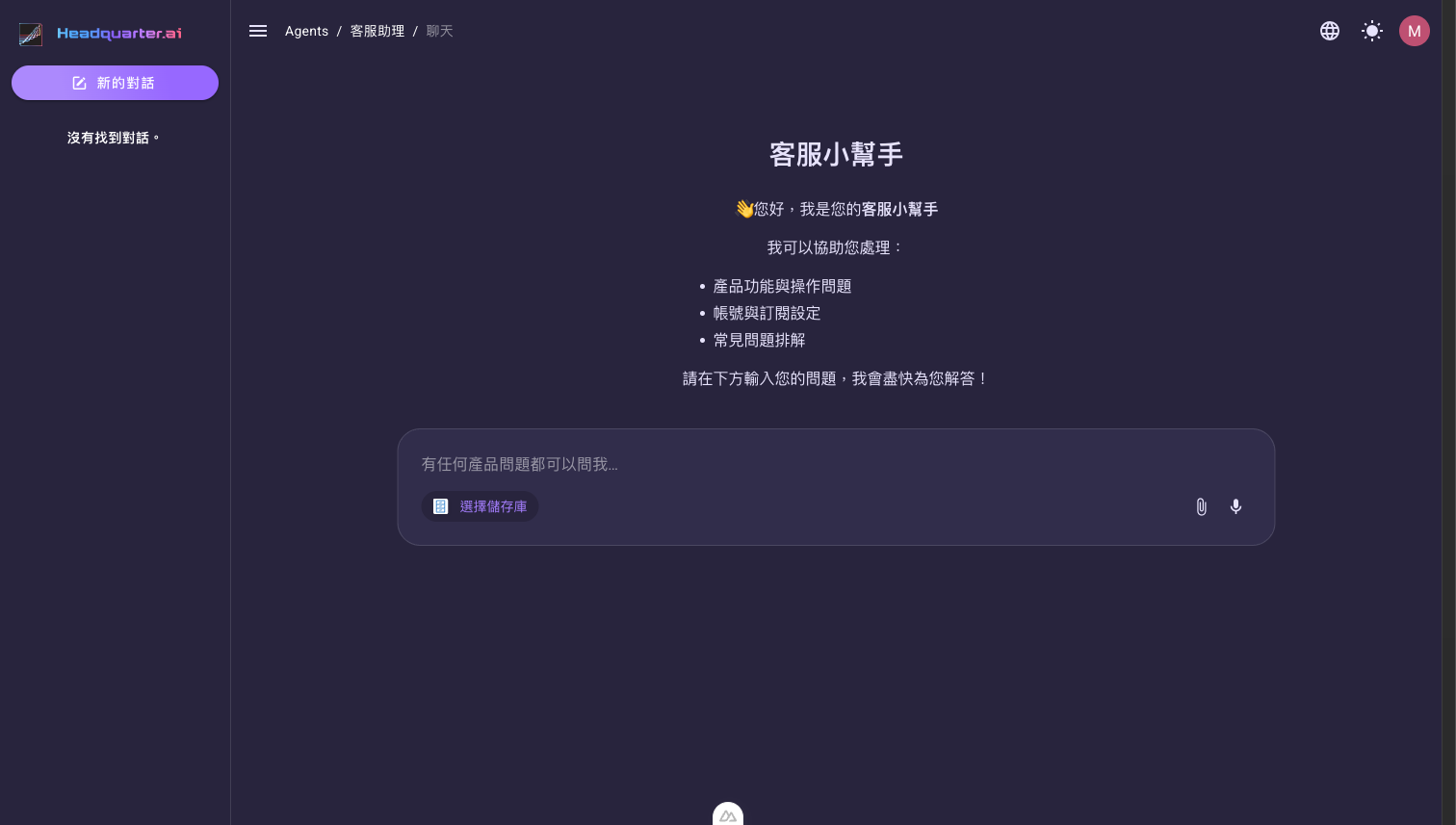
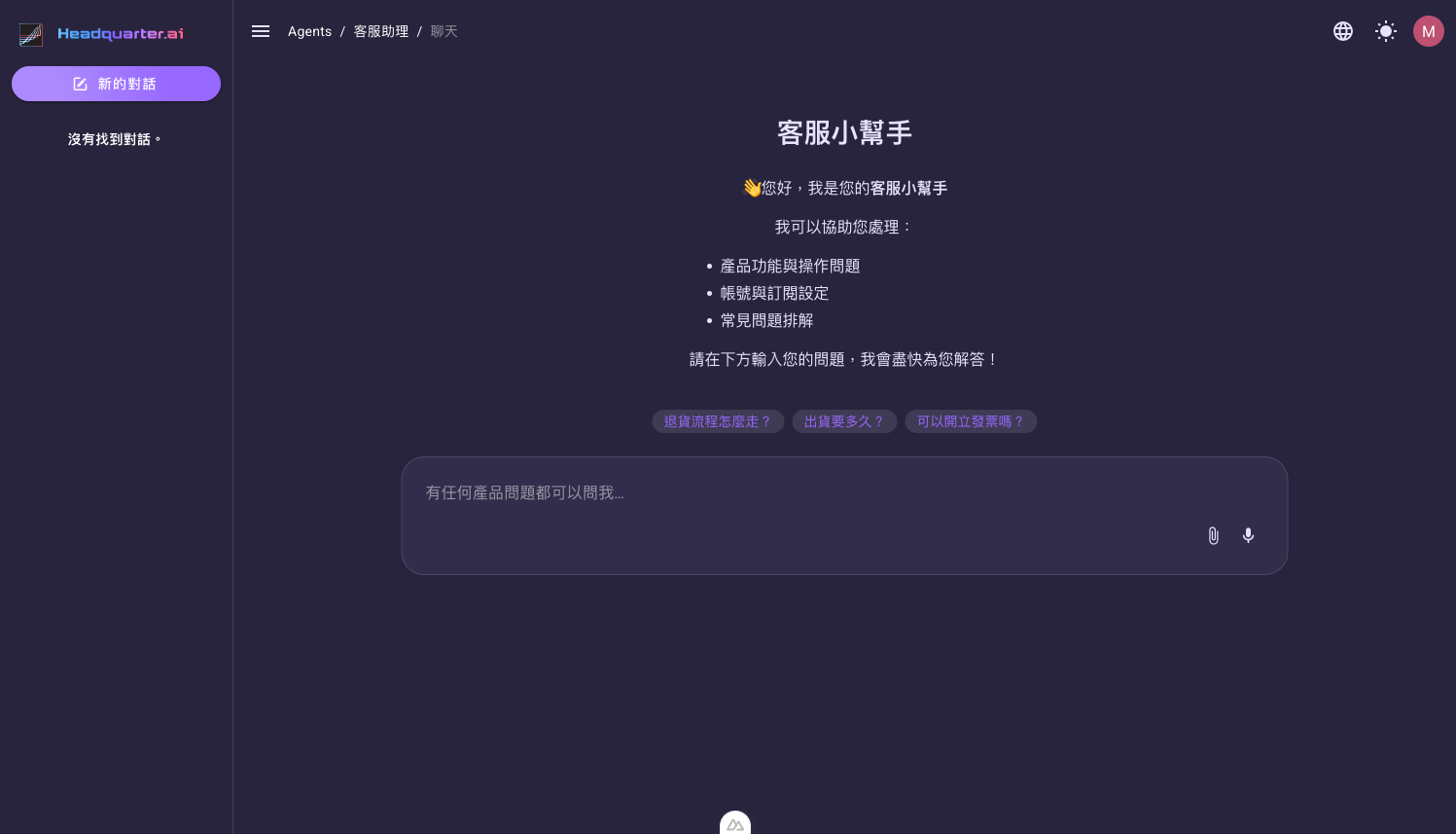
開場白由「介面設定」聊天文案的「標題」(大標)與「描述」(Markdown 內文)組成,輸入框提示來自「輸入框提示文字」,頭像來自「頭像」;這些文案依使用者的介面語言取用對應語言那一列。若設定了「建議提示」,開場白下方還會出現幾個可點擊的提示按鈕,點一下即直接送出。逐欄對照見 Agent 設定總覽 — 聊天文案。
上圖那個 Agent 沒有填「顯示名稱」,所以最上方那一行顯示的是它的 Agent 名稱「客服助理」;中央的大標「客服小幫手」才是「標題」欄位填的內容。兩行不一樣是正常的。
全部留空的 Agent 會顯示平台內建的招呼語
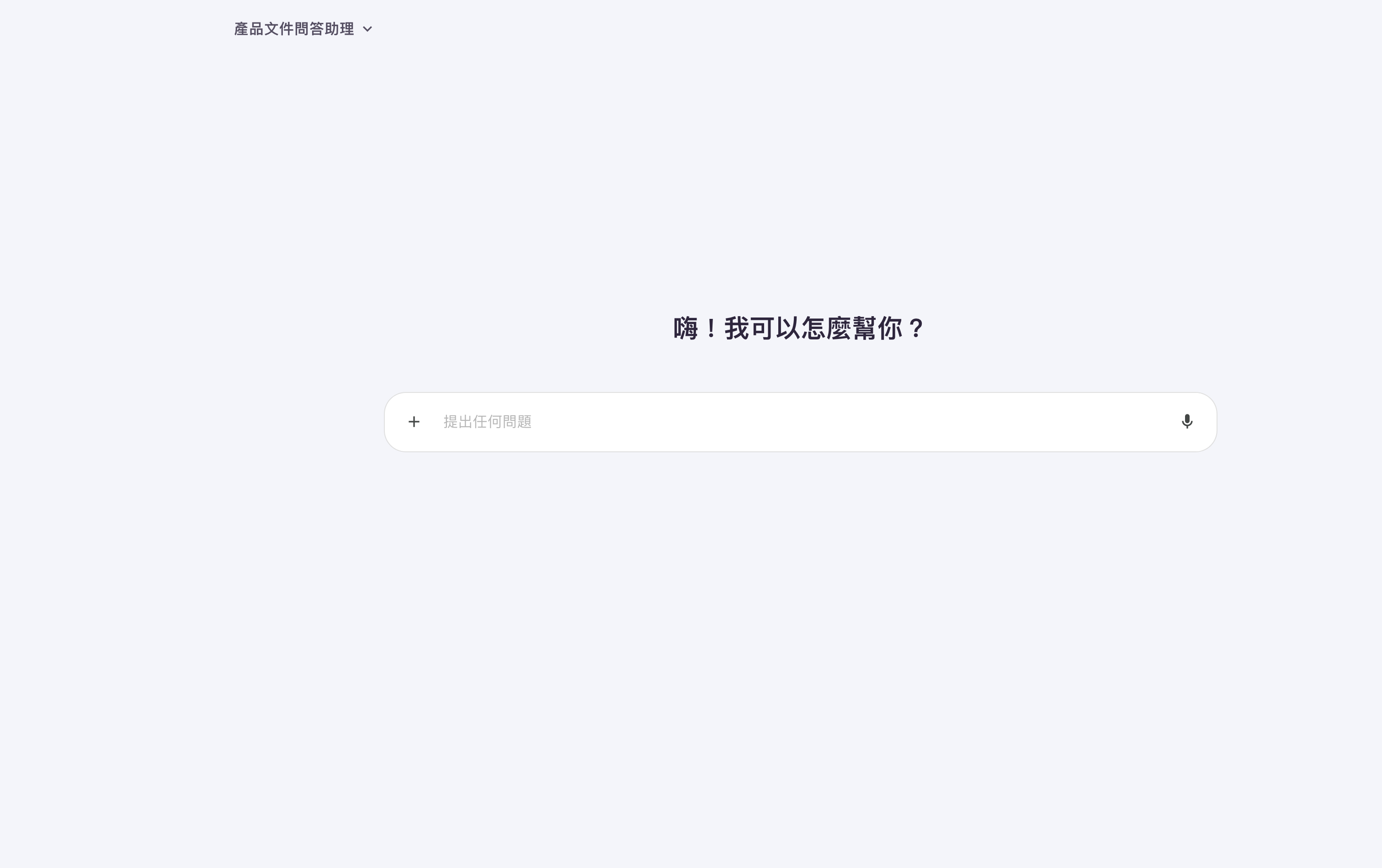
「聊天文案」整張表格都沒填時(新建的 Agent 就是這樣),對話畫面不會是空白,而是顯示平台內建的一句「嗨!我可以怎麼幫你?」,沒有大標、沒有開場白、也沒有建議提示按鈕。那句話不在任何設定欄位裡,也不能改——要換成自己的文案,就到 Agent 設定 — 聊天文案 填「標題」與「描述」。
上方的 Agent 名稱選單
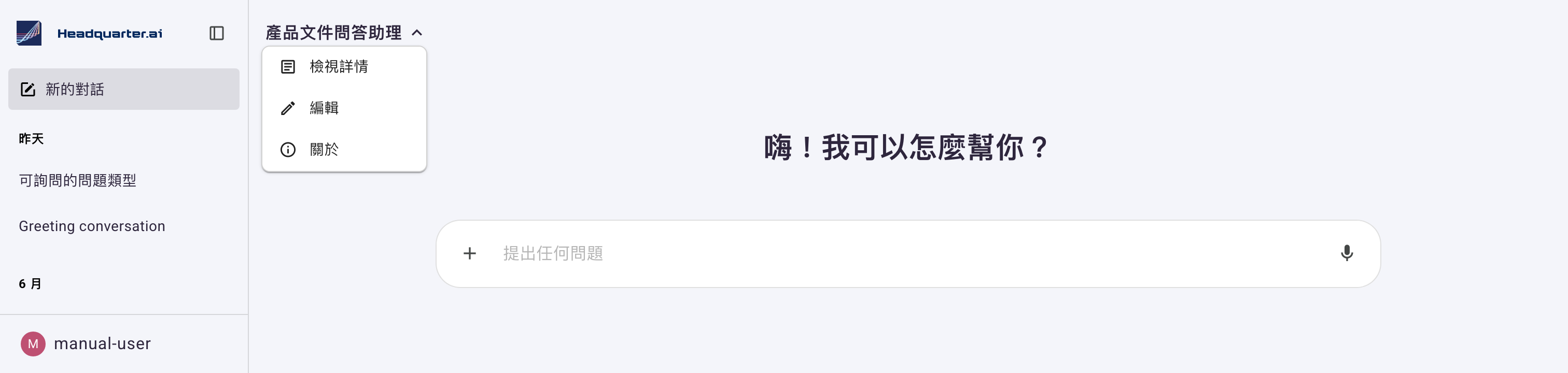
畫面最上方顯示的名稱來自介面設定的「顯示名稱」(沒填就顯示 Agent 的「名稱」)。這個名稱本身是一個選單,點它會展開:
| 選項 | 作用 |
|---|---|
| 檢視詳情 | 跳到這個 Agent 的詳細頁,看它的設定與掛了哪些工具。 |
| 編輯 | 跳到 Agent 編輯頁調整設定。 |
| 關於 | 開啟「關於」對話框,顯示這個 Agent 的名稱,以及介面設定裡那個「描述」(開場白)——不是 Agent 基本欄位的「描述」(那一個是給管理者看的內部說明,不會出現在這裡)。兩者都沒填時顯示「尚無描述。」。 |
只有管理主控台權限的人看得到前兩項
「檢視詳情」與「編輯」需要管理主控台權限;只有對話權限的使用者展開這個選單只會看到「關於」。這是刻意的——他們用「關於」了解這個 Agent 能做什麼就夠了,不需要(也不能)進去改設定。
開始對話
-
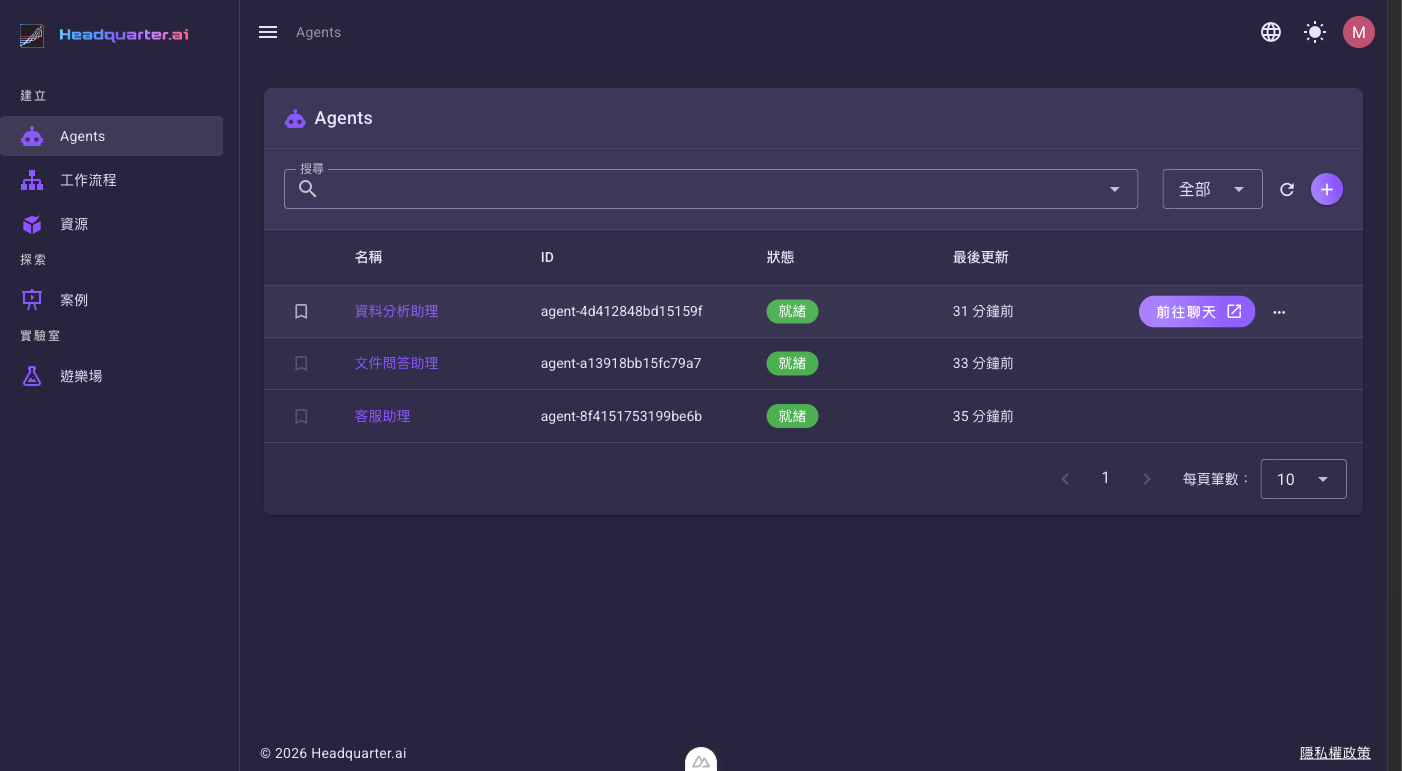
從「Agents」清單點該 Agent 的「前往聊天」(或開啟 Agent 後進入聊天)。「前往聊天」按鈕要把滑鼠移到該列上,列尾才會出現;沒移上去時不會顯示。它會另開一個新分頁(鈕上的圖示就是 ),原本這一頁不會有動靜,不是沒反應。
-
進入對話畫面,會先看到設定好的開場白(若有);若設定了「建議提示」,下方會出現幾個可點擊的提示按鈕,點一下即直接送出。
-
在下方輸入框輸入問題,按 「送出」。

-
Agent 會即時逐字回覆。
對話建立不起來或講到一半斷掉
對話是靠一條即時連線傳訊息的,所以可能遇到兩種提示:
- 「無法建立對話,請稍後再試。」:連線一開始就沒接上,對話還沒開始。稍等一下重新送出即可;一直失敗請重新整理頁面。
- 「連線似乎不太穩定,請再試一次。」:連線中途斷掉(常見於網路不穩或電腦剛從休眠喚醒)。已經出現的回覆不會消失,把剛才那句重新送出就好。
這兩則都是連線層面的問題,與 Agent 本身的設定無關,也不會扣掉已經存下的對話記錄。
輸入框的按鈕
輸入框最左邊有一個 動作選單,把對話相關的附加動作收在一起;輸入框右側是聽寫/送出按鈕(依是否已輸入文字切換)。
點最左邊的 開啟動作選單,依這個 Agent 的設定會出現下列項目(沒設定到的項目不會出現):
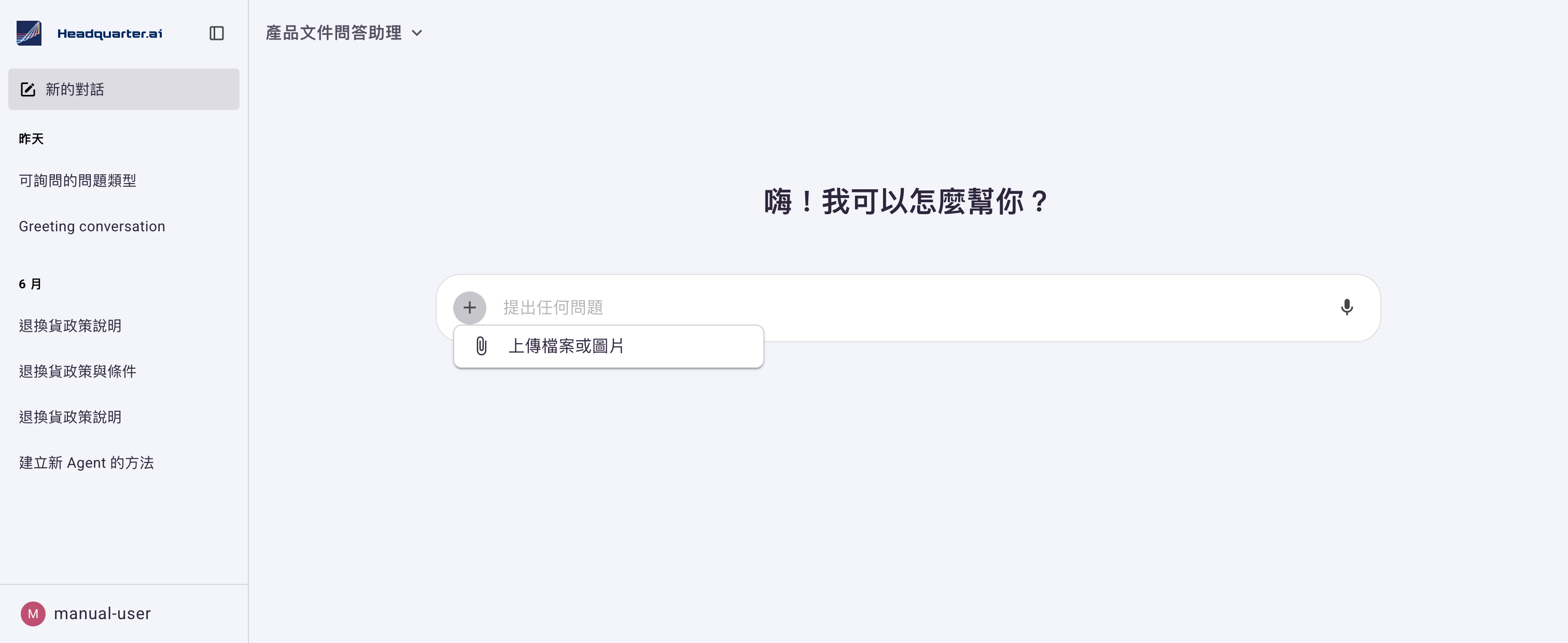
上圖的 Agent 沒有開啟儲存庫、模型切換,也沒掛 Lambda 或 MCP 工具,所以選單只有一項;該 Agent 開了哪些,選單就會多出對應項目(依下表順序排列):
| 選單項目 | 何時才會出現 | 作用 |
|---|---|---|
| 上傳檔案或圖片 | 一律出現 | 開啟檔案選擇視窗夾帶附件,詳見附件。Agent 正在回覆時這一項為停用。 |
| 對話設定 | 這個 Agent 掛了 Lambda 工具 | 一次填好 Lambda 工具每次呼叫都要帶的固定輸入,見 Lambda 工具 — 對話設定。 |
| 儲存庫 | 已在 Agent 設定 開啟「顯示儲存庫按鈕」 | 選單文字一律是「儲存庫」,但依對話狀態分成「可以選」與「只能看」兩種行為,見下方儲存庫。項目右側的小字是目前選用的儲存庫名稱。 |
| MCP 伺服器 | 這個 Agent 掛了採 OAuth 登入的 MCP 伺服器工具 | 在對話中完成連線,見連線 MCP 伺服器工具。尚有工具未連線時這一項右側會有一個橘色圓點。 |
| 模型 | 已在 Agent 設定 開啟「啟用大型語言模型切換」 | 展開子選單可在對話中臨時改用其他模型。 |
只看到一項的話,先確認是「沒設定」還是「這版沒有」
除了「上傳檔案或圖片」,其他四項都是條件式的——條件不成立時它們根本不會出現在選單裡(不是變灰、不是藏在別處)。所以打開選單只有一項時,幾乎都是設定還沒開,不是平台缺功能。照上表「何時才會出現」那一欄回去 Agent 設定確認即可;四項都沒開的 Agent,選單就只有一項,這是正常畫面。
「+」上的橘色圓點
當這個 Agent 有 MCP 伺服器工具還沒連線時, 按鈕本身會帶一個橘色圓點提醒點進去處理;連線完成後圓點消失。
輸入框右側會依狀態切換一顆按鈕:尚未輸入文字時是 聽寫,輸入後變成 送出。
| 按鈕 | 作用 |
|---|---|
| 開始聽寫 | 輸入框為空時出現。用語音輸入:點一下開始聽寫、把語音轉成文字;聆聽中圖示變為 (結束聽寫),再點一下停止。瀏覽器不支援語音辨識時不出現。 |
| 送出 | 輸入文字後出現,送出目前訊息。Agent 正在回覆時,這顆會變成 停止,可中途中斷產生。 |
附件:三種加入方式
除了從動作選單點「上傳檔案或圖片」,還有兩種更快的做法:
- 拖放:把檔案拖到對話畫面上,畫面會浮出一層提示區塊,放手即加入。
- 貼上:在輸入框按 Ctrl/Cmd + V,剪貼簿裡是圖片時會直接變成附件(純文字的貼上行為不受影響)。
加入後每個附件會在輸入框上方排成一列縮圖/檔名,可按 移除。需要平台解析的文件(如 PDF、Word)加入後,卡片會先顯示轉圈的解析狀態,大檔案可能要等上一陣子;解析期間「送出」按鈕會停用(滑過顯示「處理中」),解析完成才能送出。解析途中改變心意直接按 移除即可,上傳與解析會一併取消。
| 情況 | 畫面會怎麼提示 |
|---|---|
| 格式不支援 | 「已略過 {n} 個不支援的檔案。」 |
| 檔案過大 | 「已略過 {n} 個超過 上限的檔案。」(目前畫面上這句沒有把 20 MB 這個數字顯示出來;上限值見下方說明。) |
| 文字內容過大 | 解析後發現文字量超過上限(見下方說明)時,該附件會被自動移除,並提示「「檔名」內容過大,無法夾帶,請改用較小的檔案。」。 |
| 上傳或解析失敗 | 該附件的檔案圖示變成紅色標示的重試()圖示,滑過顯示「附件上傳失敗,點擊重試。」,點一下就重新上傳,不必移除重加。 |
| 只剩失敗附件、沒有文字 | 「送出」按鈕停用,滑過顯示「請先重試或移除失敗的附件,再送出。」。 |
| 帶著失敗附件送出 | 輸入框有文字(或有其他成功的附件)時訊息照送,但會提示「有 {n} 個失敗的附件未一併送出。」——失敗的附件不會被傳給 Agent。 |
支援的格式與兩個大小限制
支援常見圖片,以及 .txt/.md/.csv/.tsv/.json/.html 這類純文字檔,和需要由平台解析的文件(.pdf、.doc/.docx、.ppt/.pptx、.xls/.xlsx、.odt/.odp/.ods、.rtf 等)。
- 20 MB:只套用在需要平台解析的文件——那類檔案要先上傳才能解析。圖片與純文字檔是直接在瀏覽器讀取,不會因為這個上限被略過。
- 約 2.5 MB 的文字量:不論哪種檔案,平台從裡面取出的文字內容超過這個量,該附件就會被自動移除並提示「內容過大,無法夾帶」,因為一次塞給模型的內容有限。這不是連線問題,重傳同一個檔案結果也一樣;請把檔案拆小,或只擷取要問的那一段。
圖片會自動縮小
圖片附件會自動縮到最長邊 768 像素上下並重新壓縮(GIF 除外),以免單張圖占掉太多對話容量。要問的是密密麻麻的截圖細節時,建議先自己裁切出重點區域再上傳,避免縮小後看不清楚。
儲存庫:選擇還是檢視
動作選單裡這一項一律寫「儲存庫」,但它依對話狀態做的事有兩種——選一個儲存庫或檢視已綁定的儲存庫(選單文字不會變成「選擇」「檢視」,變的是行為,以及旁邊有沒有清除鈕);某些情況下這一項根本不出現。前提是這個 Agent 有開「顯示儲存庫按鈕」,而這個開關預設是關的——所以多數 Agent 的動作選單裡看不到「儲存庫」。要先開:到該 Agent 的編輯畫面 → 展開「介面設定」摺疊區塊 → 把「顯示儲存庫按鈕」打開 → 按「儲存」(見 Agent 設定)。開好之後才會有這一項:
| 何時 | 點下去做什麼 |
|---|---|
| 開了「顯示儲存庫按鈕」,且這是一段還沒開始的新對話(不是從左側清單點開的舊對話,也還沒送出任何訊息) | 可以選:開啟挑選器選一個儲存庫 (Storage),讓 Agent 在這次對話中存取裡面的檔案。挑選器的欄位是「名稱」「類型」「狀態」「最後更新」——「類型」告訴你這個儲存庫的檔案放在平台(「預設」)還是你自家的 S3 貯體(「Amazon S3」)。選好後項目右側出現名稱與一顆 清除鈕。 |
| 這段對話已經綁了儲存庫(已經開始對話,或從清單點開的舊對話) | 只能看:開啟檔案檢視畫面瀏覽這個儲存庫的內容,旁邊沒有清除鈕。此時不能換掉或清除——要換儲存庫請開一段新對話。 |
| 其他情況(沒開「顯示儲存庫按鈕」,或對話已開始但當初沒選儲存庫) | 選單裡不會有「儲存庫」這一項。 |
切換模型的提醒
在動作選單的「模型」子選單切換模型時,若這段對話已經有訊息,子選單會顯示提醒「對話中途切換大型語言模型可能降低回應的一致性。」。全新對話還沒有訊息時不會出現這句。
選了儲存庫卻出現這兩則提示
- 「此儲存庫大小為 ⋯,超過 ⋯ 上限。請刪除部分檔案或改用較小的儲存庫。」:這個儲存庫的總容量超過對話可帶的上限,選不進來。訊息裡的兩個數字(實際大小與上限)由平台當場填入,上限依部署環境而定,所以手冊不寫死。請到該儲存庫刪掉一些檔案,或改選一個小一點的。
- 「先前綁定的儲存庫已不存在,已取消綁定。」:從清單點開一段舊對話時,當初綁的儲存庫已經被刪掉了,平台會自動解除綁定並提示你。這段對話之後就沒有儲存庫可用;需要的話開一段新對話再選一個。
連線 MCP 伺服器工具
若這個 Agent 掛了採 OAuth 登入認證的 MCP 伺服器工具,動作選單裡會多一項「MCP 伺服器」,用來在對話中完成這些工具的 OAuth 連線——未連線的 MCP 工具無法在對話中使用。
- 尚有工具未連線時,輸入框下方會出現一條可關閉的橘色提示「{n} 個 MCP 伺服器工具尚未連線,請開啟 + 選單進行連線。」,同時 按鈕與選單中的「MCP 伺服器」項目都會帶橘色圓點。
- 點選單裡的「MCP 伺服器」開啟「MCP 伺服器工具連線」對話框,逐一對每個 MCP 伺服器顯示連線狀態(已連線/已過期/未連線)並提供「連線」或「重新連線」。點「連線」會開啟 OAuth 授權視窗(若被瀏覽器封鎖,請允許彈出式視窗);完成後狀態變為「已連線」即可在對話中使用該伺服器的工具。
回覆下方的按鈕
每則 Agent 回覆下方會有一排工具:

| 按鈕 | 作用 |
|---|---|
| 複製 | 把這則回覆的內容複製到剪貼簿。 |
| 開始朗讀 | 用語音把回覆唸出來(需瀏覽器支援)。朗讀中圖示變為 (結束朗讀),再點一下停止。 |
| 重試 | 重新產生這則回覆,不滿意目前答案時可重新生成一份。僅部分回覆會出現此按鈕,若某則回覆下方沒看到它屬正常情況。 |
對話中會看到什麼
送出問題後,Agent 會即時回覆,內容支援 Markdown(標題、表格、清單等)。
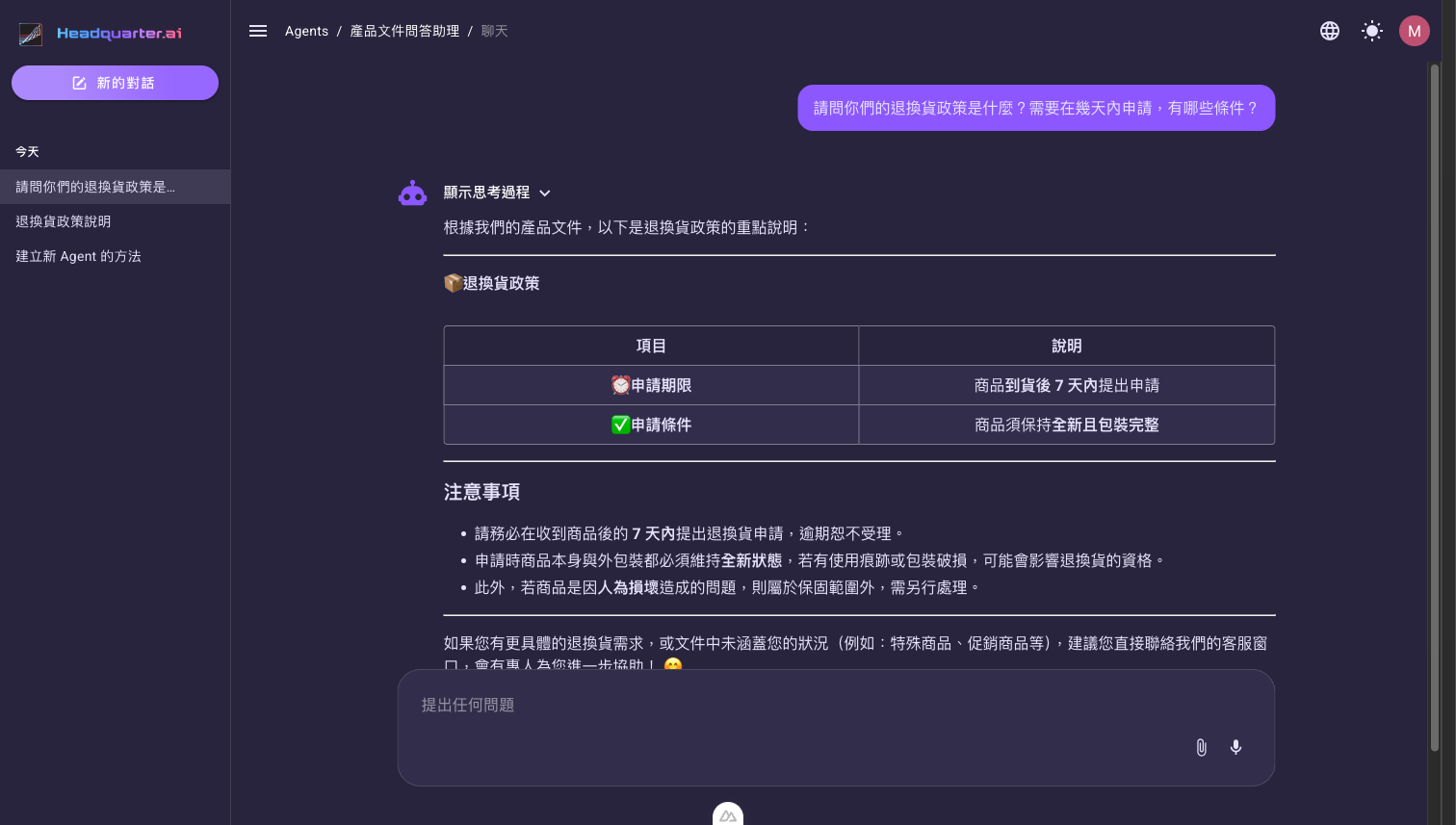
- 逐字回覆:回答會一邊產生一邊直接排版顯示(不是先出純文字再重新渲染),還在產生時句尾會有一個載入指示,指示消失代表這一輪講完了。
- 使用工具的過程:當 Agent 查知識庫、上網或呼叫外部系統時,畫面會顯示它正在使用工具。
- 回問使用者:若開啟了內建的「向使用者提問」(Ask User Question)工具,Agent 在資訊不足時會主動提問,補充後才繼續。等待回答的期間,思考過程區塊會保持展開——說明它為什麼問這題的那段話就在裡面,收起來會看不到。
- 顯示思考過程:回覆上方有時會出現一個可展開的「顯示思考過程」區塊,點開可看到模型作答前的推理,以及它查了哪些工具。
- 圖表與視覺化:當回覆內容包含圖表時,會直接在對話中以互動圖表呈現(而非只有文字或表格)。滑到圖表上,右上角會出現 複製與 下載兩顆按鈕,把目前畫面上的圖表存成 PNG 圖檔(複製是放進剪貼簿,可直接貼到簡報或文件裡)。若圖表程式碼執行出錯,會顯示「無法完整渲染圖表」並提示「產生的圖表程式碼執行時發生錯誤。聊天訊息仍可查看,但圖表可能無法完整顯示。」,此時文字訊息仍可正常閱讀。
- HTML 產出物:當 Agent 產生一份完整的 HTML(例如一頁小報表、一個互動示意),對話中會直接把它渲染出來預覽,同樣可用右上角的複製/下載存成圖檔。
- 用量額度滿了會被擋:訊息裡出現「使用額度上限」字樣就是額度問題,跟這個 Agent 的設定無關,不用去改提示詞或換模型。管理員有為你(或你所屬的群組)設定每週大型語言模型使用額度、而且已經到頂時,送出訊息會直接收到錯誤,而且沒有重試鈕——重試也不會過。訊息會寫明是誰的額度滿了、上限多少、什麼時候重置,例如「你已達每週大型語言模型使用額度上限 100 點,在調高上限前,大型語言模型呼叫都會被擋下。使用額度將在 9 月 13 日上午 8:00 重置。」;被群組額度擋下時,句子開頭會改成「群組 ○○ 已達每週…」。查自己的額度狀態見大型語言模型使用額度。
HTML 與圖表跑在隔離的沙箱裡
這類預覽是放在一個獨立沙箱中執行的:它可以跑自己的程式碼把畫面畫出來,但不能對外連網(無法送出 fetch/XHR/WebSocket 等請求),也無法讀取平台頁面上的其他內容。所以 Agent 產生的 HTML 就算含有程式碼,也不會把對話內容送到外部。
思考過程的時間軸長什麼樣
點開「顯示思考過程」即可看到完整脈絡——思考、呼叫工具(下圖為查詢知識庫的 KnowledgeBaseRetrievalTool)、接收結果、再繼續思考:
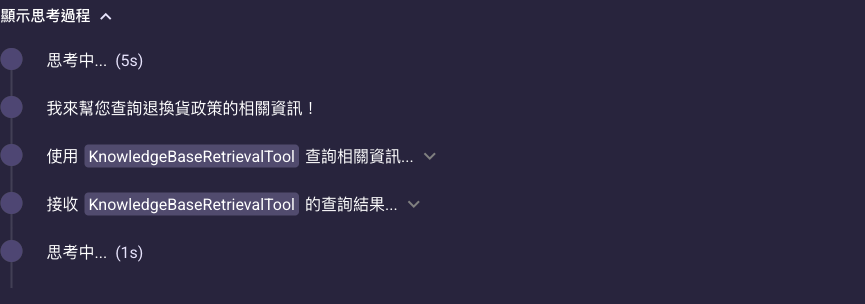
時間軸裡「使用 ⋯ 查詢」與「接收 ⋯ 的查詢結果」這兩種列還可以再往下點開,各自展開一張卡片:前者是這次丟給工具的輸入(上圖的「Query String」就是查知識庫用的關鍵字),後者是工具傳回的結果。卡片右上角有三顆按鈕:
| 按鈕 | 作用 |
|---|---|
| 複製 | 把這張卡片的內容複製到剪貼簿。 |
| 以 JSON 檢視 | 切換成原始的 JSON 內容;想確認欄位名稱與實際值時用它。內容不是 JSON 物件時不會出現這顆。 |
| 在對話方塊中檢視 | 用一個較大的對話框開啟同一份內容,結果很長時比較好讀;在 JSON 檢視下開啟時,對話框標題寫的是「JSON 編輯器」,裡面真的打得動字,但沒有「儲存」鈕(右上角只有關閉、自動換行、複製、下載),所以改了也不會存回去,關掉就沒了。右上角的 關閉。 |
切成 JSON 檢視之後,按鈕會換一組
按下 之後那顆就消失了,右上角換成五顆: 自動換行、 複製、 下載、 與 。要回到易讀檢視,按的是 (不是再按一次原來那顆)。
輸入卡的內容以易讀排版呈現(只有原本就縮排的內容才會顯示成程式碼框)。結果卡就不一定:工具傳回的內容常常是一整串未經整理的字串,整張卡就是一行,例如 Ref: {"retriever_chunk":"…","lfe_filename":"product-faq.md"}。這種內容因為不是 JSON 物件,卡片上也不會有「以 JSON 檢視」可按——讀不動的話就按 放大看,或用 複製出來貼到別處。
管理對話記錄(Session)
每段對話是一個獨立的 Session,列在左側清單,方便分開不同主題:
- 新的對話:點左側清單最上方的「新的對話」開一段全新對話。
- 依時間分組:「新的對話」下方,過去的對話會依最後更新時間自動分組,組標題就是時間(例如「昨天」、「6 月」)。這是清單預設的樣子——上方
chat-overview那張截圖左側的「6 月」就是分組標題,不是對話名稱。 - 多段對話 / 歷史紀錄:清單裡每一段都可點開接續,Agent 會記得該段先前內容。
- 逐段管理:把滑鼠移到某段對話上,該列右端會出現 ,點它開啟選單。
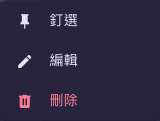
| 選項 | 作用 |
|---|---|
| 釘選 | 把常用對話收進清單最上方的「已釘選」分組,方便快速找到;已釘選時顯示為 取消釘選。點「已釘選」這行標題可把整個分組收起或展開,收合狀態會記住,下次進來維持原樣。「已釘選」分組要釘了第一段對話才會出現——還沒釘過時清單上只有時間分組,找不到它是正常的。 |
| 編輯 | 重新命名這段對話(標題預設取自第一則訊息)。 |
| 刪除 | 刪除這段對話,無法復原。 |
測試小技巧
- 用幾個真實會問到的問題測試,確認語氣與正確性符合預期。
- 回答不如預期時,多半是「Agent Prompt」或工具的「Description」需要寫得更清楚——回到 Agent 設定總覽 調整後再測。
- 想確認某個工具有沒有被正確使用,可在支援的工具(目前是檢索工具)開啟「追蹤工具結果」(Track Tool Results,見 工具總覽),事後檢視 Agent 的動作過程。並非每種工具都有這個選項。
下一步
- 調整角色與規則 → Agent 設定總覽
- 加強它的能力 → 工具總覽