使用者
這頁的用途
「使用者」讓管理員管理平台上的每一個帳號:新增使用者並寄送暫時密碼、設定誰是管理員、停用或重新啟用帳號、重設密碼與多重要素驗證 (MFA) ,以及查看單一使用者的用量。
常見情境:
- 新進同仁報到時,建立帳號並讓系統自動寄送暫時密碼通知信。
- 同仁離職或留職停薪時,停用其帳號但保留歷史紀錄。
- 同仁遺失驗證器手機時,協助重設 MFA。
開始前
- 需要管理員(屬於管理員群組)權限才能看到並操作「使用者」。本頁所有操作都假設管理員。
- 一般使用者的左側選單不會出現「使用者」這個入口;若看不到它,表示該帳號不是管理員,請洽貴單位的平台管理員。
- 即使直接以網址開啟使用者頁,沒有管理員權限時頁面標題、搜尋框、「全部」篩選與右上角兩顆圖示鈕都會出現,但看不到任何帳號資料:畫面中央是一張「建立使用者」的空狀態卡片(卡片上還有一行說明「使用者負責管理使用者的帳戶和資源權限。」與一顆「建立」鈕)。要注意卡片上那顆「建立」鈕與右上角的 + 沒有被停用,按下去也真的會開啟建立表單——但看不到、也管不到任何既有帳號,請不要真的送出——在正式環境誤建帳號要再請管理員清掉。這一頁不會顯示「權限不足」字樣,看到空白清單請不要以為是當機;需要開帳號請找管理員。
- 建議先到 群組 把群組規劃好,建立使用者後再把他加入適當群組。
使用者清單
在左側選單點選「使用者」即可看到所有帳號。
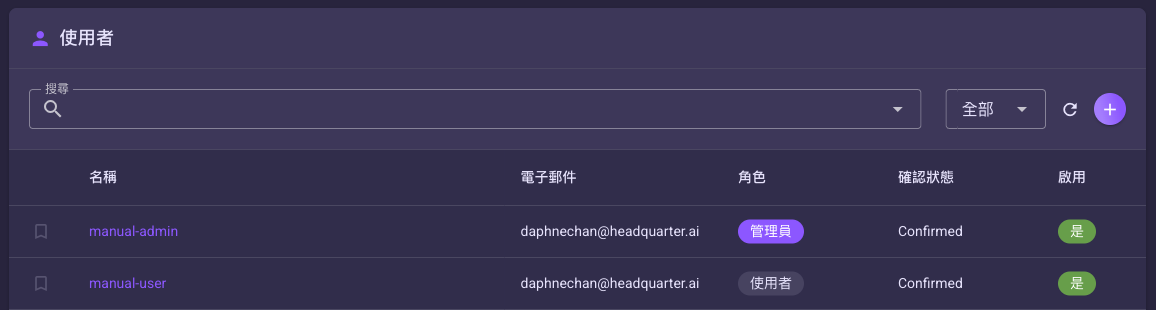
清單欄位:
| 欄位 | 說明 |
|---|---|
| 名稱 | 使用者帳號名稱,點擊可進入詳細頁。 |
| 電子郵件 | 使用者的電子郵件。 |
| 身分提供者帳戶 | 由外部身分提供者(如 Microsoft)提供的帳戶名稱,會在該使用者向身分提供者重新驗證時更新,僅供顯示與查找。沒有經由身分提供者登入的使用者這一欄是空白。 |
| 角色 | 管理員 或 使用者。 |
| 確認狀態 | 帳號目前的狀態(見下方說明)。 |
| 啟用 | 帳號是否啟用,是 或 否。 |
| 最後更新 | 最後一次修改時間,可點欄位標題排序。 |
「確認狀態」可能出現的值:
| 狀態 | 意義 |
|---|---|
| Confirmed | 已完成確認,可正常登入。 |
| Unconfirmed | 尚未完成確認。 |
| Force Change Password | 首次登入時必須變更密碼(剛用暫時密碼建立的帳號會是此狀態)。 |
| Reset Required | 需要重設密碼才能登入。 |
| External Provider | 透過外部身分提供者(如 Microsoft)登入的帳號。 |
| Unknown | 無法判斷的狀態。 |
清單上方是搜尋框。要換成依哪一個欄位搜尋,點搜尋框右側的 ,選單裡有「名稱」「電子郵件」「身分提供者帳戶」「角色」「啟用」五項;選好之後再在搜尋框輸入要找的值即可。搜尋框再往右那個「全部」下拉不是這四種篩選,它只有「全部」與「常用」兩個選項(「常用」=只看加入我的最愛的帳號)。清單底部還有分頁控制,預設每頁 10 筆——帳號多的環境別誤以為只有 10 個人。完整說明見通用介面元件 — 清單頁的共用操作。
把滑鼠移到某一列上,最右側會出現「⋮」()選單,提供「編輯」「重設暫時密碼」「檢視用量分析」「設定每週額度上限」「刪除」。其中「設定每週額度上限」是捷徑,點了會直接跳到該使用者詳細頁的「大型語言模型使用額度」分頁(見大型語言模型使用額度),不必先點進詳細頁再切分頁。右上角 +()為「建立」(只有圖示、沒有文字)。
「重設暫時密碼」按下去就生效,無法復原
不論從清單的「⋮」選單或詳細頁的 圖示鈕,「重設暫時密碼」都會立刻把該帳號的密碼換成一組新的暫時密碼、且沒有「取消」或「還原」可用。該使用者原本的密碼會失效,下次登入必須改用這次產生的暫時密碼。因為新密碼只顯示這一次,誤點之後只能重新產生一組再交給對方。
建立使用者
建立表單是一份可以一次建立多位使用者的清單:每一位使用者是一個可展開的區塊,標題為 #1、#2…加上該位的名稱或電子郵件。一次最多 20 位,表單左下角會顯示「目前筆數 / 20」。
- 在左側選單進入「使用者」。
- 點右上角 +(,建立)開啟建立表單。
- 在第一個區塊填入「名稱」與「電子郵件」。
- 視需要開啟「管理員」。
- 決定是否「寄送暫時密碼通知信」。
- 若要自行指定暫時密碼,開啟「使用自訂暫時密碼」並輸入或點「產生」自動產生。
- 要再建立其他人時,點右下角「加入一位」新增一個區塊;人數多時改用「批次加入」(見下方)。
- 點「儲存」一次建立清單上的所有使用者。
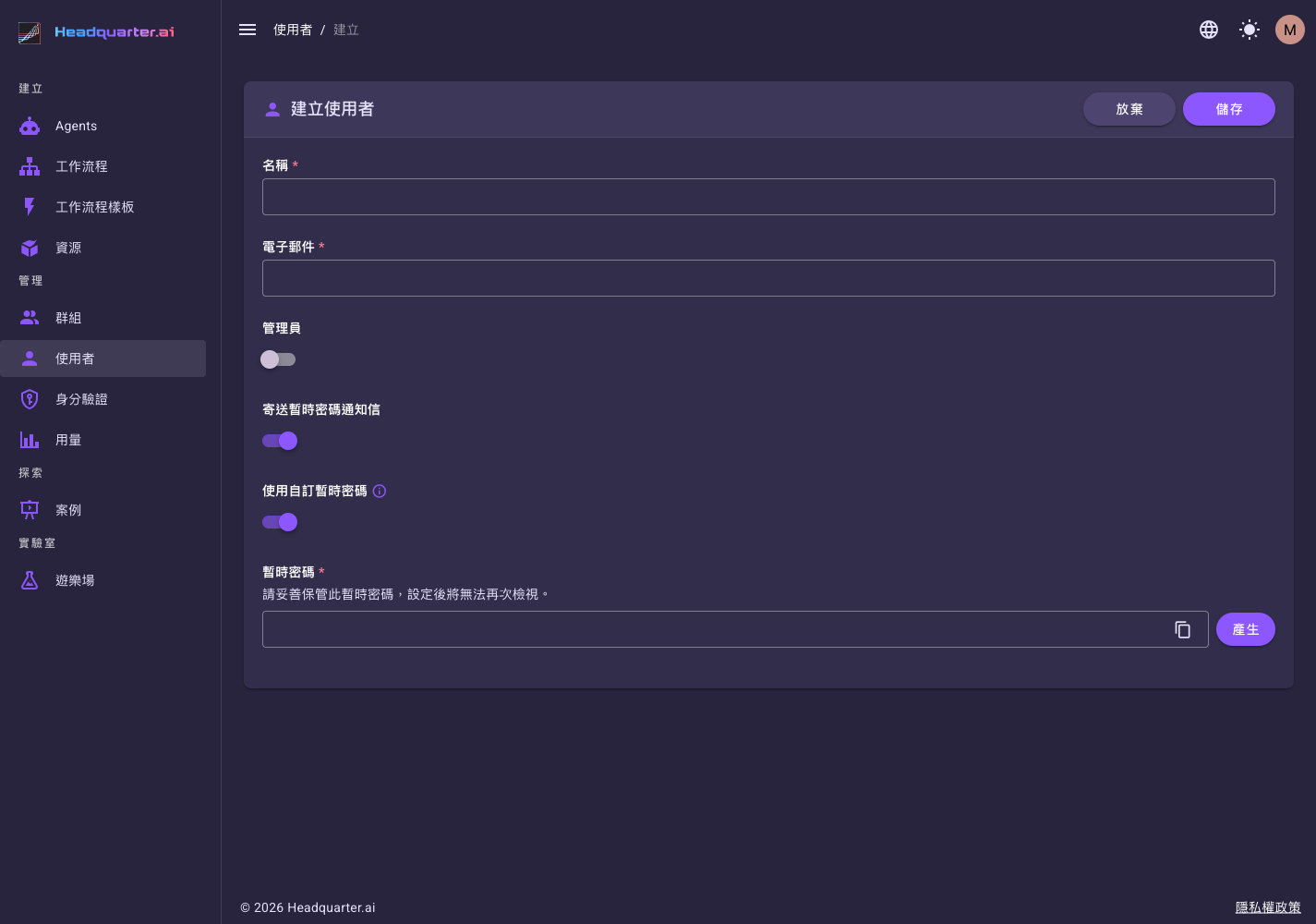
清單相關的操作:
| 元素 | 說明 |
|---|---|
區塊標題 #1、#2… | 點一下展開/收合該位使用者的欄位。標題會顯示已填的名稱(沒填名稱時顯示電子郵件),方便快速確認。 |
| 移除 | 移除該位使用者。清單只剩一個空白區塊時不能移除。 |
| 目前筆數 / 20 | 左下角的計數。達到 20 位時「加入一位」與「批次加入」都會停用。 |
| 加入一位 | 在清單最後新增一個空白區塊,並自動展開可填寫。 |
| 批次加入 | 開啟「批次加入」對話框,一次貼上多筆(見下方)。 |
建立失敗時,成功的不會重複建立
按「儲存」後若其中幾位建立失敗(例如名稱已被使用),表單只會留下失敗的那幾筆,並在區塊標題顯示 與失敗原因;已成功的會從清單消失。修正後再按一次「儲存」即可,不會重複建立已成功的使用者。
批次加入
要一次建立十幾位同仁時,不必逐一填寫。點「批次加入」開啟對話框,把名單貼進去即可。
- 點右下角「批次加入」。
- 在文字框每行貼一筆:可以只寫使用者名稱、只寫電子郵件,或用
使用者名稱,電子郵件的格式。 - 設定這批人的共同選項:「管理員」、「寄送暫時密碼通知信」、「使用自訂暫時密碼」。
- 點對話框右上角的「加入」把名單展開成清單上的區塊(旁邊那顆「放棄」是關掉對話框、不加入);之後仍可逐一展開修改。
- 確認每一位的資料後,回到表單點「儲存」完成建立。
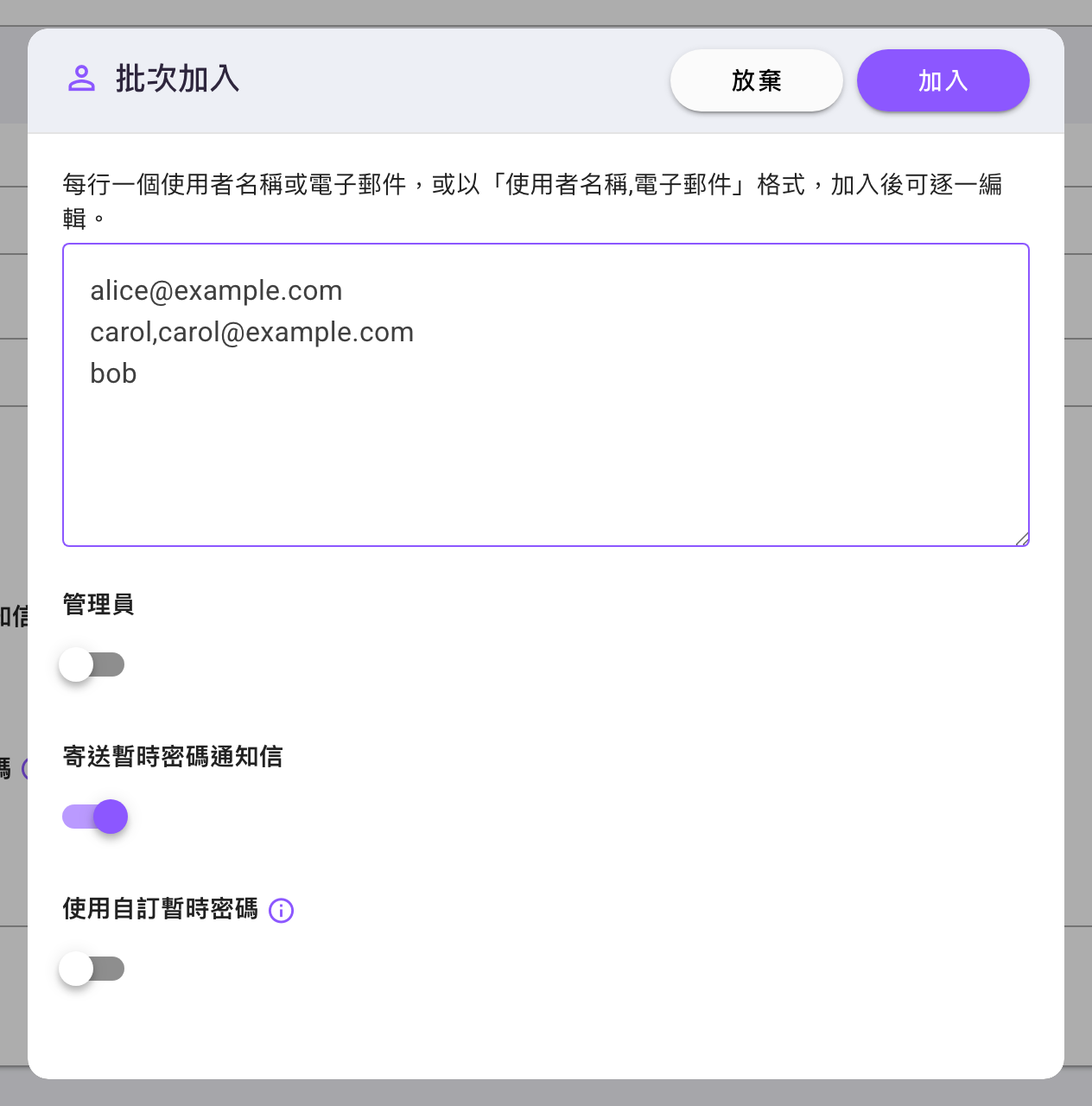
貼上格式範例:
alice@example.com
carol,carol@example.com
bob
| 欄位 | 預設 | 說明 |
|---|---|---|
| 名單文字框 | 空白 | 每行一個使用者名稱或電子郵件,或以 使用者名稱,電子郵件 格式;加入後可逐一編輯。只寫電子郵件時,名稱與電子郵件都會填成該電子郵件;只寫名稱時電子郵件留空,需自行補上。 |
| 管理員 | 關閉 | 這批人是否都給管理員權限。加入後仍可逐一調整。 |
| 寄送暫時密碼通知信 | 開啟 | 是否對這批人都寄送暫時密碼通知信。 |
| 使用自訂暫時密碼 | 關閉 | 開啟後,系統會為這批人各自產生一組暫時密碼(不是共用同一組),使用者首次登入時會被要求變更密碼。 |
重複的名稱會被略過,超過 20 位的部分不會加入
批次加入時,與清單上已存在的名稱重複、或名單裡自己重複的行會自動略過;空白行也會忽略。加上原有筆數若超過 20 位,超出的部分不會加入,畫面會提示「已達 20 位上限,N 筆未加入。」。需要建立更多人時,分批儲存即可。
每一位使用者的完整欄位說明
| 欄位 | 必填 | 預設 | 說明 |
|---|---|---|---|
| 名稱 | 是 | 無 | 使用者帳號名稱。可使用電子郵件格式,或英文字母、數字、-、_ 組成的字串,長度上限 64 字。建立後無法修改。 |
| 電子郵件 | 是 | 無 | 使用者的電子郵件,須為合法的 email 格式。暫時密碼通知信會寄到這個地址。 |
| 管理員 | 否 | 關閉 | 開啟後,此帳號擁有管理員權限,可看到並操作整個「管理」區。 |
| 寄送暫時密碼通知信 | 否 | 開啟 | 開啟時,系統會把暫時密碼寄到使用者的電子郵件。 |
| 使用自訂暫時密碼 | 否 | 關閉 | 開啟後,由管理員自行設定暫時密碼;關閉時,使用 AWS Cognito 自動產生的密碼。使用者首次登入後會被要求變更密碼。 |
| 暫時密碼 | 是(開啟自訂時) | 無 | 自訂的暫時密碼。需至少 8 個字元,且包含大寫字母、小寫字母、數字與特殊符號(是一份指定清單,不是任何非英數字都算——像 € 這種就會被擋掉;不確定時用密碼欄位旁的「產生」鈕,或改用 !@#$%^&* 這類常見符號),不可含空白。可點「產生」自動產生符合規則的密碼,並用複製鈕複製。 |
暫時密碼只會顯示一次
自訂暫時密碼在儲存後將無法再次檢視,請當下就妥善保管或複製給使用者。若日後遺失,可在使用者詳細頁用「重設暫時密碼」重新產生。
使用者詳細頁
在清單點擊使用者名稱即可進入詳細頁,分為「一般」「群組」「大型語言模型使用額度」三個分頁。
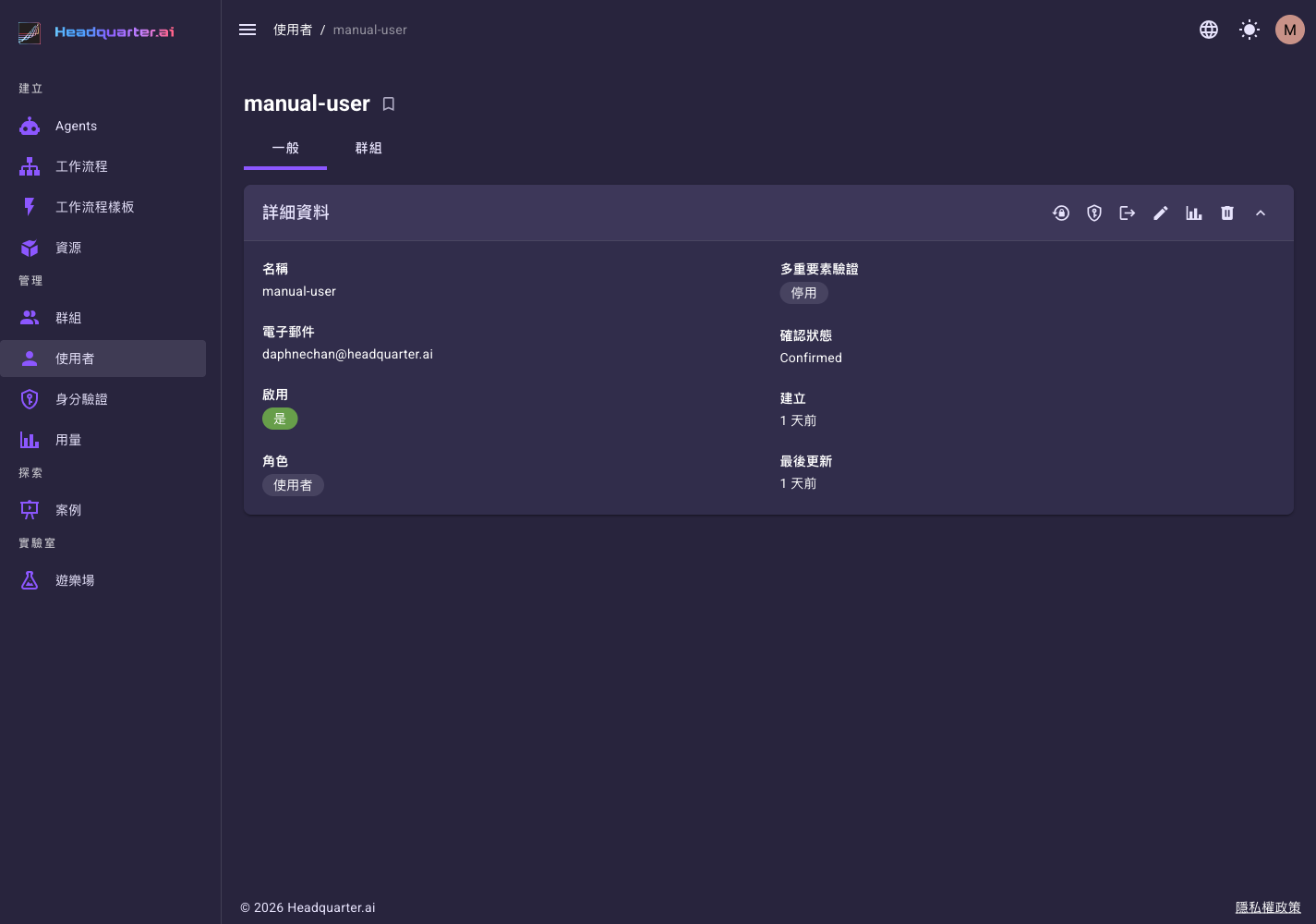
「一般」分頁顯示以下資料:名稱、電子郵件、啟用、角色、多重要素驗證、確認狀態、建立、建立者、更新者、最後更新(畫面上的欄名就是「建立」「最後更新」,不是「建立時間」「最後更新時間」)。「建立者」「更新者」是操作這個帳號的使用者,沒有紀錄時顯示 -(實務上手動建立的帳號兩欄多半都是 -)。
「群組」分頁列出此使用者所屬的群組,可在此加入或移除群組。
「大型語言模型使用額度」分頁用來查看與限制這個使用者的每週用量,見下方大型語言模型使用額度。
詳細頁「詳細資料」卡片右上角是一排操作圖示,由左到右為:

| 圖示 | 操作 | 說明 |
|---|---|---|
| 重設暫時密碼 | 重新產生一組暫時密碼,使用者下次需用它登入並變更密碼。 | |
| 重設 MFA | 清除使用者已註冊的多重要素驗證裝置,使用者需重新設定。 | |
| 登出該使用者 | 強制讓該使用者目前所有登入工作階段失效。 | |
| 編輯 | 修改使用者資料(見下方)。 | |
| 檢視用量分析 | 跳到該使用者的 用量 明細頁。 | |
| 刪除 | 永久刪除此使用者帳號。 | |
| 收合 | 收合/展開「詳細資料」卡片(見通用介面元件)。 |
外部帳號少的是「重設 MFA」,其他操作還在
透過外部身分提供者登入(確認狀態為 External Provider)的帳號,MFA 由外部系統管理,所以詳細頁不會出現「重設 MFA」。但「重設暫時密碼」與「登出該使用者」這兩項仍然存在(詳細頁的圖示鈕、清單列尾 選單裡都看得到)——按下去就會生效,別以為外部帳號按了不算。
此外,外部身分提供者使用者若尚未對應到任何群組,仍可登入但沒有任何權限;需在「群組」分頁把他加入群組後才能使用平台。詳見 群組。
重設暫時密碼對話框的差異
點「重設暫時密碼」開啟的對話框,會依使用者目前的「確認狀態」而不同:
- 當帳號狀態為
Force Change Password(剛建立、尚未變更過密碼)時,對話框會提供「寄送暫時密碼通知信」開關,開啟後可再選擇「使用自訂暫時密碼」; - 其他狀態下不會出現寄送通知信的選項,直接重新產生一組暫時密碼供複製交付。
無論哪種情況,暫時密碼都只會在當下顯示,請即時保管。
大型語言模型使用額度
擔心某個帳號把大型語言模型的用量吃光時,可以在詳細頁的「大型語言模型使用額度」分頁為他設定每週的使用額度上限。沒設定時用量不受限制。
卡片顯示「本週已用額度」(單位是「點」)、「每週額度上限」(未設定時顯示「無上限」)與額度重置時間(每週固定重置,例如「使用額度將在 9 月 13 日上午 8:00 重置。」,時間以檢視者自己的時區呈現)。設定了上限之後,兩者之間會多一條用量進度條與「已使用 N%」;達到上限時進度條轉紅,卡片上方出現紅色警示「已達每週使用額度上限。在調高上限或本週重置前,大型語言模型呼叫都會被拒絕。」。
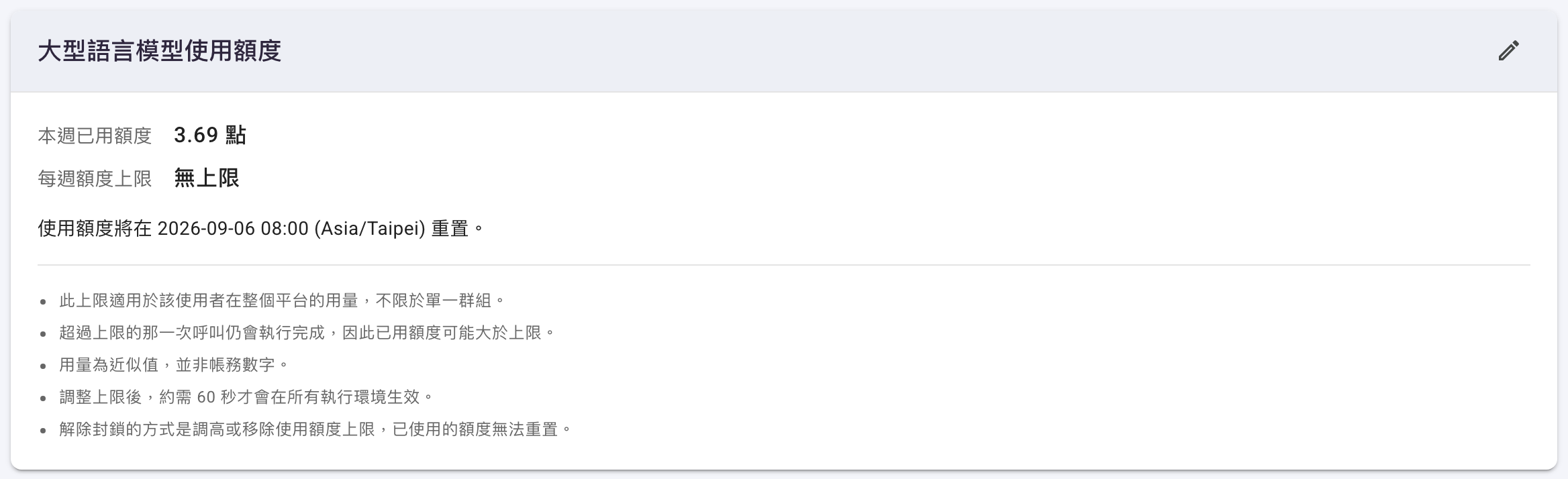
操作都在卡片標題右側的圖示鈕:
| 圖示 | 操作 | 說明 |
|---|---|---|
| 設定/編輯每週額度上限 | 開啟對話框,只有一欄必填的「每週額度上限」(正整數),填好按「儲存」。滑過圖示顯示的文字會依目前有沒有上限而不同(「設定每週額度上限」或「編輯每週額度上限」)。 | |
| 移除每週額度上限 | 已設定上限時才出現。開啟確認對話框,內文說明「這將移除 ○○ 的每週額度上限。移除後大型語言模型用量將不受限制,本週已累計的用量仍會保留。」,確認後恢復成「無上限」。 |
卡片下方的說明列出這個機制的幾條規則,值得知道的行為都在這裡:
- 上限的範圍是「這個使用者在整個平台」的用量,不限於單一群組(畫面原文:「此上限適用於該使用者在整個平台的用量,不限於單一群組。」)。
- 超過上限的那一次呼叫仍會執行完成,所以已用額度可能大於上限——它是「超過就擋下一次」,不是「跑到一半掐斷」。
- 用量為近似值,並非帳務數字。
- 調整上限後,約需 60 秒才會在所有執行環境生效。
- 解除封鎖的方式是調高或移除上限;已使用的額度無法重置,只能等每週固定時間歸零。
被擋下的使用者會在對話裡看到錯誤訊息,也可以到自己的帳戶頁查看額度狀態,見大型語言模型使用額度(帳戶頁)。群組也可以設定共用額度,見群組——使用者本人與他所屬群組任一個達到上限,他的呼叫就會被擋下。
編輯使用者
在詳細頁點「編輯」進入編輯表單。
可編輯的欄位說明
| 欄位 | 必填 | 預設 | 說明 |
|---|---|---|---|
| 名稱 | 是 | 現有值 | 帳號名稱,無法修改(唯讀)。 |
| 電子郵件 | 是 | 現有值 | 可更新使用者的電子郵件。 |
| 管理員 | 否 | 現有值 | 切換此帳號是否為管理員。 |
| 啟用 | 否 | 現有值 | 切換帳號的啟用狀態;關閉即停用帳號,使用者將無法登入。 |
完成後點「儲存」。