用量
這頁的用途
「用量」用圖表與表格呈現平台用掉了多少資源,幫管理員掌握平台到底用了多少、花在哪裡。它同時看兩種數字:
- 大型語言模型的 Token 用量與預估成本——凡是標題有「大型語言模型」字樣的卡片、圖表與表格,算的都是這一種。
- 其他資源的使用次數——搜尋引擎查了幾次、嵌入模型用掉多少 Token、Lambda 函式被呼叫幾次,集中在每一頁最下方的「各項資源活動」區塊。
可選擇時間區間、依工作流程/Agent/使用者/單一資源下鑽明細,並把詳細報表匯出。
常見情境:
- 每月初檢視上個月的 Token 消耗與預估成本,做內部分攤。
- 找出消耗最多 Token 的工作流程或 Agent,評估是否需要優化。
- 查看單一使用者的用量,了解使用情形。
- 查一個搜尋引擎或 Lambda 函式到底是被誰、被哪個 Agent 呼叫的。
開始前
- 需要管理員(屬於管理員群組)權限才能看到並操作「用量」。本頁所有操作都假設管理員。
- 一般使用者的左側選單不會出現「用量」這個入口;若看不到它,表示該帳號不是管理員,請洽貴單位的平台管理員。
- 即使直接以網址開啟用量頁,沒有管理員權限時頁面會顯示「權限不足 你沒有存取此資源的權限。」,看不到任何數字或圖表。這是權限保護機制,不是當機。
- 預估成本依各模型供應商公佈的價格表計算,可能與實際帳單金額不同,僅供參考。不計費的資源(例如搜尋引擎、Lambda 函式)成本欄一律顯示
-。
平台用量概覽
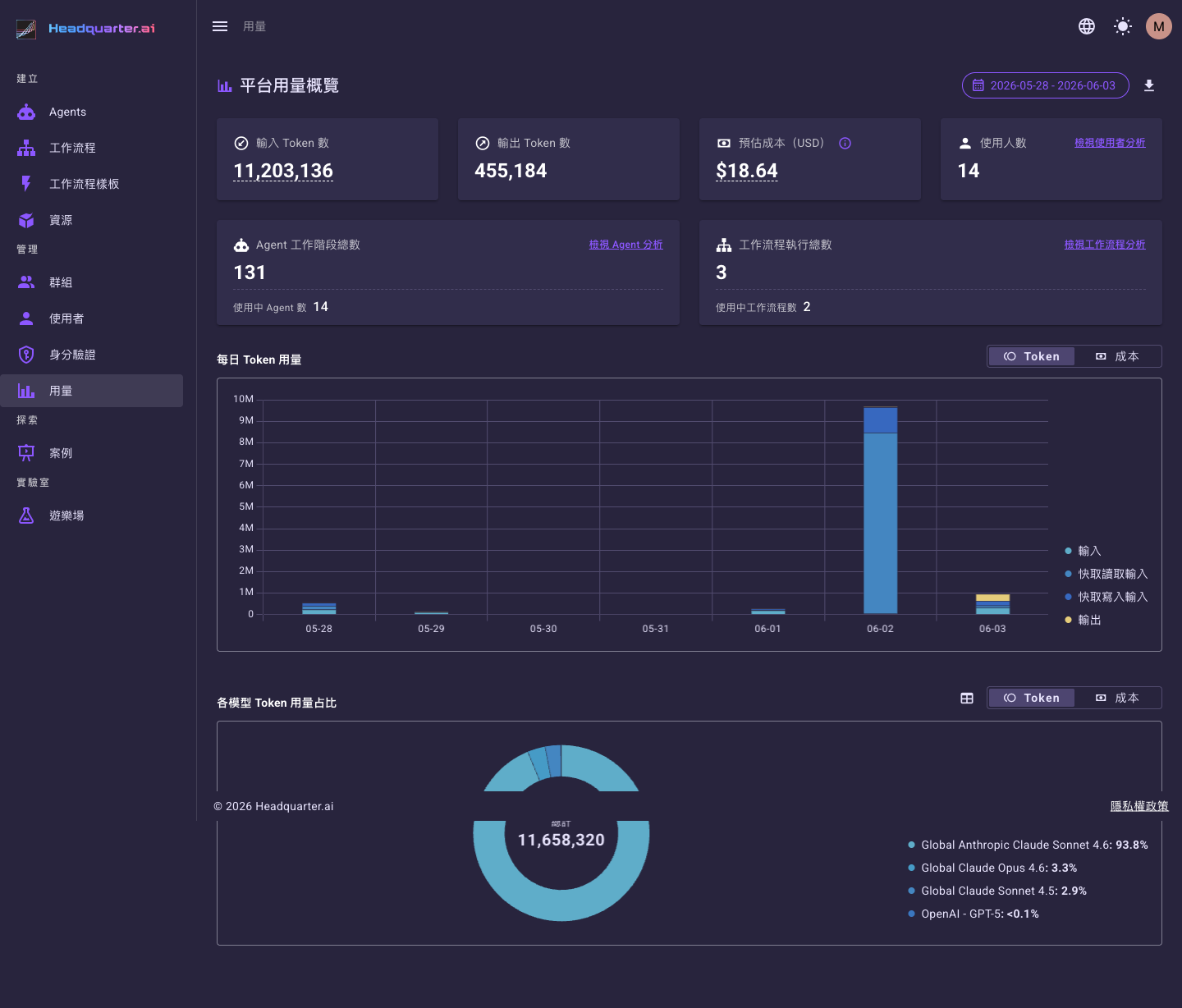
在左側選單點選「用量」,預設進入「平台用量概覽」。
本頁截圖只拍到畫面上半部
用量頁下半部的圖表與明細表格會列出這套平台上實際的 Agent、工作流程與使用者名稱,屬於各單位的內部資訊,因此本頁的整頁截圖(平台用量概覽、工作流程用量分析、Agent 用量分析、使用者用量分析)都只拍到重點數字與每日圖表,下面的區塊已裁掉;少數必須呈現表格的圖,名稱欄也已遮蔽。正文仍會完整說明整頁的每一個圖表與表格——實際環境裡看得到它們,只是本手冊的圖裡沒有。
頁面右上角有兩個共用控制項,所有用量頁面都通用:
| 控制項 | 說明 |
|---|---|
| 時間區間 | 點選可挑選統計的起訖日期,所有數字與圖表都會跟著這個區間變動。詳見 時間區間。 |
| 匯出() | 匯出目前區間的詳細報表。詳見 匯出詳細報表。 |
概覽上方的重點數字 (KPI):
| 數字 | 說明 |
|---|---|
| 大型語言模型 Token 總數 | 區間內送進與產生的 Token 合計(輸入、輸出、快取讀取輸入、快取寫入輸入四類的總和)。 |
| 大型語言模型預估成本(USD) | 依模型價格表估算的成本,旁邊的資訊()圖示說明僅供參考。 |
| 使用人數 | 區間內有使用紀錄的人數,提供「檢視使用者分析」連結。 |
| Agent 工作階段總數 | 區間內的 Agent 對話工作階段數,並顯示使用中 Agent 數,提供「檢視 Agent 分析」連結。 |
| 工作流程執行總數 | 區間內的工作流程執行次數,並顯示使用中工作流程數,提供「檢視工作流程分析」連結。 |
概覽下方的圖表:
| 圖表 | 說明 |
|---|---|
| 每日大型語言模型 Token 用量 | 每日 Token 的長條圖,可用右上角的「Token/成本」切換顯示 Token 數或預估成本;堆疊項目包含輸入、快取讀取輸入、快取寫入輸入、輸出。 |
| 大型語言模型各模型 Token 用量占比 | 各模型用量的環圈圖,同樣可切換「Token/成本」,並可切換成表格檢視(見各模型 Token 類型明細)。 |
再往下是各項資源活動。點 KPI 上的「檢視…分析」連結,即可進入下列三個下鑽頁面。
時間區間
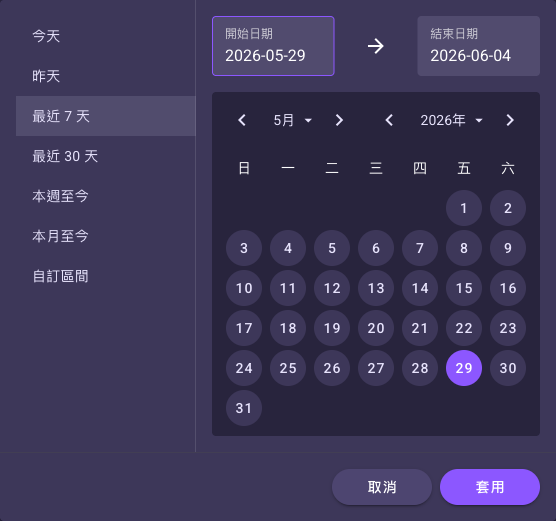
點右上角的「時間區間」會展開挑選器:左側是預設區間,右側可手動指定「開始日期」與「結束日期」。選好後點「套用」,整頁的數字與圖表都會依新區間重新計算(點「取消」則不套用)。
每次最多查詢 100 天
時間區間每次最多可查詢 100 天的資料(挑選器裡的提示文字就是這一句)。若需要更長期間的彙總,請分段查詢或改用匯出報表。
預設區間:
| 選項 | 說明 |
|---|---|
| 今天 | 僅當天。 |
| 昨天 | 僅前一天。 |
| 最近 7 天 | 含今天在內往前 7 天。 |
| 最近 30 天 | 含今天在內往前 30 天。 |
| 本週至今 | 本週開始到今天。 |
| 本月至今 | 本月一號到今天。 |
| 自訂區間 | 自行指定起訖日期。 |
匯出詳細報表
點右上角的匯出()會跳出「匯出詳細報表」對話框:
-
在「時間區間」確認或重新挑選要匯出的起訖日期(預設帶入目前頁面的區間)。

-
點「匯出」開始下載;起訖日期都選定後按鈕才會啟用。
- 系統會產生一份檔名為
report_<開始日期>_<結束日期>的 CSV 明細報表供下載,可直接用 Excel 或試算表軟體開啟。報表是即時查詢產生的,下載連結有效期很短(約 15 分鐘);過期後點連結會下載失敗或看到檔案不存在的錯誤,那不是權限問題,重新匯出一次即可。
Note
若選取區間的資料量過大,匯出可能失敗並出現提示,此時請縮小時間區間後再試。
各模型 Token 類型明細
各頁的「大型語言模型各模型 Token 用量占比」環圈圖旁有「檢視各模型 Token 類型明細」()按鈕,點開會以表格列出每個模型的用量明細:
| 欄位 | 說明 |
|---|---|
| 模型 | 模型名稱與供應商。 |
| 輸入 | 輸入 Token 數與對應預估成本。 |
| 輸出 | 輸出 Token 數與對應預估成本。 |
| 快取寫入輸入 | 寫入快取的輸入 Token 數與成本。 |
| 快取讀取輸入 | 從快取讀取的輸入 Token 數與成本。 |
| 大型語言模型 Token 總數 | 該模型的 Token 總數與總成本。 |
| 占比 | 該模型占總 Token 數的百分比。 |
表格依 Token 總數由多到少排序,最下方有「總計」列。下鑽頁面裡凡是可以展開的明細列,展開後看到的也是這一組欄位。
各項資源活動
除了以 Token 計量的大型語言模型用量,用量頁最下方還有「各項資源活動」區塊,統計非大型語言模型資源的使用情形。這個區塊要先選類型才會出現數字——剛進頁面時只有一個「資源類型」下拉選單與一行「請選擇資源類型以查看其用量。」。

「資源類型」可選三種,選好後底下就換成該類型的表格;每一種的計量單位不同:
| 資源類型 | 表格欄位 | 計量單位 |
|---|---|---|
| 搜尋引擎 | 名稱、服務、查詢次數、預估成本(USD) | 查詢次數。「服務」是這個搜尋引擎用的供應商(Google、Perplexity、DuckDuckGo…)。 |
| 嵌入模型 | 名稱、模型、Token 總數、預估成本(USD) | Token 數。「模型」是實際呼叫的嵌入模型代號。 |
| Lambda 函式 | 名稱、呼叫次數、預估成本(USD) | 呼叫次數。 |
表格上方有一行摘要,把這個類型在區間內的合計講完:「共 {數字} 次查詢 · {數字} 個執行個體 · 預估成本(USD): {金額}」(嵌入模型是「共 {數字} 個 Token」、Lambda 函式是「共 {數字} 次呼叫」)。
- 點「名稱」可以進入該資源自己的用量明細頁,看它是被誰、被哪個 Agent 或工作流程呼叫的,見單一資源用量明細。
- 名稱旁邊有時會多一顆灰色的資訊()圖示,把游標移上去會說明原因:「無資源紀錄」表示這筆用量是用名稱或 ARN 直接呼叫的,平台上沒有對應的資源登記;「此 Lambda 函式已被刪除。」(或該類型的對應句子)表示資源本身已經刪掉,但區間內的用量仍然保留在統計裡。
Token 與次數分開看
大型語言模型與嵌入模型看「Token 數」,搜尋引擎看「查詢次數」,Lambda 函式看「呼叫次數」,這幾種是不同的計量方式,所以分開呈現,不會加總成同一個數字。目前只有大型語言模型與嵌入模型有價格表可估成本,其餘類型的成本欄固定是 -。
工作流程用量分析
呈現工作流程 (Workflow) 維度的用量,網址為 /usage/workflows。
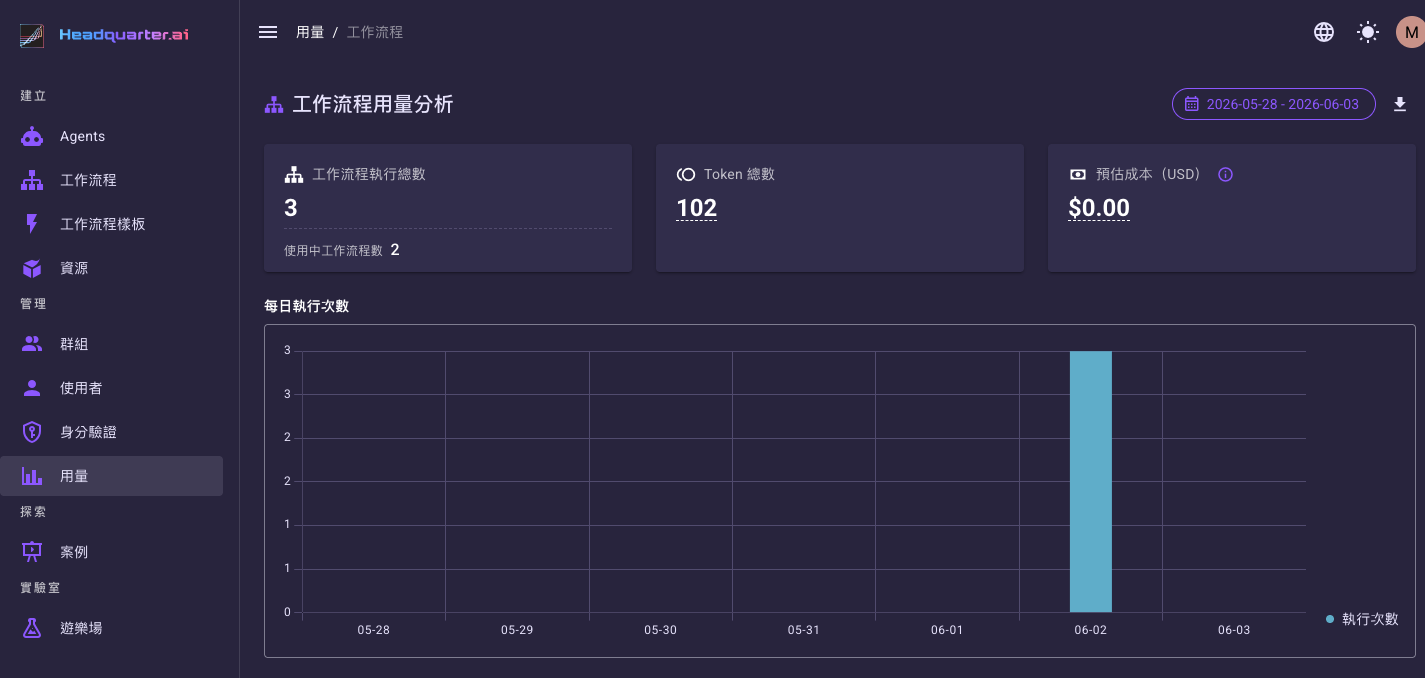
重點數字:工作流程執行總數(並顯示使用中工作流程數)、大型語言模型 Token 總數、大型語言模型預估成本(USD)。
圖表:每日執行次數、每日大型語言模型 Token 用量、大型語言模型各模型 Token 用量占比、各工作流程大型語言模型 Token 用量(長條圖,可切換 Token/成本)。
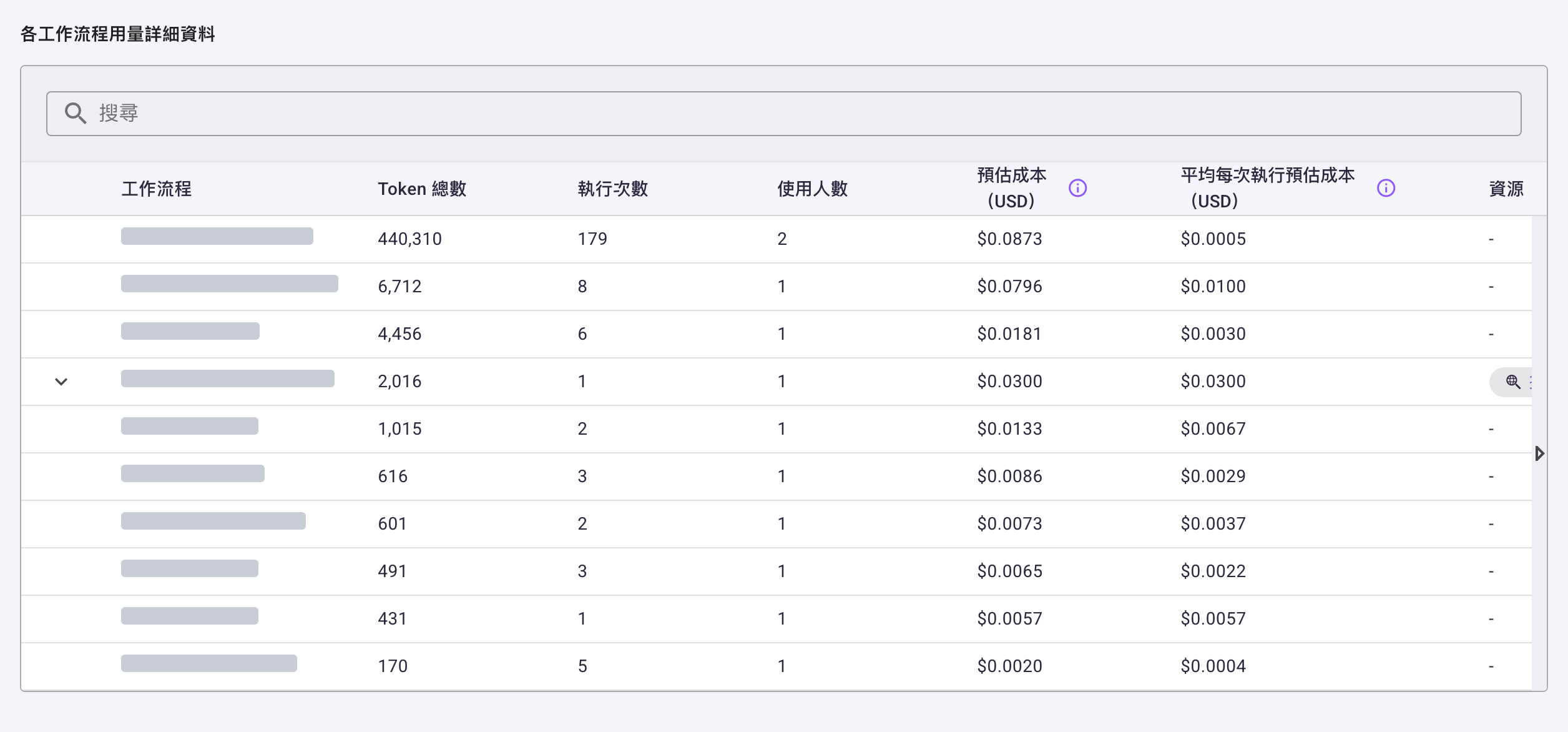
下方「各工作流程大型語言模型用量詳細資料」表格欄位(下圖的工作流程名稱已遮蔽,實際畫面會顯示真實名稱):
| 欄位 | 說明 |
|---|---|
| 工作流程 | 工作流程名稱,可點擊進入該工作流程的用量明細。 |
| 大型語言模型 Token 總數 | 該工作流程的 Token 總數。 |
| 執行次數 | 該工作流程的執行次數。 |
| 使用人數 | 使用過該工作流程的人數。 |
| 大型語言模型預估成本(USD) | 該工作流程的預估成本。 |
| 平均每次執行預估成本(USD) | 預估成本 ÷ 執行次數。 |
Agent 用量分析
呈現 Agent 維度的用量,網址為 /usage/agents,結構與工作流程分析相同。
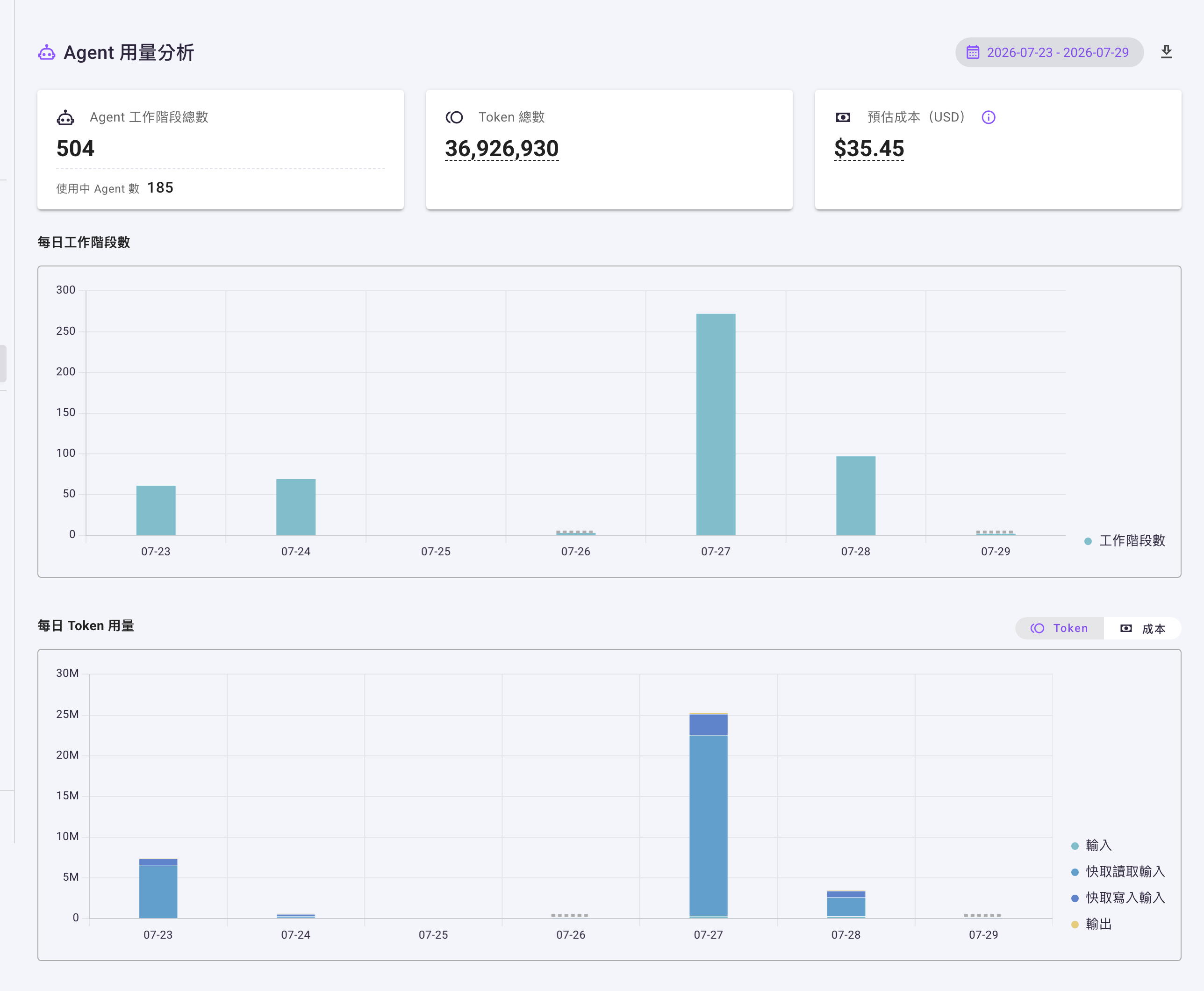
重點數字:Agent 工作階段總數(並顯示使用中 Agent 數)、大型語言模型 Token 總數、大型語言模型預估成本(USD)。
圖表:每日工作階段數、每日大型語言模型 Token 用量、大型語言模型各模型 Token 用量占比、各 Agent 大型語言模型 Token 用量。
下方「各 Agent 大型語言模型用量詳細資料」表格欄位:
| 欄位 | 說明 |
|---|---|
| Agent | Agent 名稱,可點擊進入該 Agent 的用量明細。 |
| 大型語言模型 Token 總數 | 該 Agent 的 Token 總數。 |
| 工作階段數 | 該 Agent 的對話工作階段數。 |
| 使用人數 | 使用過該 Agent 的人數。 |
| 大型語言模型預估成本(USD) | 該 Agent 的預估成本。 |
| 平均每個工作階段預估成本(USD) | 預估成本 ÷ 工作階段數。 |
長條圖只畫前 20 筆
「各 Agent 大型語言模型 Token 用量」與「各使用者大型語言模型 Token 用量」兩張長條圖上方都有一行提示:「僅顯示前 20 筆資料;若要檢視完整資訊,請參考下方表格。」要看完整清單請用圖表下面那張表格(它有搜尋框與分頁)。
使用者用量分析
呈現每位使用者的用量,網址為 /usage/users。
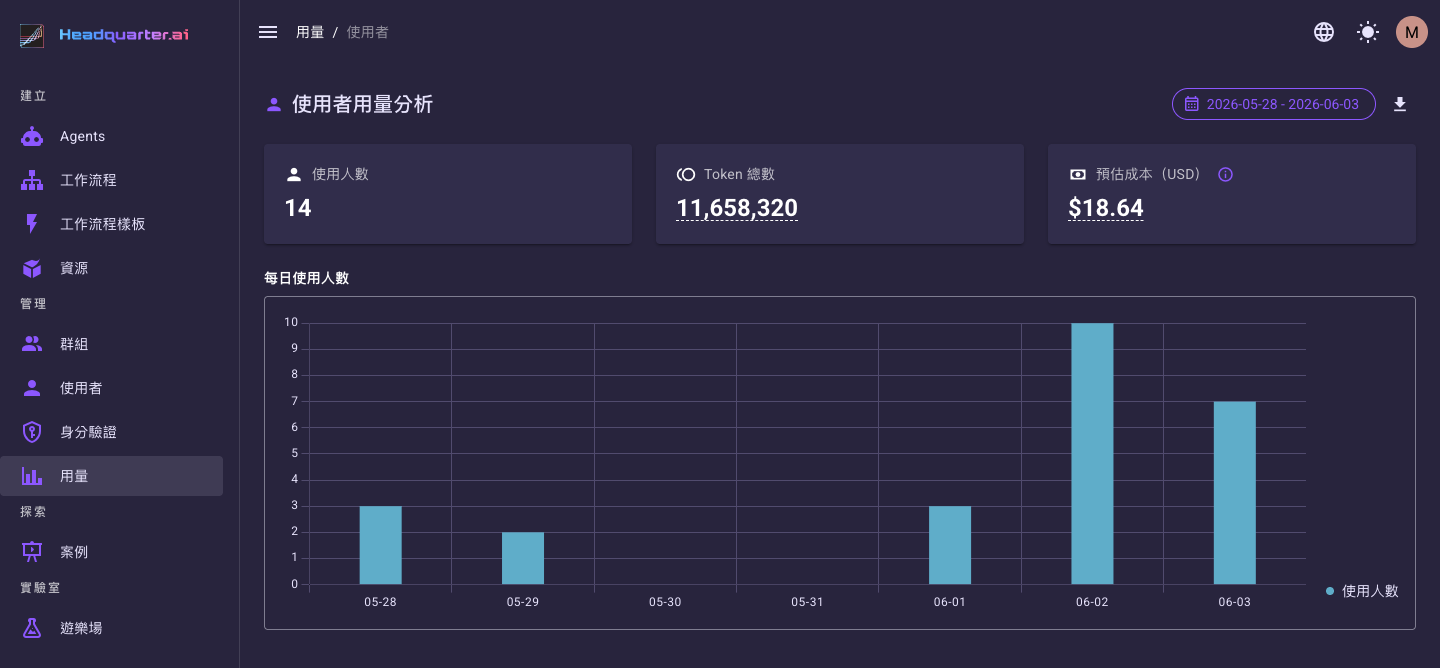
重點數字:使用人數、大型語言模型 Token 總數、大型語言模型預估成本(USD)。
圖表:每日使用人數、各使用者大型語言模型 Token 用量(可切換 Token/成本)。
下方「各使用者大型語言模型用量詳細資料」表格欄位:
| 欄位 | 說明 |
|---|---|
| 使用者 | 使用者名稱,可點擊進入該使用者的用量明細。 |
| 大型語言模型 Token 總數 | 該使用者的 Token 總數。 |
| 大型語言模型預估成本(USD) | 該使用者的預估成本。 |
| Agent 工作階段 Token 數 | 用在 Agent 對話的 Token 數。 |
| 工作流程執行 Token 數 | 用在工作流程執行的 Token 數。 |
| 其他 Token 數 | 其他來源(如遊樂場、平台功能)的 Token 數。 |
從清單直接查單一使用者用量
在 使用者 清單或詳細頁點「檢視用量分析」,也會連到該使用者的用量明細。
單一項目用量明細
在上述三個分析頁下半部那張「各…用量詳細資料」表格(不是上方的 KPI 卡片)中,點第一欄的工作流程/Agent/使用者名稱,即可進入該項目的用量明細頁,做更細的下鑽。三種明細頁都沿用頂部的時間區間與匯出控制項。
每一頁的標題都是「{名稱} 用量分析」,名稱右邊有一顆下拉()按鈕,點開只有一個項目,用來跳回該項目本身的設定頁:Agent 是「檢視 Agent 資訊」、工作流程是「檢視工作流程資訊」、使用者是「檢視使用者資訊」。
已刪除的項目仍會留在統計裡
若某個 Agent、工作流程或使用者在統計區間後已被刪除,圖表與表格中仍會保留它的用量,只是上面那個選單項目會變成灰色不能點,游標移上去顯示「此 Agent 已被刪除。」(其他類型同理)。系統內建的 Agent 也點不進去,提示為「此為系統內建 Agent,無法檢視詳情。」。
工作流程明細與 Agent 明細
網址分別為 /usage/workflows/<id> 與 /usage/agents/<id>,兩者結構完全相同(差別只在工作流程算「執行次數」、Agent 算「工作階段數」),都分成兩個頁籤。
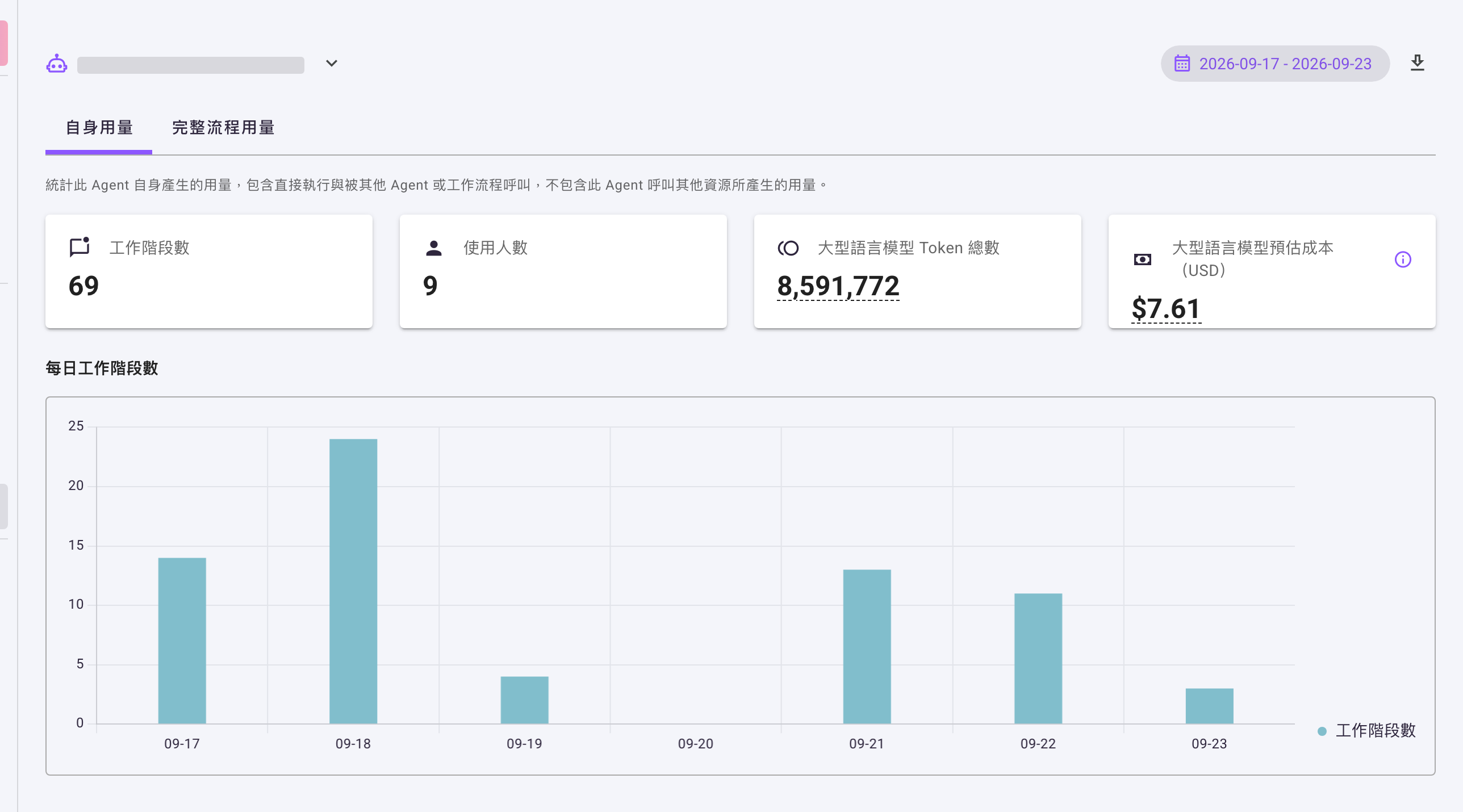
| 頁籤 | 算的是什麼 |
|---|---|
| 自身用量 | 「統計此 Agent 自身產生的用量,包含直接執行與被其他 Agent 或工作流程呼叫,不包含此 Agent 呼叫其他資源所產生的用量。」也就是只算它自己這一段,但不管是誰啟動的都算。 |
| 完整流程用量 | 「統計使用者直接執行此 Agent 的完整流程用量,包含此 Agent 自身,以及此 Agent 呼叫其他資源所產生的用量。」也就是只算使用者直接啟動的那些執行,但一路往下全部算進來。 |
「自身用量」頁籤的內容:
| 區塊 | 內容 |
|---|---|
| 重點數字 | 工作階段數(工作流程為執行次數)、使用人數、大型語言模型 Token 總數、大型語言模型預估成本(USD)。 |
| 圖表 | 每日工作階段數(或每日執行次數)、每日大型語言模型 Token 用量、大型語言模型各模型 Token 用量占比。 |
| 各使用者大型語言模型用量 | 誰用掉了這些量。欄位為使用者、工作階段數(或執行次數)、大型語言模型 Token 總數、大型語言模型預估成本(USD)。 |
| 大型語言模型用量明細 | 把上面那個總數拆成三列:「此 Agent - {名稱}」(自己直接被使用的部分)、「被其他來源呼叫小計」(被別人當成一個步驟叫進來的部分)、「總計」。每一列左邊有展開箭頭,展開後是該列的各模型明細(欄位同各模型 Token 類型明細)。 |
| 各項資源活動 | 這個 Agent/工作流程用到的非大型語言模型資源,用法同各項資源活動。 |
「完整流程用量」頁籤的內容:
| 區塊 | 內容 |
|---|---|
| 重點數字 | 直接執行次數、完整流程大型語言模型 Token 總數、完整流程大型語言模型預估成本(USD)(成本卡下方另附「平均每次直接執行 {金額}」)。 |
| 圖表 | 大型語言模型各模型 Token 用量占比、各項資源大型語言模型 Token 用量占比。 |
| 大型語言模型來源明細 | 把完整流程的用量拆成三列:「此 Agent - {名稱}」(自己這一段)、「呼叫其他資源小計」(它往下呼叫別人所產生的)、「總計」。同樣可逐列展開看各模型明細。 |
兩個頁籤是同一批用量的兩種算法,不要相加
很多人會想把兩個頁籤的數字加起來當總量,那會重複計算。它們切的角度不同:
- 自身用量切的是「哪些 Token 是這個 Agent 自己燒掉的」,不管當初是使用者直接找它、還是別的流程把它叫進來。
- 完整流程用量切的是「使用者直接啟動它的那些執行,整趟總共花了多少」,包含它自己,也包含它往下呼叫的子 Agent、子流程與模型。
所以使用者直接執行時它自己燒掉的那一段,兩邊都算得到——兩個數字天生重疊。做內部分攤時請固定選一種視角:想知道「這個 Agent 值不值得優化」看自身用量;想知道「使用者按一次要花多少錢」看完整流程用量。同理,把 A 流程的「完整流程用量」和被它呼叫的 B 流程的任何數字相加,B 都會被算兩次。
分不出來的來源會標成「未歸戶」,旁邊的資訊圖示說明:「無法從計量資料中辨識出觸發此筆用量的 Agent 或工作流程。」
使用者明細
網址為 /usage/users/<id>,為單頁式(無頁籤)。上方重點數字為大型語言模型 Token 總數、大型語言模型預估成本(USD)、Agent 工作階段總數(並顯示使用中 Agent 數)、工作流程執行總數(並顯示使用中工作流程數);接著是每日大型語言模型 Token 用量與大型語言模型各模型 Token 用量占比圖表。下方有三張明細表,每列都可展開看各模型明細,最後是各項資源活動:
| 表格 | 主要欄位 |
|---|---|
| 各 Agent 大型語言模型用量詳細資料 | Agent、大型語言模型 Token 總數、工作階段數、大型語言模型預估成本(USD)、平均每個工作階段預估成本(USD)。 |
| 各工作流程大型語言模型用量詳細資料 | 工作流程、大型語言模型 Token 總數、執行次數、大型語言模型預估成本(USD)、平均每次執行預估成本(USD)。 |
| 其他用量詳細資料 | 來源、大型語言模型 Token 總數、大型語言模型預估成本(USD)。涵蓋 Agent 對話與工作流程執行以外的用量,說明文字為「非 Agent、非工作流程的大型語言模型呼叫用量,主要來自平台服務。」「來源」共八種:提示詞改寫、程式碼生成、資料集評估、資料集項目生成、工作流程任務執行、標準載入器同步、自動載入器同步、API 路由器;沒用到的來源不會出現在表格裡。 |
單一資源用量明細
搜尋引擎、嵌入模型與 Lambda 函式這三種資源,各自有一頁自己的用量明細,回答的是「這個資源到底是誰在用」。網址為 /usage/resources/search-engines/<id>、/usage/resources/embedding-models/<id>、/usage/resources/lambda-functions/<id>。
兩個入口都到得了:
- 從各項資源活動的表格點資源「名稱」。
- 從該資源自己的詳細頁,按右上角的檢視用量分析()圖示鈕。
一般使用者按了會看到「權限不足」
「檢視用量分析」這顆鈕在資源詳細頁上對所有人都看得到、也按得下去,但用量頁本身只有管理員能開。一般使用者按下去會導到用量網址、畫面顯示「權限不足 你沒有存取此資源的權限。」——這不是壞掉,是那一頁需要管理權限。
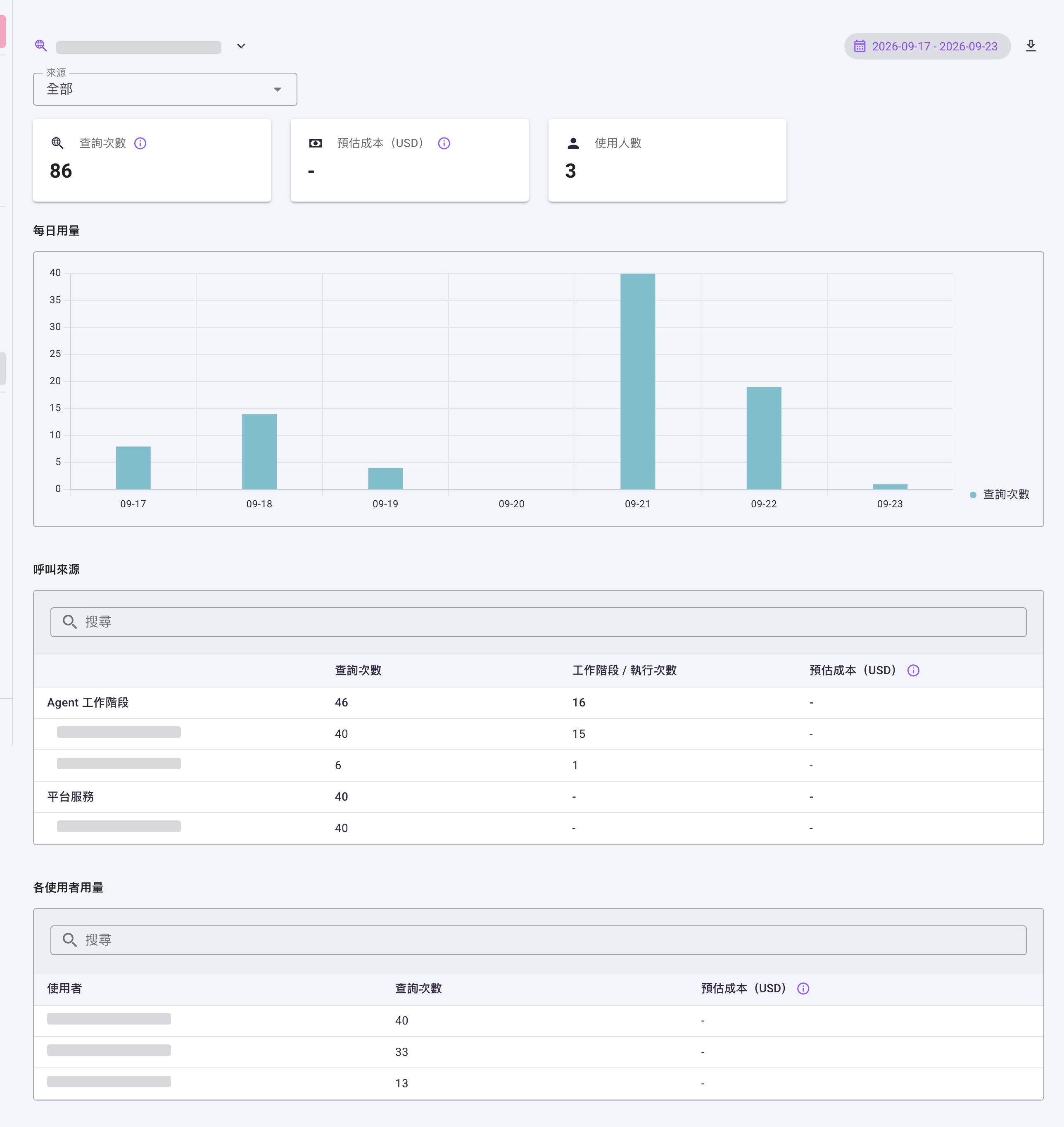
頁面內容:
| 區塊 | 說明 |
|---|---|
| 標題 | 「{資源名稱} 用量分析」,前面是該資源類型的圖示。名稱右邊的下拉()按鈕裡是「檢視詳情」,可跳回這個資源的設定頁;資源已刪除時該項目會變灰不能點。 |
| 來源 | 一個下拉篩選器,預設「全部」。展開後列出這個區間內呼叫過它的 Agent、工作流程與使用者,已刪除的會在名稱後面加「(已刪除)」。選一個就只看那個來源的數字。 |
| 重點數字 | 查詢次數(嵌入模型為 Token 總數、Lambda 函式為呼叫次數)、預估成本(USD)、使用人數。 |
| 每日用量 | 每日使用次數的長條圖。 |
| 呼叫來源 | 誰呼叫了它。第一欄沒有欄位名稱,放的是來源;其餘欄位為查詢次數(或呼叫次數/Token 總數)、工作階段 / 執行次數、預估成本(USD)。列是分群的:「Agent 工作階段」「工作流程執行」「平台服務」三種粗體群組列,底下再列出個別的 Agent、工作流程或平台功能。 |
| 各使用者用量 | 哪些人用掉的。欄位為使用者、查詢次數(或呼叫次數/Token 總數)、預估成本(USD)。 |
Lambda 函式的兩種特殊情況
- 用 ARN 直接呼叫、平台上沒有登記成資源的 Lambda,標題會直接顯示整串 ARN,名稱旁有「無資源紀錄」提示;這時下拉選單裡的項目會換成「在 AWS 主控台開啟」(),在新分頁開啟該函式在 AWS Lambda 主控台的頁面。
- 已刪除的 Lambda 資源仍看得到歷史用量,只是跳不回設定頁。
表格太寬時用左右箭頭捲動
這幾張表格欄位較多,視窗較窄時右側欄位會被切掉。這種時候表格那一側的邊緣會浮出一條窄窄的捲動箭頭(/),點一下就平順地捲到那一側的底,不必去拖底部的捲軸。說明見通用介面元件 — 表格的左右捲動。