使用者對話記錄
這頁的用途
管理員可以查看其他使用者與某個 Agent 的歷史對話,用來了解 Agent 實際被怎麼使用、回答得好不好。這是唯讀的檢視:只能讀,不能在別人的對話裡發言,也不能修改或刪除。
常見情境:
- 同仁反映「Agent 答錯了」,要看當時的完整問答再判斷要調整提示詞還是工具。
- 上線初期抽查幾位使用者的對話,確認 Agent 的語氣與範圍符合預期。
- 導入教學前,先看大家實際會問什麼,用來設計「建議提示」。
開始前
- 這個功能不在左側選單,它是每個 Agent 詳細頁上的一個頁籤。要查哪個 Agent 的對話,就先進入那個 Agent。
- 需要管理員(屬於管理員群組)權限。
- 這個功能由平台後端的功能開關控制。若是管理員卻找不到「使用者對話記錄」頁籤,表示這個環境尚未開啟該功能;這不是當機。這個開關不在平台畫面上、管理員自己也改不了,需要請提供這套平台的廠商或貴單位的維運團隊在後端開啟。
- 對話記錄是依「Agent」分開看的,所以要先進入要查的那個 Agent。
操作步驟
- 在左側選單進入「Agents」,點開要查看的 Agent 進入詳細頁。
- 點上方的「使用者對話記錄」頁籤。功能開啟時,它位於分頁列的「點數使用狀態」與「版本」之間。
- 在「使用者」下拉選單挑一位使用者(可直接打字搜尋)。選單只會列出近 90 天內曾與這個 Agent 對話過的使用者,不會列出全平台的人。
- 左側會列出這位使用者與此 Agent 的所有對話,點其中一則。
- 右側即顯示該則對話的完整訊息,由上往下捲動閱讀。
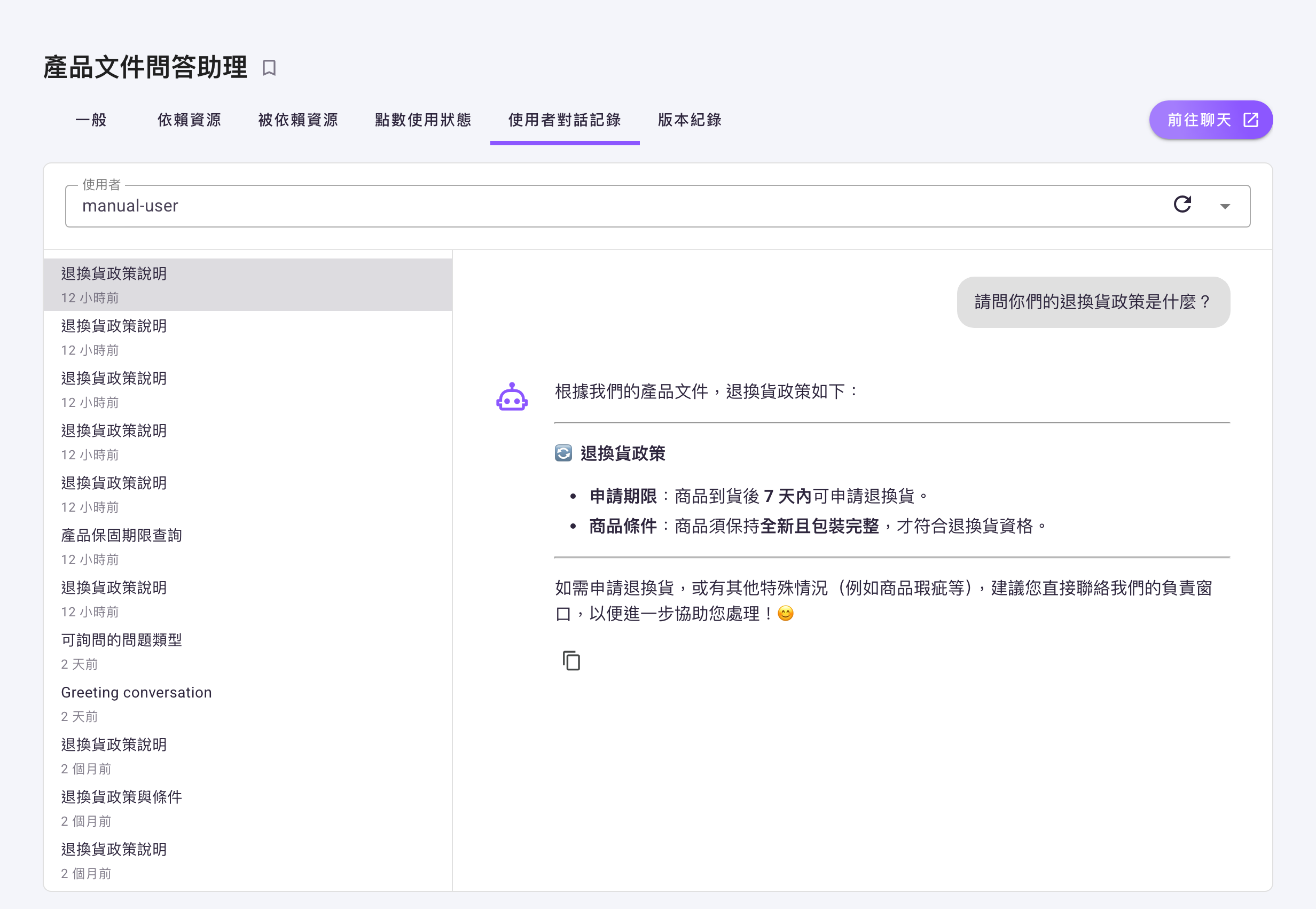
畫面各區塊說明
| 區塊 | 說明 |
|---|---|
| 「使用者」下拉選單 | 只列出近 90 天內曾與此 Agent 對話過的使用者(欄位下方固定顯示「僅列出近 90 天內曾與此 Agent 對話過的使用者。」),可打字篩選,右側的 重新整理鈕可重新載入名單。選好使用者之後,欄位右側才會多出一顆 ,點它可清空選擇、回到未選人的狀態(欄位空白時不會顯示這顆鈕)。未選人之前下方不會出現任何內容。 |
| 對話清單(左側) | 該使用者與此 Agent 的對話,每列顯示對話名稱與「最後一則訊息」的相對時間(例如「3 天前」)。清單會隨捲動自動載入更多。 |
| 對話內容(右側) | 選定對話的完整訊息,使用者的提問靠右、Agent 的回答靠左並帶 Agent 頭像,Markdown 格式(清單、粗體等)與使用者當時看到的一致。每則回答下方有複製鈕可複製內容;沒有輸入框,也沒有朗讀鈕。 |
畫面上可能出現的提示訊息:
| 訊息 | 意思 |
|---|---|
| 請選擇一位使用者以查看其與此 Agent 的對話。 | 還沒選使用者。 |
| 此使用者尚未與此 Agent 建立對話。 | 這位使用者從沒用過這個 Agent。 |
| 請選擇對話以查看訊息。 | 已選使用者,但還沒點左側任一則對話。 |
| 由於此 Agent 的對話數量過多,部分使用者可能未顯示。 | 這個 Agent 的對話太多,系統沒辦法把近 90 天的名單完整列出,找不到某位使用者時不代表對方沒用過。這則警告出現在「使用者」下拉選單下方。 |
看不到工具使用的中間步驟?
對話裡是否顯示「使用了哪些工具、工具回傳什麼」,取決於該 Agent 的「儲存中間步驟」設定。這個設定預設關閉,未開啟時歷史對話只會保留問答內容,不會保留中間步驟。設定位置見 Agent 設定總覽 — 進階設定。
這是個人對話內容,請依貴單位的隱私規範使用
使用者與 Agent 的對話可能包含個人或業務敏感資訊。查看前請確認用途符合貴單位的資料使用規範,並避免把內容外流或另存。
下一步
- 想調整 Agent 的行為 → Agent 設定總覽
- 想看整體 Token 與點數消耗 → 用量
- 想知道使用者端的對話畫面長怎樣 → 與 Agent 對話