身分驗證
這頁的用途
「身分驗證」讓管理員設定整個平台的多重要素驗證 (MFA) 政策,也就是使用者登入時,除了帳號密碼之外是否還要再通過第二道驗證。透過這裡的設定,可決定 MFA 是關閉、開放使用者自行選用、還是全體強制,以及開放哪些驗證方式。
常見情境:
- 處理機敏資料的單位,要求全體成員強制啟用 MFA。
- 一般情境先設為「選用」,讓資安意識較高的成員自行開啟。
- 開放實體安全金鑰 (WebAuthn) ,並要求一定要通過生物辨識或 PIN。
開始前
- 需要管理員(屬於管理員群組)權限才能看到並操作「身分驗證」。本頁所有操作都假設管理員。
- 一般使用者的左側選單不會出現「身分驗證」這個入口;若看不到它,表示該帳號不是管理員,請洽貴單位的平台管理員。
- 即使直接以網址開啟此頁,沒有管理員權限時頁面標題雖會出現,但看不到「MFA 政策」卡片。這是權限保護機制,不是當機。
- 此頁的設定會套用到全平台所有使用者。
MFA 政策
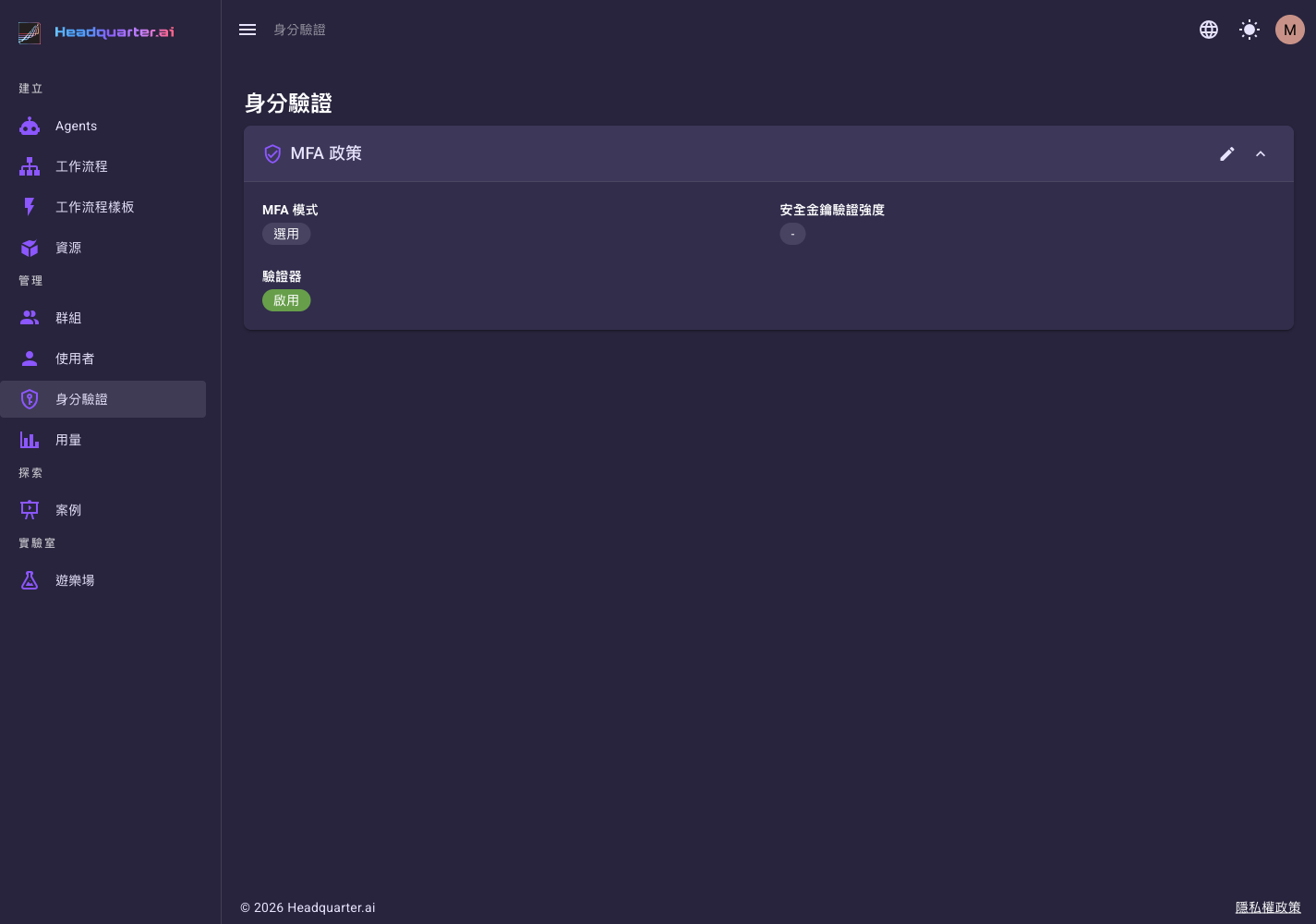
在左側選單點選「身分驗證」,即可看到目前的「MFA 政策」卡片,顯示 MFA 模式、驗證器是否啟用,以及安全金鑰驗證強度。
編輯 MFA 政策
- 在左側選單進入「身分驗證」。
- 點 MFA 政策卡片右上角的鉛筆圖示鈕(,只有圖示、沒有文字,滑過會浮出「編輯」提示)。
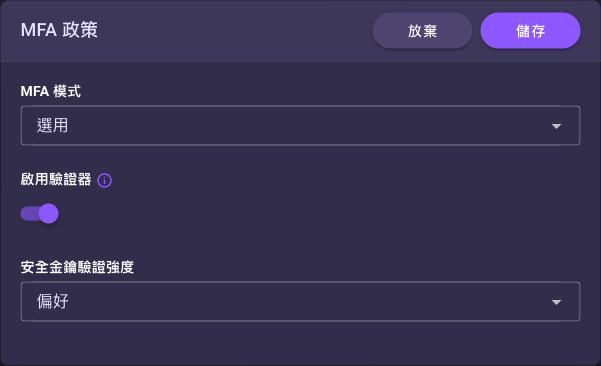
- 調整下列欄位。
- 點「儲存」套用。
完整欄位說明
「預設」欄指的是對話框一打開時帶入的值,也就是這套平台目前生效的設定;每個環境的現況不同,看到的值可能和下表不一樣。
| 欄位 | 必填 | 預設 | 說明 |
|---|---|---|---|
| MFA 模式 | 是 | 帶入目前生效的模式 | 全平台的 MFA 套用方式,三選一(見下表)。 |
| 啟用驗證器 | 否 | 帶入目前的開關狀態 | 開啟後,使用者可註冊驗證器 App(TOTP,如 Google Authenticator)作為第二驗證因素;關閉時,使用者的「安全」分頁不會出現「驗證器」這一列。 |
| 安全金鑰驗證強度 | 否 | 帶入目前值;從未設定過時帶入「偏好」 | 設定安全金鑰 (WebAuthn) 的驗證強度(見下表)。 |
卡片上的「安全金鑰驗證強度」顯示 - 是正常的
這個項目從未被儲存過時,「MFA 政策」卡片會顯示 -(未設定),但編輯對話框仍會先帶入「偏好」可選。看到 - 不代表設定壞了或沒存成功;只要按過一次「儲存」,卡片就會改成顯示所選的值。
「MFA 模式」可選值:
| 選項 | 說明 |
|---|---|
| 關閉 | 所有使用者皆不啟用 MFA。 |
| 選用 | 使用者可自行於個人安全頁啟用。 |
| 強制 | 所有使用者必須啟用 MFA。 |
「安全金鑰驗證強度」可選值:
| 選項 | 說明 |
|---|---|
| 偏好 | 只在裝置支援生物辨識或 PIN 時要求它;裝置不支援時,仍可用一般的安全金鑰完成註冊與登入。 |
| 強制 | 一律要求生物辨識或 PIN。不具備這項能力的裝置或安全金鑰無法用來註冊,使用者也就無法靠它通過驗證。 |
這兩個設定會套用到全平台,改「強制」前先自己實測一次
「MFA 模式」與「安全金鑰驗證強度」影響的是所有使用者的登入,而每個人手上的裝置、瀏覽器與安全金鑰型號都不一樣。把任一項改成「強制」之前,建議先:
- 用自己的帳號到帳戶頁的「安全」分頁實際註冊一次,確認貴單位常用的裝置與瀏覽器組合走得通。
- 事先公告,並準備好求助管道——使用者若手邊裝置無法通過驗證,就會卡在登入這一步。管理員可在 使用者 詳細頁用「重設 MFA」幫他清掉已註冊的因素、重新設定。
頁面顯示與編輯欄位的對應
卡片上顯示的「驗證器」欄位,對應編輯對話框中的「啟用驗證器」開關;其值會顯示為「啟用」或「停用」。