資料轉換
已棄用
在「新增狀態」面板的清單裡,這個任務顯示為「資料轉換 (已棄用)」;加到畫布上之後,節點與設定面板的標題則是「資料轉換任務」(不帶「已棄用」字樣)。建議在新流程改用其他文字處理方式(例如 程式碼 (Code) 任務 或 文字 (Text) 任務);既有流程仍可繼續運作。平台上這個任務目前仍可正常新增與執行,但既然已標示棄用,新的流程請不要再用它。
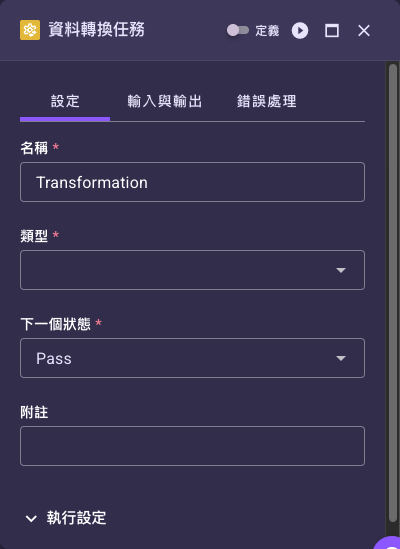
資料轉換任務用內建的轉換功能加工資料,不需要呼叫模型或外部服務。目前畫面上的「類型」下拉選單只有一個選項「Simplified to Traditional Chinese」(這個選項的字面在畫面上是英文),可把輸入資料中的簡體中文字轉成繁體中文。
這頁的用途
- 把簡體中文內容自動轉成繁體中文,做在地化處理。
- 在工作流程步驟之間整理、轉換文字資料。
本頁只說明轉換任務特有的欄位(轉換類型與其子欄位)。名稱、附註、下一個狀態、輸入與輸出、錯誤處理及共用開關,集中在 任務通用設定。
操作步驟
-
在工作流程編輯器中新增一個 資料轉換 任務(在「新增狀態」面板的「文字與資料處理」分類,顯示為「資料轉換 (已棄用)」;如何新增請見 任務使用指南)。
-
填入「名稱」。
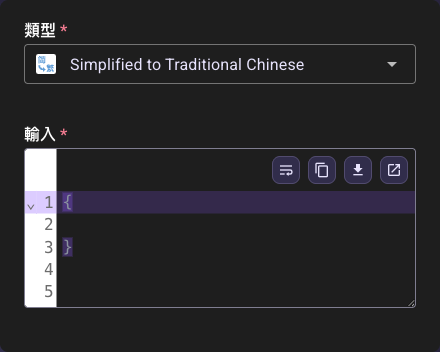
- 在「類型」下拉選單選擇轉換類型(目前為「Simplified to Traditional Chinese」)。
-
依所選類型填寫其子欄位(簡體轉繁體只需填「輸入」)。
-
設定「下一個狀態」,必要時填「附註」。
- 用「測試任務」按鈕()試跑,確認輸出正確。
轉換任務特有欄位
設定分頁
| 欄位 | 必填 | 預設 | 說明 |
|---|---|---|---|
| 類型 | 是 | 無 | 選擇要套用的轉換類型。選擇後,下方會依類型動態顯示對應的子欄位。目前下拉選單提供 Simplified to Traditional Chinese(簡體轉繁體)。 |
子欄位:簡體轉繁體 (Simplified to Traditional Chinese)
選擇此類型後,下方會出現一個輸入欄位:
| 欄位 | 必填 | 預設 | 說明 |
|---|---|---|---|
| 輸入 | 是 | 空白物件 {} | 要轉換的資料,以 JSON 物件提供;標籤右側的「JSON」開關預設開啟,也可改打開「JSONPath」開關整包從狀態帶入(見任務通用設定 — 欄位的輸入方式切換)。系統會遞迴處理物件內的字串,把簡體中文字轉成繁體中文。JSON 內也可用 JSONPath 綁定帶入上一步的資料(路徑寫法見 JSONPath 語法)。 |
執行設定(摺疊區塊)
轉換任務的設定分頁底部只有「執行設定」一個摺疊區塊(沒有「進階任務設定」)。其中欄位(上傳輸出至外部記憶體、即時輸出串流、錯誤時中止、預設輸出)皆為共用欄位,說明見 任務通用設定。
Note
本頁以目前轉換類型下拉選單實際提供的選項為準。除了「Simplified to Traditional Chinese」之外的轉換方式(例如自訂函式、字串取代等)目前未在此下拉選單中提供;若該環境出現其他選項,請以畫面實際顯示的欄位為準。
實際範例
設定
- 類型:
Simplified to Traditional Chinese - 輸入(這個欄位沒有固定的外層結構,放什麼形狀進去,出來就是同一個形狀):
{
  "text": "今天天气很好",
  "note": "这是备注"
}
測試執行輸出
{
  "errors": null,
  "action_type": "transformation_action",
  "transformation_output": {
    "text": "今天天氣很好",
    "note": "這是備註"
  }
}
簡體字會轉換為對應的繁體字,結果放在 transformation_output 底下。
輸出的層數跟著輸入的層數走
這個任務原樣保留輸入的結構,只把裡面的字串轉成繁體。所以多包一層,輸出就多一層——輸入寫成 {"input": {"text": "…"}} 時,結果會在 transformation_output.input.text,不是 transformation_output.text。下一步取值前,先照實際填入的輸入數一下層數,或用一次「測試任務」把輸出看過再填路徑(整體規則見任務通用設定 › 輸入與輸出)。
技術識別
- action_type:
transformation_action
下一步
- 轉換後的文字可餵給 大型語言模型 (LLM) 或 文字 (Text)。
- 共用設定請見 任務通用設定。