文字
文字任務用 Jinja2 樣板搭配變數,把固定文字與動態資料組合成一段格式化文字。常用來組出 LLM 提示詞、通知訊息或報表內容,不需要呼叫任何模型或外部服務。
這頁的用途
- 把前面步驟的資料填進一段固定格式的文字(例如「您好 {{ name }},您的訂單…」)。
- 在送進 LLM 之前,先用樣板組好複雜的提示詞。
- 產生通知、信件或報表的文字內容。
本頁只說明文字任務特有的欄位(樣板與樣板變數)。名稱、附註、下一個狀態、輸入與輸出、錯誤處理及共用開關,集中在 任務通用設定。
操作步驟
-
在工作流程編輯器中新增一個 文字 任務(如何新增請見 任務使用指南)。
-
填入「名稱」。
- 在「樣板」寫下要產生的文字,用
{{ 變數名 }}標出要被替換的位置。 -
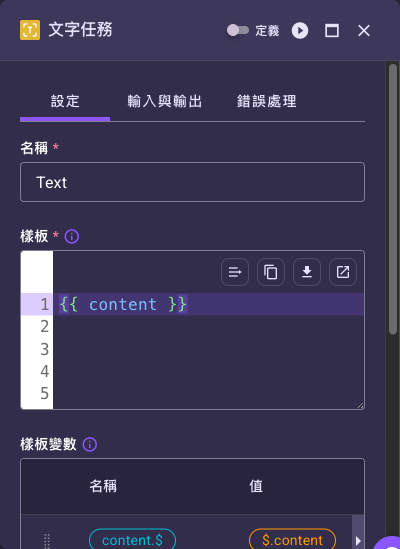
在「樣板變數」表格逐列手動加上每個變數的對應:按表格下方的 新增一列,「名稱」填樣板裡的變數名(例如
name),「值」填固定值或$.開頭的 JSONPath。樣板變數不會自動長出來
在「樣板」打上
{{ name }}之後,「樣板變數」表格不會自動多一列。上圖是已經補好的樣子:樣板用了{{ name }}與{{ order_id }},表格就有對應的兩列。樣板裡每一個{{ }}都要自己在表格加一列對應,漏掉的變數在輸出裡會變成空白。- 設定「下一個狀態」,必要時填「附註」。
- 用「測試任務」按鈕()試跑,確認產生的文字正確。
文字任務特有欄位
設定分頁
| 欄位 | 必填 | 預設 | 說明 |
|---|---|---|---|
| 樣板 | 是 | {{ content }} | 要產生的文字內容,支援 Jinja2 語法。用 {{ variable }} 插入變數,執行時會替換成實際值。完整用法與進階寫法見 Template 語法。 |
| 樣板變數 | 否 | { "content.$": "$.content" } | 指定樣板中各 {{ variable }} 對應的變數名稱與資料來源,值可為固定值或用 JSONPath 動態帶入(路徑寫法見 JSONPath 語法)。畫面上是一張「名稱/值」表格,每一列都要自己加(系統不會從樣板自動偵測變數):按表格下方的 圖示鈕新增一列(不是一顆寫著「新增」的按鈕),可用列上的編輯/刪除圖示調整。把滑鼠移到欄位上,標籤右側會出現「JSON」與「JSONPath」開關,可改用 JSON 一次貼上整包對應。 |
Note
預設樣板 {{ content }} 搭配預設變數 content.$ 對應到 $.content,代表預設會把上一步輸出中的 content 欄位原樣輸出。依需求改寫即可。
執行設定(摺疊區塊)
文字任務的設定分頁底部只有「執行設定」一個摺疊區塊(沒有「進階任務設定」)。其中欄位(上傳輸出至外部記憶體、即時輸出串流、錯誤時中止、預設輸出)皆為共用欄位,說明見 任務通用設定。
實際範例
樣板
您好 {{ name }},您的訂單 {{ order_id }} 已成立,總金額為 {{ amount }} 元。
樣板變數
{
  "name.$": "$.customer.name",
  "order_id.$": "$.order.id",
  "amount.$": "$.order.total"
}
測試執行輸出
{
  "errors": null,
  "action_type": "text_action",
  "text": "您好 王小明,您的訂單 A1023 已成立,總金額為 1280 元。"
}
產生的文字放在 text 欄位,可供後續步驟使用。
技術識別
- action_type:
text_action
下一步
- 用組好的文字當作 大型語言模型 (LLM) 的提示詞。
- 樣板語法細節見 樣板語法。
- 共用設定請見 任務通用設定。