執行同步工作流程
「執行同步工作流程」任務會同步呼叫另一個工作流程:觸發後會等待子工作流程跑完,並把它的輸出回傳,讓目前的工作流程能直接拿結果繼續往下做。若只想觸發、不想等結果,請改用 執行工作流程;若要查詢某次(尤其是非同步啟動的)執行狀態,請用 查看工作流程執行。
這頁的用途
- 把複雜流程拆成可重複使用的子工作流程,再用這個任務串接、組合(工作流程組合)。
- 在繼續之前先呼叫驗證、轉換或資料擴充的子工作流程,並直接取得回傳結果。
- 拿到子工作流程的
output後,用 JSONPath(如$.output.field)在後續步驟使用。
開始前
前置需求
- 要呼叫的子工作流程必須已經建立。建立方式見 建立工作流程。
- 這個任務不能呼叫自己所在的工作流程,選單會把目前這個工作流程設為不可選。
- 同步等待會佔用父工作流程的時間,請留意子工作流程的執行時間,避免父流程在等待時逾時。
ARN 是什麼?不用怕
會看到「狀態機器 ARN」「Execution ARN」這類字眼。ARN 只是 AWS 給每個資源或每次執行的一串唯一識別字串,用來精準指到某個對象。一般情境下,「執行來源」維持預設「工作流程 ID」、直接從清單挑選子工作流程即可,完全不需要碰 ARN。只有要呼叫非本平台建立的外部對象時,才需要填 ARN。在 UI 詳細頁看到 ARN 時,旁邊的 複製與 開啟連結按鈕用法(含「開啟連結會導向 AWS 主控台」的注意事項)見 ARN 欄位的「複製」與「開啟連結」。
操作步驟
-
在工作流程編輯器中新增一個「執行同步工作流程」(Start Sync Workflow Execution) 節點。它在「新增狀態」面板的「工作流程執行」分類下,面板顯示的是中文「執行同步工作流程」——可以把這幾個字貼到面板最上方的搜尋框(展開面板後、「任務/流程」頁籤上方那一格)快速找到(通用步驟見 任務使用指南)。
-
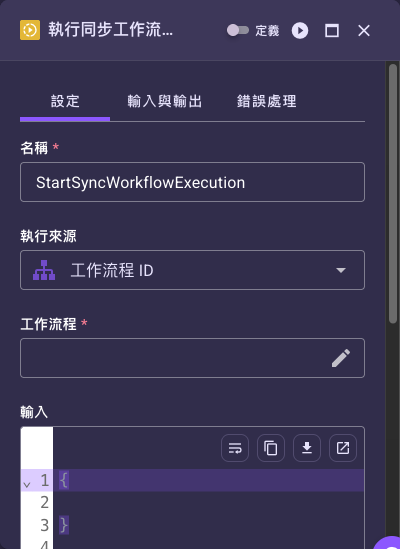
點選節點,右側開啟設定表單。
- 在「名稱」填入這個步驟的識別名稱。
- 在「執行來源」選擇「工作流程 ID」或「狀態機器 ARN」。
- 選好子工作流程(或填入狀態機器 ARN)。
- 在「輸入」填入要傳給子工作流程的資料(JSON 或 JSONPath)。
-
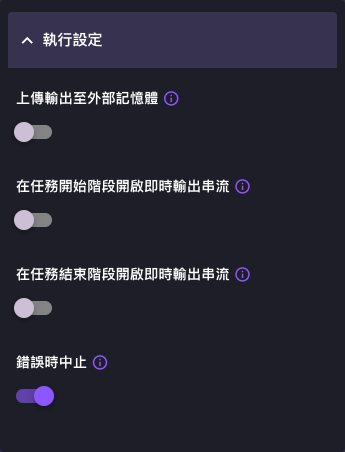
視需要展開「執行設定」調整外部記憶體、串流與錯誤處理行為。
-
選擇「下一個狀態」。編輯器會自動把變更存成草稿(頂部會顯示「草稿已儲存」,沒有一顆叫「存檔」的按鈕),接著就可以用表單上方的「測試任務」按鈕()試跑並檢視回傳的
output。
完整欄位說明
下表為這個任務在「設定」分頁的特有欄位。共用欄位(下一個狀態、附註、輸入與輸出分頁、錯誤處理分頁)的完整說明集中在 任務通用設定。
| 欄位 | 必填 | 預設 | 說明 |
|---|---|---|---|
| 名稱 | 是 | 平台預帶一個步驟名(該任務類型的英文名 + Action) | 這個步驟在工作流程裡的識別名稱,須在同一工作流程內唯一。 |
| 執行來源 | 否(恆有預設值) | 工作流程 ID | 下拉選單,決定怎麼指定要呼叫的子工作流程;此欄位永遠帶有預設值,畫面標籤上沒有紅星號。選項:工作流程 ID (Workflow ID) =從平台上已建立的工作流程清單挑選;狀態機器 ARN (State Machine ARN) =直接填入狀態機器 ARN,用於非平台建立的執行對象。切換來源會清掉先前已選的對象。 |
| 工作流程 | 是 | 無 | 僅在「執行來源」為「工作流程 ID」時出現。點欄位本體或右側的鉛筆鈕會開啟一個挑選對話框(含搜尋框、工作流程表格、列前選鈕,右上角「取消/儲存」),選一列再按「儲存」才會套用;目前所在的工作流程那一列的選鈕是停用的,點不動。也可按欄位上的「JSONPath」切換鈕改為「使用 JSONPath 表示式」輸入框,動態指定要呼叫的工作流程(這兩個欄位的「JSONPath」/「JSON」開關平常是隱藏的,要把滑鼠移到欄位上才會浮出來(滑鼠移開就消失),見任務通用設定 — 欄位的輸入方式切換。)。 |
| 狀態機器 ARN | 是 | 無 | 僅在「執行來源」為「狀態機器 ARN」時出現。填入要觸發的狀態機器 ARN。 |
| 輸入 | 否 | {}(空 JSON 物件) | 要傳給子工作流程的輸入資料。欄位的「JSON」開關預設已開啟,一打開節點就是 JSON 編輯器、裡面預帶一個空物件 {}。值可用 JSONPath($ 開頭)從目前工作流程的狀態動態帶入,但動態取值的鍵名結尾一定要加 .$(例如 { "order.$": "$.order_data" });漏了 .$,平台會把 $.order_data 當成一段普通文字送出去。完整規則見傳遞資料 › 動態取值要在鍵名結尾加 .$。 維持 {} 代表不帶入額外輸入。 |
| 上傳輸入至外部記憶體 | 否 | 關閉 | 開關。輸入資料量很大時開啟,把輸入改存到外部記憶體,避免塞爆工作流程狀態。開啟後會多出下方的「狀態記憶體輸入選擇器」。 |
| 狀態記憶體輸入選擇器 | 否 | 無 | 僅在開啟上一項時出現。用一組鍵值對指定要存進外部記憶體的輸入內容,每個值須為參照狀態輸入的 JSONPath 表達式。 |
執行設定(摺疊區塊)
在「設定」分頁底部展開「執行設定」可看到下列欄位,控制這個步驟實際執行時的行為。
| 欄位 | 必填 | 預設 | 說明 |
|---|---|---|---|
| 上傳輸出至外部記憶體 | 否 | 關閉 | 開關。輸出資料量很大時開啟,把輸出改存到外部記憶體。開啟後會多出選擇器設定,指定要把哪部分輸出存到外部記憶體。 |
| 在任務開始階段開啟即時輸出串流 | 否 | 關閉 | 開關。開啟後,任務開始時把任務定義以串流方式即時送到執行頁面顯示。 |
| 在任務結束階段開啟即時輸出串流 | 否 | 關閉 | 開關。開啟後,任務結束時把結果以串流方式即時送到執行頁面顯示。 |
| 錯誤時中止 | 否 | 開啟 | 開關。開啟(預設)代表此步驟出錯時整個工作流程中止;關閉後改用下方「預設輸出」繼續往下走。 |
| 預設輸出 | 否 | 無 | 僅在「錯誤時中止」關閉時出現。指定此步驟出錯時要改用的預設輸出值,讓流程能用替代結果繼續。 它展開後是一組英文標籤的子欄位(Errors + 這個任務的輸出欄位),見 預設輸出的子欄位。 |
Note
這個任務的設定面板與非同步版 執行工作流程 幾乎相同,表單上沒有額外的等待或逾時欄位。唯一的差別在「執行設定」裡的「預設輸出」:同步版因為會等到子流程結束,子欄位多了 Status、Output、Error、Cause。其餘差別在執行行為(同步等待 vs. 觸發即返回),不在表單上。外部記憶體選擇器細節見 外部記憶體。
實際範例
設定內容:
- 執行來源:工作流程 ID
- 工作流程:
validate-order-workflow - 輸入:
{ "order.$": "$.order_data" }(鍵名結尾的.$不可省略)
工作流程輸入:
{
  "order_data": {
    "order_id": "ORD-12345",
    "customer_id": "CUST-789",
    "items": [
      { "sku": "WIDGET-A", "quantity": 2, "price": 49.99 },
      { "sku": "GADGET-B", "quantity": 1, "price": 129.99 }
    ],
    "total": 229.97
  }
}
測試執行的輸出:
{
  "errors": null,
  "action_type": "start_sync_workflow_execution_action",
  "executionArn": "arn:aws:states:us-east-1:123456789012:execution:validate-order:exec-xyz",
  "status": "SUCCEEDED",
  "output": {
    "validation_result": "APPROVED",
    "inventory_status": "IN_STOCK",
    "estimated_ship_date": "2026-03-07",
    "risk_score": 0.15
  }
}
子工作流程的結果在 output 欄位中,可立即在後續步驟以 JSONPath 取用,例如 $.output.validation_result。
三種工作流程執行任務的差別
| 任務 | 行為 | 何時用 |
|---|---|---|
| 執行工作流程 | 非同步觸發,不等結果,只回傳 ARN | 背景作業、平行展開、送出即可的通知 |
| Start Sync Workflow Execution(本頁) | 同步觸發並等待,回傳子工作流程的輸出 | 需要子工作流程的結果才能繼續時 |
| 查看工作流程執行 | 用 ARN 查詢某次執行的狀態與結果 | 追蹤、輪詢非同步啟動的子工作流程 |