搜尋引擎
這頁的用途
搜尋引擎任務讓工作流程 (Workflow) 透過搜尋引擎查網路,取得本地知識庫以外的即時資訊,再帶進後續步驟。常見情境:
- 取得知識庫沒有的最新資訊,補足 RAG 流程。
- 從多個網路來源蒐集對同一主題的不同觀點。
- 找最近的新聞、文章或文件,做研究或市場情報。
開始前
這個任務需要一個 搜尋引擎資源 (Search Engine),裡面設定好供應商(Google、DuckDuckGo、Perplexity、Perplexity Agent、Perplexity Search、OpenAI)與金鑰等。請先到 搜尋引擎資源頁 建立好再回來選用。表單會依選的供應商,自動顯示對應的專屬欄位。
操作步驟
-
新增一個搜尋引擎任務節點,點選它開啟右側設定表單(如何新增請見 任務使用指南)。
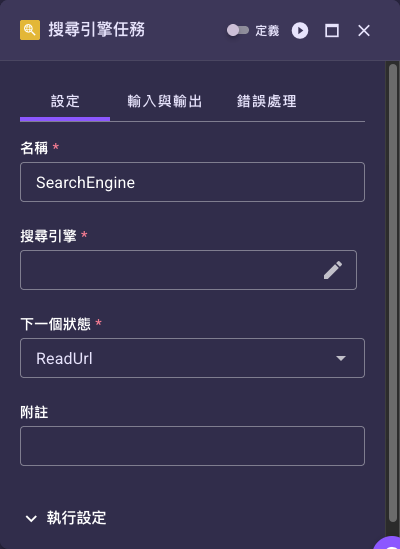
上圖是設定完成後的樣子。剛把節點加上去時各欄位還是預設值(「名稱」預帶步驟名、資源欄位都還沒選),照下面的步驟一格一格填。
-
在「名稱」填步驟名稱。
-
在搜尋引擎下拉選單選擇前面建好的搜尋引擎資源。選好後,會依供應商出現對應的查詢欄位;點欄位旁的調整()圖示,可覆寫這次呼叫的搜尋參數。
-
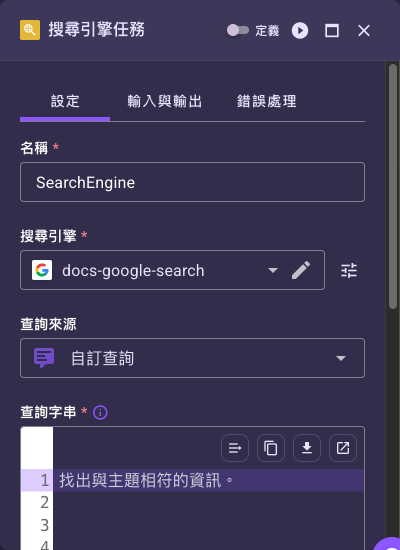
設定「查詢來源」並填入查詢內容(見下方說明)。
-
視供應商出現的專屬選項(如精簡搜尋結果、引用、JSON Schema)依需要調整。
- 視需要展開「進階任務設定」設定「文件數量上限」。
- 設定「下一個狀態」,視需要填「附註」,再用「測試任務」按鈕()試跑。
完整欄位說明
下表只列搜尋引擎任務特有的欄位。名稱、附註、下一個狀態、輸入與輸出、錯誤處理等共用分區,請見 任務通用設定。
設定分頁(基本欄位)
| 欄位 | 必填 | 預設 | 說明 |
|---|---|---|---|
| 搜尋引擎 | 是 | 無 | 選擇要使用的搜尋引擎資源。選好後右側會出現編輯(鉛筆)與調整()圖示,調整圖示可微調該資源在此步驟的搜尋參數(不影響資源本身設定)。也可切換成從工作流程輸入動態帶入。建立方式見 搜尋引擎資源頁。 |
| 查詢來源 | 否(恆有預設值) | 自訂查詢 | 決定搜尋查詢怎麼來,三選一(見下方說明)。選擇後下方會出現對應的輸入欄位。因為一定有預設值,畫面標籤上不會有紅色星號。 |
查詢來源的三種模式
選擇不同的「查詢來源」會帶出不同欄位。下圖以「自訂查詢樣板」為例,會帶出「樣板」與「樣板變數」欄位:
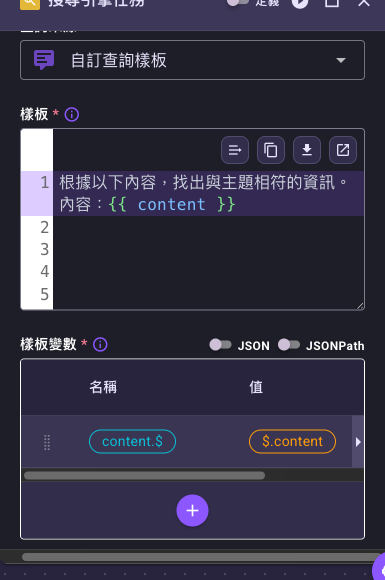
圖中「樣板變數」的「名稱」欄顯示的是 content.$,而要打的只是 content(與樣板裡的 {{ content }} 同名)。.$ 是平台在底層自動加上的後綴,用來標記「右邊那格是一條路徑、不是一段文字」;這張表格有時顯示不帶後綴的 content、有時顯示底層的 content.$(例如剛動過這個欄位、或打開「JSON」開關看原始內容時),兩者是同一筆資料。不要自己去打 .$——完整規則見傳遞資料 › 動態取值要在鍵名結尾加 .$。
| 查詢來源 | 帶出的欄位 | 說明 |
|---|---|---|
| 自訂查詢 | 查詢字串 | 直接填一段固定的查詢字串。可用 JSONPath 從輸入帶入,例如 $.user_query(路徑寫法見 JSONPath 語法)。 |
| 自訂查詢樣板 | 樣板、樣板變數 | 用 Jinja2 樣板組查詢,執行時把樣板內的 {{ variable }} 換成實際值;變數值在「樣板變數」設定。 |
| 既有查詢樣板 | 樣板、樣板變數 | 沿用平台上已建好的樣板 (Template) 資源:「樣板」欄位會變成資源挑選器(下拉選單+鉛筆鈕,點鉛筆開對話框選、選完要按「儲存」;選取請點該列「名稱」以外的任一格,點「名稱」會另開分頁進到該樣板的詳細頁、不會選取它,見資源挑選欄位),挑好之後在「樣板變數」逐列填入該樣板需要的變數值。同一份查詢樣板要跨步驟、跨流程重複使用時最方便。 |
搜尋參數覆寫對話框
「搜尋引擎」欄位本身的標籤旁也有一個「JSONPath」開關(把滑鼠移到欄位上才出現),也就是要用哪一個搜尋引擎資源同樣可以用參考路徑動態指定,不一定要在這裡挑死一筆。
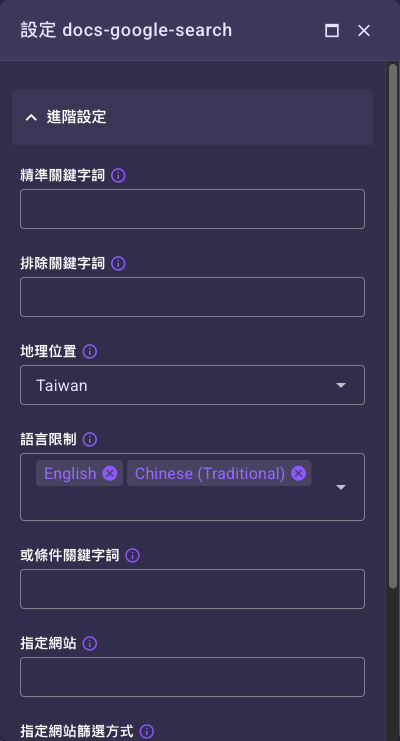
按「搜尋引擎」欄位旁的調整()圖示,會跳出搜尋參數覆寫對話框。這裡填的值只覆寫「這個步驟」這次呼叫的搜尋條件,不會改動搜尋引擎資源本身的設定。各欄位可留空,留空就沿用資源原本的設定。
展開後看到哪些欄位,由這個節點選用的搜尋引擎是哪一種供應商決定。 下表是選用 Google 資源時的八個欄位;換成 DuckDuckGo 資源,同一顆調整圖示開出來的只有「地區」「安全搜尋」「時間限制」三欄,八欄一個都不會出現。看到的欄位跟下表不一樣不是開錯地方,對照該供應商在搜尋引擎資源頁的欄位表即可。
這個對話框沒有「儲存」或「放棄」鈕(右上角只有最大化與關閉兩個圖示),改的值即時生效,關掉就好。
一打開只看到「進階設定」一行,不是壞掉
對話框剛開啟時是收合狀態:畫面上只有標題「設定 <資源名稱>」與一行「進階設定」。所有可覆寫的欄位都收在那個摺疊區塊裡,要先點「進階設定」把它展開才看得到。下圖是已經展開後的樣子(選用 Google 資源時)。
| 欄位 | 必填 | 預設 | 說明 |
|---|---|---|---|
| 精準關鍵字詞 | 否 | 無 | 必須整段一字不差出現在結果中的字詞,用來鎖定特定詞組(相當於把字詞加上引號)。這一格可以放多筆:打完按 Enter 就成為一顆標籤(chip);欄位提示另外寫著「使用空格分隔多個詞」,所以一顆標籤裡也能用空格放好幾個詞。這一欄的標籤旁邊還有一個「JSONPath」開關(滑到那一列上才會出現),可以改用參考路徑動態帶入,見參考路徑。三個關鍵字詞欄位裡只有這一欄有這個開關。 |
| 排除關鍵字詞 | 否 | 無 | 含有這些字詞的結果會被排除,用來濾掉不想看到的內容。輸入方式同上。 |
| 地理位置 | 否 | 無 | 限定搜尋結果的所在地區(例如限定台灣的資訊),讓結果更貼近指定地點。 |
| 語言限制 | 否 | 無 | 只回傳指定語言的結果(例如只要繁體中文或英文內容)。 |
| 或條件關鍵字詞 | 否 | 無 | 只要符合其中任一個字詞就算命中(任一即可,非全部都要),用來擴大涵蓋範圍。輸入方式同上。 |
| 指定網站 | 否 | 無 | 把搜尋範圍限定(或排除)在特定網站或網域,例如只搜某個官方網站。 |
| 指定網站篩選方式 | 否 | 無 | 搭配「指定網站」使用,下拉只有兩個選項:「包含」(只搜指定網站)與「排除」(把指定網站排除在結果外)。沒填「指定網站」時這一欄不能選。 |
| 排序搜尋結果 | 否 | 無 | 單行文字欄位(不是下拉),填 Google 自訂搜尋的排序表達式來指定結果排序方式;留空就照 Google 預設的相關性排序。 |
打開對話框時看到已經有值,是正常的
這些欄位的「預設 無」指的是「這個任務沒有另外覆寫」。實際打開對話框時,已經在搜尋引擎資源裡設定過的項目會直接顯示出來(例如「地理位置」顯示 Taiwan、「語言限制」顯示 English 與 Chinese (Traditional)),那是沿用資源的設定、不是這個步驟改過的。想維持資源設定就別去改它;在這裡改的值只覆寫這一個步驟。可填欄位與實際效果會因搜尋引擎供應商而異。
供應商專屬欄位
選定搜尋引擎資源後,會依供應商類型額外顯示下列欄位。下圖以 Google 為例,設定分頁會多出「精簡搜尋結果」開關:

上圖只框出多出來的那一個開關(它出現在設定分頁的「查詢字串」下方)。換成其他供應商時這個位置會換成該供應商自己的欄位,或什麼都不出現。
| 欄位 | 供應商 | 必填 | 預設 | 說明 |
|---|---|---|---|---|
| 精簡搜尋結果 | 否 | 開啟 | 開關。開啟時回傳精簡版搜尋結果;關閉則回傳較完整的結果內容。 | |
| 輸出文字包含引用 | Perplexity、Perplexity Agent | 否 | 開啟 | 開關。開啟時生成的文字會附上引用來源。 |
| 使用 JSON Schema | Perplexity、Perplexity Agent | 否 | 關閉 | 開關。開啟後可定義輸出的 JSON 結構,回應會依該結構驗證。 |
| JSON Schema | Perplexity、Perplexity Agent | 是(開啟上一項時) | 預設結構 | 只在「使用 JSON Schema」開啟時出現,用來定義輸出格式。 |
Note
供應商專屬欄位只在選定對應供應商時才會出現:「精簡搜尋結果」只有 Google,另外三項只有 Perplexity 與 Perplexity Agent。DuckDuckGo、Perplexity Search 與 OpenAI 沒有上述專屬欄位。實際顯示內容以所選的搜尋引擎資源為準。
這裡也能覆寫該搜尋引擎自己的參數
選好資源後,面板還會把那個搜尋引擎資源自己的參數一併帶出來,讓你只為這一個任務改掉(例如搜尋時間篩選器、網域篩選器)。金鑰、名稱、類型、模型這些不會出現;Perplexity Agent 的「預設組合」也不在這裡,要換預設組合請回搜尋引擎資源改。
怎麼知道自己選的搜尋引擎是哪一家供應商?
面板上只會顯示資源名稱(例如 docs-google-search),不會寫「Google」或「Perplexity」。不用猜——畫面上多出哪些欄位,就填那些欄位;真的要確認供應商,到 資源 › 搜尋引擎 打開該筆資源的詳細頁查看。(同樣的判斷方式也適用於排序器任務。)
進階任務設定(摺疊區塊)
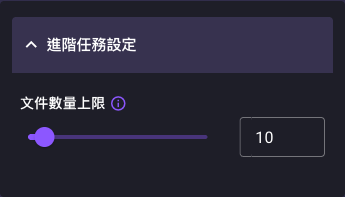
除了 OpenAI 之外的搜尋引擎,設定分頁底部都會出現「進階任務設定」摺疊區塊:
| 欄位 | 必填 | 預設 | 說明 |
|---|---|---|---|
| 文件數量上限 | 否 | 10 | 回傳的搜尋結果筆數上限,可用滑桿調整。上限依供應商而異(見下表)。筆數越多涵蓋越廣,但處理時間也越長,建議 3 至 10 之間取得平衡。 |
「文件數量上限」的可填範圍(畫面上不會標出上限——滑桿旁的提示只寫「指定回傳的文件數量上限。」,直接把數字打超過上限也不會出現錯誤訊息,值會被靜靜地改成上限,例如填 500 直接變成 100):
| 供應商 | 範圍 |
|---|---|
| Google、DuckDuckGo | 1–100 |
| Perplexity、Perplexity Agent | 1–50 |
| Perplexity Search | 1–20 |
換搜尋引擎時,超過上限的值會被自動改小
把任務的搜尋引擎換成上限比較低的一種時,已經填好的筆數會自動降到新的上限,畫面上不會有提示。例如原本用 Perplexity Agent(可到 50)並填了 50,改選 Perplexity Search(只到 20)之後,這一欄就直接變成 20。換完之後看一眼這個數字是不是還符合需求。
實際範例與預期結果
設定內容:
- 搜尋引擎:選一個搜尋引擎資源
- 查詢來源:自訂查詢
- 查詢字串:
$.user_query - 文件數量上限:
5
工作流程輸入:
{
  "user_query": "最新機器學習框架"
}
測試輸出(搜尋結果放在 search_results):
{
  "errors": null,
  "action_type": "search_engine_action",
  "search_results": [
    {
      "title": "2025 頂尖 ML 框架",
      "url": "https://example.com/ml-frameworks-2025",
      "snippet": "最受歡迎的機器學習框架完整指南。"
    }
  ],
  "output": null
}
Note
輸出以後端實際回傳為準:搜尋結果放在 search_results(陣列),其他附帶輸出放在 output,action_type 固定為 search_engine_action。各結果項目的實際欄位會因供應商而異。
下一步
- 用 Read URL 任務 抓取前幾筆結果的完整內容。
- 用 排序器任務 依相關性重新排序結果。
- 把結果交給 LLM 任務 綜合多個來源的資訊。
- 回到 任務通用設定 了解共用分區。