檢索
這頁的用途
檢索 (Retrieval) 任務是「一站式」的知識庫查詢工具:只要選好一個或多個檢索器 (Retriever) ,再選擇性地接上排序器 (Ranker) ,這個任務就會自動把「檢索候選文件」和「重新排序」兩件事一次做完,把最相關的文件交給後續任務(通常是大型語言模型)。
適合的情境例如:
- 政府公文、SOP、法規條文的問答檢索(RAG)
- 從產品手冊、客服知識庫找出最相關段落餵給 LLM 回答
- 同時用語意與關鍵字多策略檢索,再用排序器挑出最佳結果
檢索 (Retrieval) 與檢索器 (Retriever) 有什麼不同?
平台有兩個看起來相似但用途不同的任務:
- 檢索 (Retrieval) (本頁) = 多個檢索器 + 一個排序器的組合包,一個任務完成「檢索+排序」。適合直接產出一份排好序的文件清單。
- 檢索器 (Retriever) = 只執行單一檢索器,輸出未經重新排序的原始檢索結果,欄位更細(可選檢索模式、進階過濾、混合搜尋參數等)。若想自己控制檢索與排序兩個步驟,請改用檢索器任務搭配 排序器 (Ranker) 任務。
開始前
需要先準備好的資源
操作步驟
-
在工作流程 (Workflow) 編輯畫面新增「檢索」任務(如何新增請見 任務使用指南)。
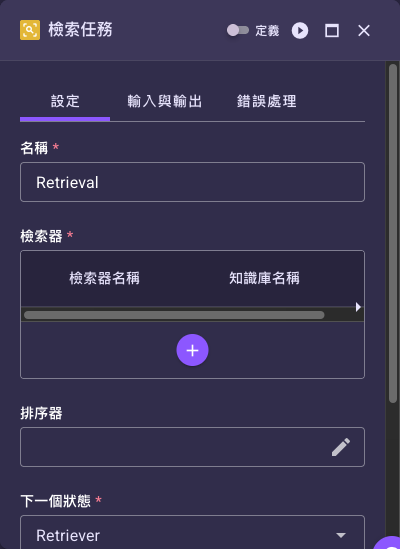
上圖是設定完成後的樣子。剛把節點加上去時各欄位還是預設值(「名稱」預帶步驟名、資源欄位都還沒選),照下面的步驟一格一格填。
-
在「名稱」填入此任務在流程中的唯一名稱。
-
在「檢索器」逐筆新增要執行的檢索器。「檢索器」是一張含「檢索器名稱」「知識庫名稱」兩欄的表格,預設為空。按表格底部中央的「+」會跳出「新增檢索器」對話框,在對話框裡設定好、按「儲存」之後才會出現那一列。表格右緣若出現右箭頭,代表右邊還有欄位,把表格往右捲即可看到;要做多策略檢索就重複按「+」再加一筆。已經加好的那一列,儲存格裡的資源名稱是連結(點下去會離開表單),要改內容請點該列的編輯()鈕重開對話框。
「這個任務到底要搜什麼」設定在對話框裡,不是在外面的表格
「新增檢索器」/「編輯檢索器」對話框裡的欄位是 「檢索器」「知識庫」「查詢來源」「查詢字串」(外面表格的欄頭寫的是「檢索器名稱」「知識庫名稱」,兩者不是同一組字),展開「進階設定」還有「文件數量上限」。其中「查詢字串」帶紅星、必填,而且預設就預帶「找出與主題相符的資訊。」這句話——那是平台給的預設值。要搜使用者實際問的問題,請把它改掉(或打開「JSONPath」開關從上一步帶入,例如
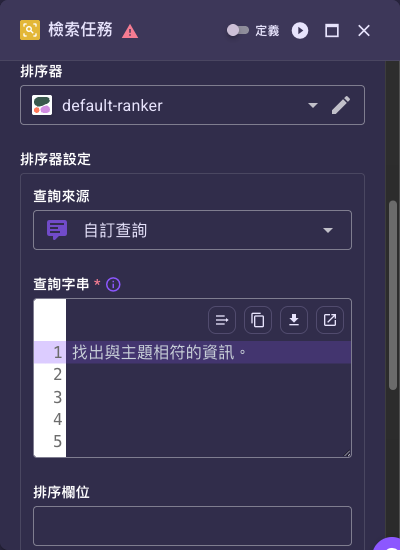
$.question)。這一格才是決定檢索內容的地方,和下面「排序器設定」裡那個同名的「查詢字串」是兩回事。- (選填)在「排序器」選擇一個排序器資源;選了之後才會出現「排序器設定」區塊。
-
選了排序器就要接著填「排序器設定」裡的「查詢字串」——它帶紅色星號、是必填,而且預設就預帶「找出與主題相符的資訊。」。這是排序時用來衡量相關性的問題句,把預設那句改成使用者的問題(可打開「JSONPath」開關從上一步帶入,例如
$.question)。漏填會卡在驗證錯誤。 -
在「下一個狀態」選擇本任務完成後要前往的步驟。
找不到「JSONPath」開關?把滑鼠移到欄位上
本頁欄位(檢索器、排序器設定裡的查詢字串等)的「JSONPath」/「JSON」開關平常是隱藏的,只有滑鼠移到該欄位範圍內才會出現,滑鼠移開就消失。用法見任務通用設定 — 欄位的輸入方式切換。
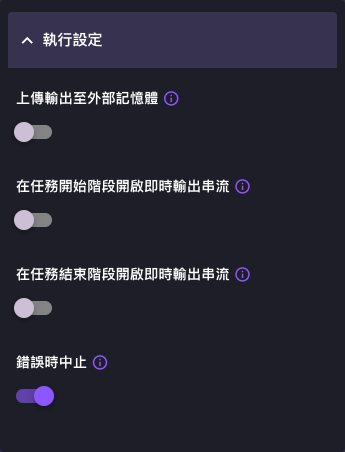
- 視需要展開「執行設定」調整外部記憶體、串流與錯誤處理。
-
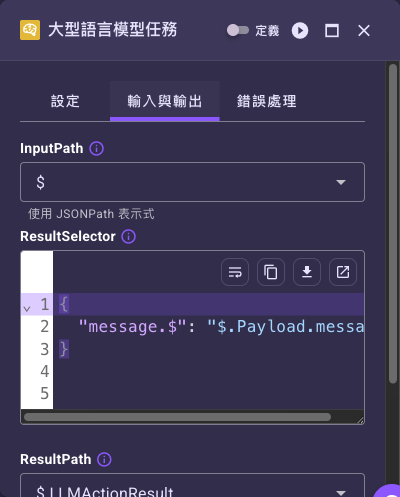
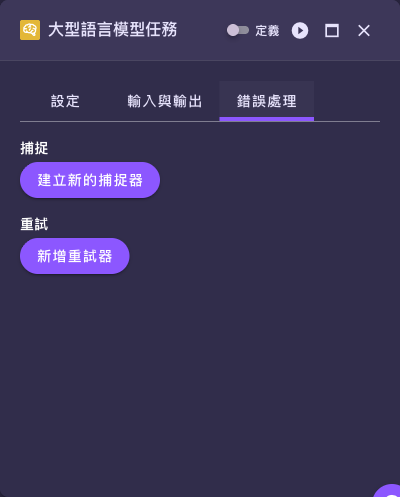
切換到「輸入與輸出」、「錯誤處理」分頁調整共用設定(見 任務通用設定)。
本任務特有欄位
| 欄位 | 必填 | 預設 | 說明 |
|---|---|---|---|
| 名稱 | 是 | 平台預帶一個步驟名(該任務類型的英文名 + Action) | 此任務在工作流程中的唯一識別名稱,不可與其他狀態重複。 |
| 檢索器 | 是 | 無 | 要執行的檢索器清單,呈現為一張含「檢索器名稱」「知識庫名稱」兩欄的表格,預設為空。按「+」逐筆新增:「檢索器名稱」選一個檢索器資源(決定檢索模式),「知識庫名稱」選該筆要搜尋的知識庫。可加入多筆做多策略檢索;各檢索器的詳細欄位見 檢索器任務。也可把滑鼠移到欄位上、打開標籤右側浮現的「JSONPath」開關改成動態取值(見任務通用設定 — 欄位的輸入方式切換)。 |
| 排序器 | 否 | 無 | 選擇一個排序器資源,對所有檢索器的結果重新排序。可清除;也可改用「狀態輸入」動態指定。未選則直接回傳檢索結果,不重新排序。 |
| 下一個狀態 | 是 | 無 | 本任務完成後要轉換到的工作流程狀態;不選代表此狀態為流程結束。 |
| 附註 | 否 | 無 | 給維護者看的說明文字,不影響執行。 |
排序器設定區塊
只有在「排序器」選了資源後,才會出現「排序器設定」區塊。下表這些欄位會依所選排序器資源的演算法類型動態出現,不同類型看到的欄位不一樣;多數情境直接沿用預設值即可,不必逐欄調整。
| 欄位 | 必填 | 預設 | 說明 |
|---|---|---|---|
| 查詢來源 | 否(恆有預設值) | 自訂查詢 | 決定排序時用來衡量相關性的查詢從何而來。可選「自訂查詢」(直接填查詢字串)、「自訂查詢樣板」(用 Jinja 樣板組出查詢)、「既有查詢樣板」(選用已建立的樣板資源)。 |
| 查詢字串 / 查詢樣板 | 視來源 | 選「自訂查詢字串」時預帶「找出與主題相符的資訊。」 | 依「查詢來源」呈現對應輸入:填字串、編輯樣板,或選樣板資源並填入樣板變數。 |
| 排序欄位 | 視類型 | 無 | 僅 jaccard_similarity、cohere、amazon 類型出現。指定要拿文件中哪些欄位來計算排序,這是一個可複選的標籤欄位:打上欄位名稱後按 Enter 就會變成一個標籤,要用多個欄位就重複這個動作。cohere 以外的類型請務必填寫(畫面標籤上不一定會出現紅色星號,不代表可以留空)。 |
| 內容樣板 | 是(embedding 類型) | 無 | 僅 embedding 類型出現。用 Jinja 樣板把文件內容組成要做向量比對的文字。 |
| 文件數量上限 | 否 | 10 | 排序後最多回傳幾份文件。範圍 1~1000。 |
| 相似度門檻值 | 否 | 0 | 僅 jaccard_similarity、embedding 類型出現。低於此分數的文件會被排除。範圍 0~1(每格 0.01)。embedding 類型的欄位提示會另外提醒:若所選嵌入模型使用 binary 或 ubinary 向量(見其「向量資料類型」欄位),分數尺度會與 float 向量不同,請據此重新調整既有門檻值。 |
排序器設定欄位隨類型變動
上表的「排序欄位」「內容樣板」「相似度門檻值」只在特定排序器類型出現;實際看到的欄位以所選排序器資源的類型為準。各排序器類型的差異見 排序器資源。
怎麼知道自己選的排序器是哪一種類型?
jaccard_similarity、cohere、amazon、embedding 是排序器資源的演算法類型,工作流程編輯器的面板上不會顯示。不用去對照上表猜——畫面上實際出現哪幾個欄位,就填那幾個,沒出現的欄位代表該排序器類型用不到。真的想知道類型:到 資源 › 排序器 打開該筆排序器的詳細頁查看。
部分欄位可以改成動態取值
可動態取值的欄位,標籤右側會出現「JSONPath」開關(接受整包 JSON 的欄位另有「JSON」開關),打開後即可用參考路徑在執行時決定該欄位的值,而不是現在填死。哪些欄位提供開關依欄位型別而定,以畫面實際顯示為準;用法見任務通用設定 — 欄位的輸入方式切換。
執行設定(摺疊區塊)
這些欄位收在「執行設定」摺疊區塊內,多為共用設定,完整說明見 任務通用設定。
| 欄位 | 必填 | 預設 | 說明 |
|---|---|---|---|
| 上傳輸出至外部記憶體 | 否 | 關閉 | 開啟後可把任務輸出寫入外部記憶體,並設定要寫入的選擇器。 |
| 在任務開始階段開啟即時輸出串流 | 否 | 關閉 | 開關。開啟後,任務開始時把任務定義以串流方式即時送到執行頁面顯示。 |
| 在任務結束階段開啟即時輸出串流 | 否 | 關閉 | 開關。開啟後,任務結束時把結果以串流方式即時送到執行頁面顯示。 |
| 錯誤時中止 | 否 | 開啟 | 開啟時任務出錯就中止流程;關閉後可改填「預設輸出」,出錯時用此預設值繼續往下走。 |
| 預設輸出 | 否 | 無 | 僅在「錯誤時中止」關閉時出現,供定義出錯時回傳的內容。 它展開後是一組英文標籤的子欄位(Errors + 這個任務的輸出欄位),見 預設輸出的子欄位。 |
預期結果
設定一個語意 + 關鍵字的多策略檢索,再接上排序器,輸入查詢後即可得到一份排好序的文件清單,可直接接給後續的 LLM 任務作為回答依據。
下一步
- 檢索器任務:只跑單一檢索器、欄位更細的檢索任務。
- 排序器 (Ranker) 任務:單獨對既有文件清單重新排序。
- 檢索器資源、排序器資源、知識庫:建立本任務需要的資源。