Lambda
Lambda 任務可在工作流程 (Workflow) 的某個步驟裡,呼叫一個已經部署在 AWS Lambda 上的函式來執行自訂程式碼。當平台內建的任務無法滿足需求(例如要呼叫公司既有的後端邏輯、做特殊運算、串接內部系統)時,可以把那段邏輯寫成 Lambda 函式,再用這個任務把它接進流程。
這頁的用途
- 在工作流程中執行自己用 AWS Lambda 部署好的函式。
- 把前一步的資料(或指定的內容)當成輸入傳給該函式,並把函式回傳結果交給下一步。
- 重複使用既有的後端程式碼,不必把邏輯搬進平台。
開始前
需要先有可用的 AWS Lambda 函式
這個任務不會建立 Lambda 函式,它只負責「呼叫」。必須先在 AWS 上部署好函式,並取得它的名稱或 ARN。平台執行環境也需具備呼叫該函式的權限。若不確定權限設定,請與系統管理員確認。
操作步驟
-
在工作流程編輯器中新增一個 Lambda 任務(如何新增請見 任務使用指南)。
-
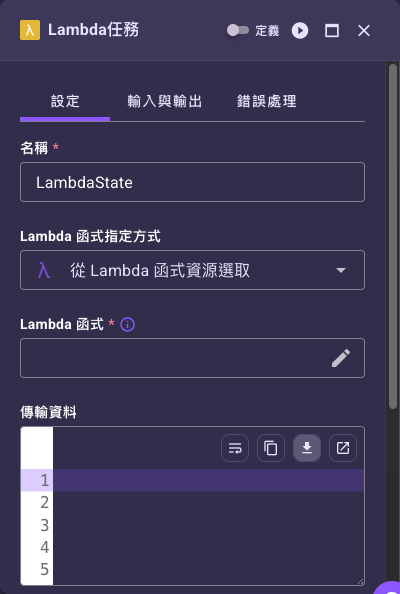
點選節點,右側開啟設定表單,停在「設定」分頁。
- 在「名稱」欄位為這個步驟取一個好辨識的名字。
- 在「Lambda 函式指定方式」選擇要怎麼指定函式:「從 Lambda 函式資源選取」或「輸入函式名稱或 ARN」(見下方說明),再依選擇填入對應欄位。
- 在「傳輸資料」填入要傳給函式的 JSON 內容;可填固定值,也可用 JSONPath(以
$開頭)從上一步的輸出動態帶入。 - 設定「下一個狀態」,指定這步完成後要前往哪個步驟。
- 視需要展開「執行設定」調整進階行為(見下方欄位表)。
- 可用表單上方的「測試任務」按鈕()試跑,確認回傳結果符合預期。
完整欄位說明
設定分頁
| 欄位 | 必填 | 預設 | 說明 |
|---|---|---|---|
| 名稱 | 是 | 平台預帶一個步驟名(該任務類型的英文名 + Action) | 這個步驟在工作流程中的識別名稱,須在同一工作流程內唯一。詳見 任務通用設定。 |
| Lambda 函式指定方式 | 否(恆有預設值) | 從 Lambda 函式資源選取 | 選擇怎麼指定要呼叫的函式,二選一(見下方說明):「從 Lambda 函式資源選取」或「輸入函式名稱或 ARN」。因為一定有預設值,畫面標籤上不會有紅色星號。 |
| Lambda 函式 | 是(指定方式為「從 Lambda 函式資源選取」時) | 無 | 當指定方式為「從 Lambda 函式資源選取」時出現。選擇一個已建立的 Lambda 函式資源。欄位是唯讀的,右側有一顆鉛筆鈕;點欄位本體或點鉛筆都會開啟資源選擇對話框,選完要按對話框的「儲存」(選好之後右側會多一顆 箭頭,如上圖,按它開的也是同一個對話框);選取請點該列「名稱」以外的任一格,點「名稱」會另開分頁進到該資源的詳細頁、不會選取它(見資源挑選欄位)。建立方式見 Lambda 函式資源。 |
| Lambda 函式名稱 | 條件 | 無 | 當指定方式為「輸入函式名稱或 ARN」時出現。直接填入要呼叫的 AWS Lambda 函式名稱、版本、別名或完整 ARN。本頁截圖是另一種模式(從資源選取),所以圖上看不到這一欄——要看到它得先把「Lambda 函式指定方式」切成「輸入函式名稱或 ARN」。 |
| 傳輸資料 | 否 | 空白 | 要傳給 Lambda 函式作為輸入的 JSON 物件。全新節點這一格是空白的,留空代表不附帶額外輸入資料。可填固定 JSON,也可把滑鼠移到欄位上、打開標籤右側出現的「JSONPath」開關從工作流程輸入動態帶入(開關平常隱藏,滑鼠移開就消失,見 任務通用設定)。在這裡手寫 JSON 時,動態取值的鍵名結尾一定要加 .$(例如 { "order.$": "$.order_data" });漏了 .$,平台會把 $.order_data 當成一段普通文字送出去。完整規則見傳遞資料 › 動態取值要在鍵名結尾加 .$。 |
| 下一個狀態 | 是 | 無 | 這步完成後要前往的下一個步驟。詳見 任務通用設定。 |
| 附註 | 否 | 空白 | 給這個步驟的備註說明,純記錄用途,不影響執行。 |
兩種指定函式的方式
「Lambda 函式指定方式」決定要怎麼告訴平台該呼叫哪個函式:
- 從 Lambda 函式資源選取 (Select from Lambda Function Resources):選用一個已在平台「資源」中登記好的 Lambda 函式資源(把 AWS Lambda ARN 登記成具名資源)。適合同一個函式會在多個工作流程或工具重複使用的情境,集中管理、不必每次重填 ARN。
- 輸入函式名稱或 ARN (Enter Function Name or ARN):直接填入函式名稱或完整 ARN,不必先建立資源。適合一次性或臨時呼叫。
請確認函式可被存取
無論採哪種方式,請確認指定的函式在平台執行環境具有呼叫權限。若不確定權限或 ARN,請與系統管理員確認。
執行設定(摺疊區塊)
展開「設定」分頁底部的「執行設定」可看到下列欄位,控制這步實際執行時的行為。這些是各任務共用的項目,完整說明見 任務通用設定。
| 欄位 | 必填 | 預設 | 說明 |
|---|---|---|---|
| 上傳輸出至外部記憶體 | 否 | 關閉 | 開啟後這步的輸出改存到外部記憶體,適合輸出資料量很大時使用;開啟後會多出選擇器設定要存哪部分。 |
| 在任務開始階段開啟即時輸出串流 | 否 | 關閉 | 開啟後,任務開始時把任務定義以串流方式即時送到執行頁面顯示。 |
| 在任務結束階段開啟即時輸出串流 | 否 | 關閉 | 開啟後,任務結束時把結果以串流方式即時送到執行頁面顯示。 |
| 錯誤時中止 | 否 | 開啟 | 開啟(預設)代表這步出錯時整個工作流程中止;關閉後改用下方「預設輸出」繼續往下走。 |
| 預設輸出 | 否 | 無 | 只在關閉「錯誤時中止」時出現,指定出錯時要改用的替代輸出值,讓流程能繼續執行。 它展開後是一組英文標籤的子欄位(Errors + 這個任務的輸出欄位),見 預設輸出的子欄位。 |
輸入與輸出、錯誤處理
切到「輸入與輸出」、「錯誤處理」分頁可調整資料流與重試/捕捉規則,這些都是各任務共用設定,完整說明見 任務通用設定。
實際範例
假設有一個名為 calculate-shipping-fee 的 Lambda 函式,會依重量與目的地計算運費。可這樣設定:
- Lambda 函式名稱:
calculate-shipping-fee - 傳輸資料(手寫整包 JSON,動態取值的鍵名結尾要加
.$):
{
  "weight_kg.$": "$.order.weight",
  "destination.$": "$.order.country"
}
執行時,平台會把上一步輸出中的 order.weight 與 order.country 帶入,呼叫函式後把回傳結果交給下一步。後續步驟可用 JSONPath(如 $.body.fee)取用回傳內容;實際結構取決於該 Lambda 的實作。