HTTPS API
這頁的用途
HTTPS API 任務讓工作流程 (Workflow) 呼叫外部的 REST API 或網路服務,把回應帶進後續步驟。常見情境:
- 串接第三方 SaaS(CRM、金流、分析平台)。
- 透過 Webhook 送通知(如 Slack、Teams)。
- 取得外部即時資料(天氣、匯率、股價)。
- 更新外部系統的記錄(工單、試算表、資料庫)。
開始前
一般呼叫不需前置資源。若要安全存放共用的驗證標頭,可建立一個 HTTP 類型的連結器 (Connector),再於此選用。建立方式見 連結器資源頁。
操作步驟
-
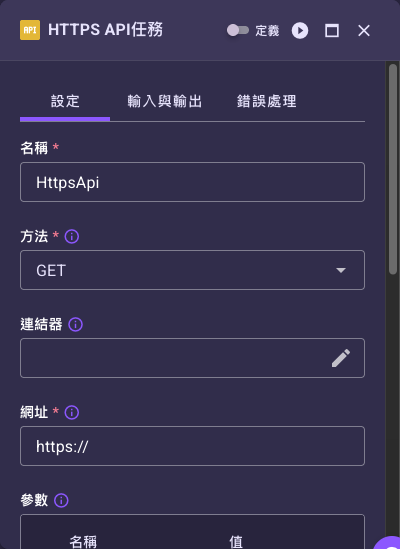
新增一個 HTTPS API 任務節點,點選它開啟右側設定表單(如何新增請見 任務使用指南)。
-
在「名稱」填步驟名稱。
- 在「方法」選 HTTP 方法(GET、POST、PUT 等)。
- 視需要在「連結器」選一個 HTTP 連結器,套用其共用的驗證標頭。
- 在「網址」填目標端點(必須是
https://開頭)。 - 視需要在「參數」(查詢字串,欄名為「名稱/值」)與「主體」(請求內容,欄名為「鍵/值」)的表格按 逐列新增。若要整包從上一步的輸出帶入,把滑鼠移到欄位上、打開右側的「JSONPath」開關(見下方範例);若只是想讓其中某幾個值動態帶入、其餘寫死,改開「JSON」開關手寫 JSON,並在動態取值的鍵名結尾加
.$。兩個開關互斥,一次只能開一個。 -
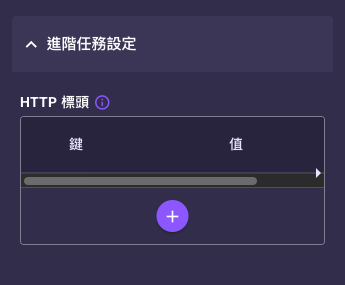
視需要展開「進階任務設定」,在「HTTP 標頭」鍵值表格逐列新增標頭。
-
設定「下一個狀態」,視需要填「附註」,再用「測試任務」按鈕()試跑。
完整欄位說明
下表只列 HTTPS API 任務特有的欄位。名稱、附註、下一個狀態、輸入與輸出、錯誤處理等共用分區,請見 任務通用設定。
設定分頁(基本欄位)
| 欄位 | 必填 | 預設 | 說明 |
|---|---|---|---|
| 方法 | 是 | GET | HTTP 請求方法,可選 GET、POST、PUT、PATCH、DELETE、HEAD、OPTIONS。 |
| 連結器 | 否 | 無 | 選一個 HTTP 類型的連結器,套用其共用的驗證標頭到每次請求。可清除、也可從輸入動態帶入。建立方式見 連結器資源頁。 |
| 網址 | 是 | https:// | 目標 API 端點,必須是 https:// 開頭的合法網址。要讓網址隨執行資料改變時,把滑鼠移到欄位上、打開右側的「JSONPath」開關,欄位會變成唯讀的路徑框——點這個框或它右側的 鉛筆鈕開啟「編輯參考路徑」對話框,在裡面填一個指向完整網址的路徑(例如 $.target_url)再按「儲存」,直接打字打不進去(見任務通用設定);這個開關是「整個欄位換成一條路徑」;手冊把「把路徑直接串進字串中間」(如 https://api.example.com/users/$.user_id)列為要避免的寫法,見 變數與資料引用 › 要避免的常見錯誤(路徑寫法見 JSONPath 語法)。若只有網址尾端的一小段是動態的,改用下方的「參數」欄位,或先用 文字 (Text) 任務/程式碼 (Code) 任務 把完整網址組好再帶進來。 |
| 參數 | 否 | 空表格 | 附加在網址後方的查詢字串參數,常用於篩選、搜尋或分頁。是一張「名稱/值」表格(注意這欄叫「名稱」,不是「鍵」),按 逐列新增。這裡一填,這一步就只用填入的參數——上游步驟或工作流程輸入送進來的參數會被忽略;想改成完全由上游決定,就把這張表清空、改用「JSONPath」開關整包帶入。 |
| 主體 | 否 | 空表格 | 請求主體內容,適用 POST、PUT 等。是一張「鍵/值」表格,按 逐列新增。同樣地,這裡一填,這一步就只用填入的內容,不接受上游傳進來的主體。若整包主體要來自上一步的輸出(例如 $.user_update),把滑鼠移到欄位上、打開「JSONPath」開關,欄位會變成唯讀路徑框,點它或右側鉛筆鈕在「編輯參考路徑」對話框裡填 $.user_update。 |
進階任務設定(摺疊區塊)
展開設定分頁底部的「進階任務設定」可看到下列欄位:
| 欄位 | 必填 | 預設 | 說明 |
|---|---|---|---|
| HTTP 標頭 | 否 | 空表格 | 附加到請求的自訂 HTTP 標頭,例如內容類型或驗證。是一張「鍵/值」表格,按 逐列新增。若已指定連結器,會與連結器的標頭合併,同名時以此處任務設定為優先。需隱藏敏感資訊時建議改放在連結器。 |
敏感資訊放連結器
驗證金鑰、Token 等敏感標頭建議放在 HTTP 連結器中,不要直接填在 HTTP 標頭欄位(直接填會以明文儲存)。
執行設定(摺疊區塊)
「設定」分頁底部除「進階任務設定」外,還有一個「執行設定」摺疊區,內含上傳輸出至外部記憶體、即時輸出串流、錯誤時中止等所有任務共用的欄位,完整說明見 任務通用設定。
實際範例與預期結果
設定內容:
- 方法:
PUT - 連結器:選一個 HTTP 連結器(
Authorization之類的驗證標頭放在這裡,不要填在「HTTP 標頭」) - 網址:打開「JSONPath」開關,再點路徑框(或右側鉛筆鈕)在「編輯參考路徑」對話框填
$.target_url(整條網址由上一步準備好) - 參數:只有
id這個值要從輸入帶入,所以這一欄改開「JSON」開關(不是「JSONPath」,兩者互斥)填{ "id.$": "$.user_id" }(鍵名結尾的.$代表值是路徑;若填的是寫死的固定值,用預設的「名稱/值」表格逐列填即可) - HTTP 標頭(「鍵/值」表格一列):鍵
Content-Type、值application/json - 主體:打開「JSONPath」開關,再點路徑框(或右側鉛筆鈕)在「編輯參考路徑」對話框填
$.user_update(整包主體從輸入帶入)
工作流程輸入:
{
  "target_url": "https://api.example.com/v1/users",
  "user_id": "12345",
  "user_update": {
    "name": "John Doe",
    "status": "active"
  }
}
測試輸出(API 回應放在 output):
{
  "errors": null,
  "action_type": "https_api_action",
  "output": {
    "id": "12345",
    "name": "John Doe",
    "status": "active"
  }
}
Note
輸出以後端實際回傳為準:API 回應放在 output,action_type 固定為 https_api_action。回應為 JSON 時 output 是物件或陣列,為純文字時是字串,二進位回應會以 [binary response, N bytes] 形式呈現。後續步驟可用 JSONPath 取值,例如 $.output.id。
下一步
- 用 程式碼 (Code) 任務 解析與重組 API 回應。
- 把回應交給 LLM 任務 或 Agent 任務 做進一步處理。
- 在「錯誤處理」分頁設定重試與捕捉,因應外部 API 不穩;見 任務通用設定。