Athena 任務
這頁的用途
Athena 任務可在工作流程 (Workflow) 的某個步驟,直接用 SQL 查詢存放在 Amazon S3 上的資料(透過 Amazon Athena),把查到的結果帶進後續步驟使用。和 MySQL 任務 類似,差別在於 Athena 查的是雲端上的大量資料檔(例如記錄檔、報表匯出、資料湖),不需要自己維護一台資料庫。常見情境:
- 對長期累積的銷售、流量或交易紀錄做彙總統計,餵給後面的大型語言模型 (LLM) 產生分析報告。
- 依使用者輸入的條件,從 S3 上的大型資料集撈出符合的明細。
- 把查詢結果交給下游步驟轉換或回覆,讓回答有資料依據。
開始前
這個任務需要一個 AWS 類型的連結器 (Connector),用來提供存取 Athena 與 S3 所需的 AWS 憑證與區域設定。請先到 連結器資源頁 建立好,再回到這裡選用。若打開「連結器」對話框時清單是空的,代表還沒有任何 AWS 連結器,需先建立一個(需相應權限)才能繼續。
操作步驟
-
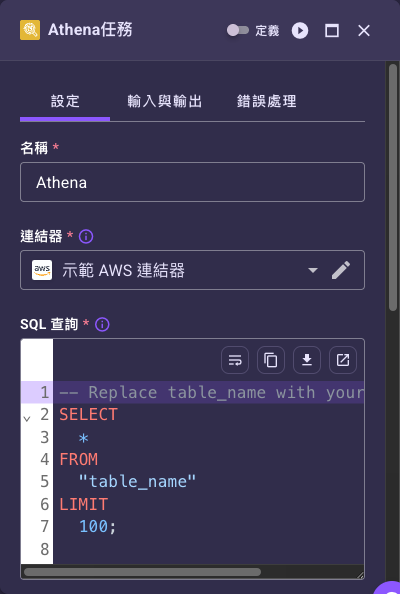
在工作流程編輯器中新增一個 Athena 任務節點(在「新增狀態」面板的「資料庫」分類,與 MySQL、OpenSearch 並列),點選它開啟右側設定表單(如何新增請見 任務使用指南)。
-
在「名稱」填一個好辨識的步驟名稱。
- 在「連結器」選擇前面建好的 AWS 連結器。這個欄位是唯讀的,右側有一顆 鉛筆鈕;點欄位本體或點鉛筆都會開啟同一個含搜尋框的資源選擇對話框(欄位有值之後右側會多一顆 箭頭,按它開的也是同一個對話框)。在對話框選好那筆連結器,要按右上角的「儲存」才會套用。選取時請點該列「名稱」以外的任一格(或列前面的圓鈕)——點「名稱」會在新分頁開啟該連結器的詳細頁,不會選取它(見資源挑選欄位)。
-
在「SQL 查詢」的內嵌程式碼編輯器(就在表單裡,附自動換行、複製、下載、在對話方塊中編輯等工具鈕)寫下查詢指令。新節點的這個欄位會預帶下面這段範本,把
table_name換成實際的 Athena 資料表即可:-- Replace table_name with your Athena table. SELECT * FROM "table_name" LIMIT 100; -
視需要在「資料庫」填要查詢的資料庫(schema)名稱。
- 在「執行與輸出設定」選擇結果要怎麼產生:用「工作群組」或指定「輸出位置」(見下方說明),並填入對應欄位。
- 視需要展開設定分頁底部的「進階任務設定」摺疊區塊,調整「唯讀」、「最大列數」、「等待逾時」。
- 設定「下一個狀態」,視需要填「附註」。
- 用表單上方的「測試任務」按鈕()試跑,確認回傳的資料符合預期。
完整欄位說明
下表只列 Athena 任務特有的欄位。名稱、附註、下一個狀態、輸入與輸出、錯誤處理、進階/執行設定等所有任務共用的分區,請見 任務通用設定。表格的「位置」欄標明該欄位是直接顯示在設定分頁上,還是收在底部的「進階任務設定」摺疊區塊裡。
| 欄位 | 位置 | 必填 | 預設 | 說明 |
|---|---|---|---|---|
| 連結器 | 設定分頁 | 是 | 無 | 指定此查詢要使用的 AWS 連結器。欄位是唯讀的,右側有一顆鉛筆鈕;點欄位本體或點鉛筆都會開啟同一個資源選擇對話框(只會列出 AWS 類型的連結器),選完要按對話框的「儲存」。也可切換成從工作流程輸入動態帶入。建立方式見 連結器資源頁。 |
| SQL 查詢 | 設定分頁 | 是 | 預帶一段 SELECT * FROM "table_name" LIMIT 100; 範本(全文見上方步驟 4) | 要執行的 Athena SQL 查詢。這是一個內嵌在表單裡的程式碼編輯器,直接在裡面打字即可;工具鈕中的「在對話方塊中編輯」()可放大成對話框編輯。範本被改掉或刪掉也沒關係,照上方步驟 4 的原文貼回來即可。 |
| 資料庫 | 設定分頁 | 否 | 無 | 預設要查詢的資料庫(schema)名稱。可在查詢中以完整名稱覆寫,也可改用工作流程輸入動態帶入。 |
| 執行與輸出設定 | 設定分頁 | 是 | 無 | 選擇查詢結果的產生方式,二選一:「工作群組」或「輸出位置」(見下方說明)。選定後下方會出現對應欄位。 |
| 工作群組 | 設定分頁 | 條件 | 無 | 當「執行與輸出設定」選「工作群組」時必填。指定執行查詢要使用的 Athena 工作群組,並沿用其預設的結果輸出位置。 |
| 輸出位置 | 設定分頁 | 條件 | 無 | 當「執行與輸出設定」選「輸出位置」時必填。指定查詢結果輸出的 S3 路徑,需以 s3:// 開頭。本頁截圖用的是「工作群組」模式,所以圖上看不到這一欄。 |
| 目錄 | 設定分頁 | 否 | 無 | Athena 的「資料目錄」名稱。資料目錄比資料庫高一層:一個資料目錄底下可以有很多資料庫,資料庫底下才是資料表。多數環境只有 AWS 預設的那一個資料目錄,這欄留空即可(平台會用預設目錄);只有在資料另外掛在自建的資料目錄時才需要填。名稱要問維護 Athena 的同事。 |
| 唯讀 | 進階任務設定 | 否 | 開啟 | 開啟時只允許 SELECT、WITH、SHOW、DESCRIBE、EXPLAIN 等唯讀查詢,拒絕任何寫入。IAM 權限仍是主要的安全邊界,此開關提供額外的縱深防禦。 |
| 最大列數 | 進階任務設定 | 否 | 10000 | 查詢結果最多回傳的列數,可填 1~10000。超過會被截斷(輸出的 truncated 會標示)。 |
| 等待逾時 | 進階任務設定 | 否 | 300 | 等待查詢完成的最長秒數,可填 1~870。在此時間內未完成則逾時中斷。 |
執行與輸出設定的兩種方式
「執行與輸出設定」決定 Athena 要把查詢結果寫到哪裡:
- 工作群組 (Workgroup):使用 Athena 工作群組來管理查詢執行設定,並沿用其預設的結果輸出位置。適合已在 AWS 端規劃好工作群組的情境。
- 輸出位置 (Output Location):使用指定的 S3 路徑來儲存查詢結果,需以
s3://開頭。適合需要把結果寫入特定位置的情境。
實際範例與預期結果
設定內容:
- 連結器:選一個 AWS 連結器(必填,不能留空)
- SQL 查詢:
SELECT region, SUM(amount) AS total FROM sales WHERE year = 2025 GROUP BY region - 資料庫:
analytics_db - 執行與輸出設定:輸出位置
- 輸出位置:
s3://your-bucket/athena-results/
測試輸出(欄位以後端實際回傳為準):
{
  "errors": null,
  "action_type": "athena_action",
  "columns": ["region", "total"],
  "rows": [
    ["north", 128000],
    ["south", 96500]
  ],
  "query_execution_id": "a1b2c3d4-0000-1111-2222-333344445555",
  "truncated": false
}
Note
輸出欄位說明:columns 為結果的欄位名稱陣列,rows 為資料列(每列是一個依 columns 順序排列的陣列),query_execution_id 為這次 Athena 查詢的執行識別碼,truncated 表示結果是否因超過「最大列數」而被截斷,action_type 固定為 athena_action。下一步要取這裡的值,不能直接寫 $.rows[0]——結果會依「輸入與輸出」分頁的 ResultPath 掛到 $.<步驟名稱>Result 底下,路徑要從那裡往下走,寫法見任務通用設定 › 輸入與輸出。
下一步
- 用 程式碼 (Code) 任務 重組查詢結果,再交給下游步驟。
- 把查到的資料餵給 LLM 任務 或 Structured LLM 任務,產生有資料依據的回答。
- 若要查的是自管的關聯式資料庫,改用 MySQL 任務。
- 回到 任務通用設定 了解輸入與輸出、錯誤處理等共用分區。