任務概覽
任務是工作流程 (Workflow) 的基本建構單位。一個工作流程就是把多個任務串接起來,每個任務負責一件具體的事,例如呼叫大型語言模型、查資料庫、打外部 API 或轉換資料。本頁先說明任務是什麼、怎麼在編輯器裡新增,再用一個「所有任務類型」清單連到對應的設定頁,最後集中說明所有任務表單都共用的設定分區。
這頁的用途
- 快速理解任務與工作流程、資源 (Resource) 的關係。
- 知道在工作流程編輯器裡如何新增並設定一個任務。
- 一次看懂每個任務表單都有的共用設定(名稱、輸入/輸出、錯誤處理、進階任務設定、執行設定),各任務頁不再重複說明,直接連到本頁的「任務通用設定」。
任務是什麼
每個任務代表工作流程裡的一個步驟(在後端稱為一個「狀態」)。執行時,前一個步驟的輸出會成為這個任務的輸入,這個任務處理完後再把結果交給下一個步驟。可把工作流程想成一條生產線,任務就是線上的每一台機器。
任務常常需要搭配資源 (Resource) 才能運作。資源是事先建立好、可重複使用的設定,例如:
- LLM 任務需要先有一個 LLM 資源(指定模型與金鑰)。
- MySQL/OpenSearch 任務需要先有對應的連結器資源(指定連線資訊)。
- Retrieval/Retriever 任務需要先有知識庫與檢索器資源。
如何建立這些資源,請參考 資源指南。功能頁只會用一句話帶過並連到資源頁,不會在每個任務裡重寫一次。
如何在編輯器裡新增一個任務
新增任務的方式是「從面板拖曳到畫布」,不是點一下清單就會加入。請依下列步驟操作:
-
先要有一個工作流程才會有畫布可以拖。到左側導覽的「工作流程」清單,開啟一個現有的工作流程,或按「建立」新建一個(建立步驟見 建立工作流程);進入後點頁面上的編輯進入「工作流程編輯器」。
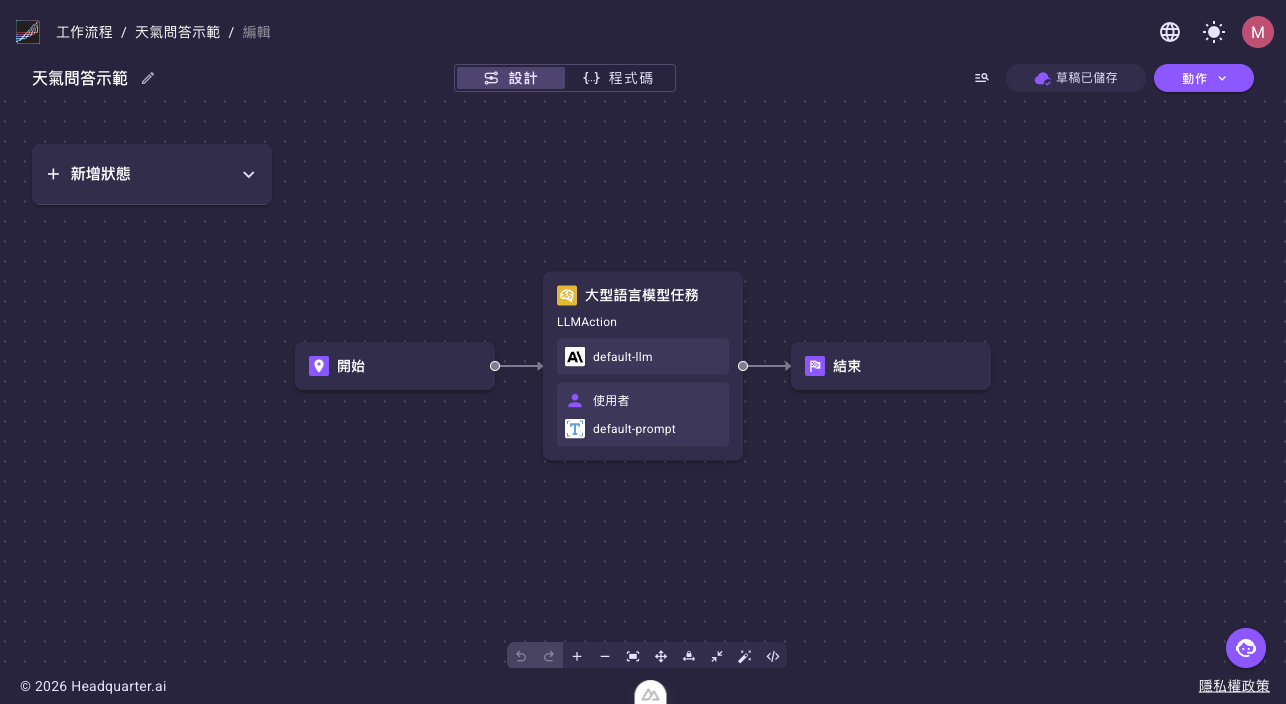
-
點開編輯器左上角的「新增狀態」()卡片。它不是滑出的側邊抽屜,而是原地往下展開成一個面板(就在畫布左上角、原本那張卡片的位置),列出所有可新增的任務類型。
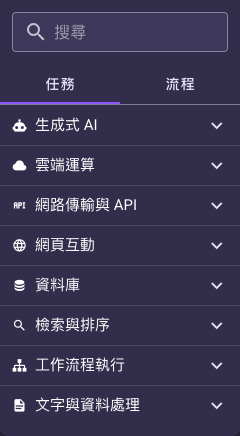
-
面板上方有一個搜尋框,可輸入關鍵字快速找到要的類型;下方的類型則依分類手風琴(可展開/收合的分類區塊)排列(即上圖面板,分類見下方「所有任務類型」)。
- 找到要的類型後,用滑鼠按住該項目並拖曳到畫布上要插入的位置(從上圖面板拖到畫布),放開滑鼠即完成新增。直接點一下清單項目只會顯示提示,不會加入節點。
-
點選畫布上新加入的節點,右側會開啟該任務的設定表單。
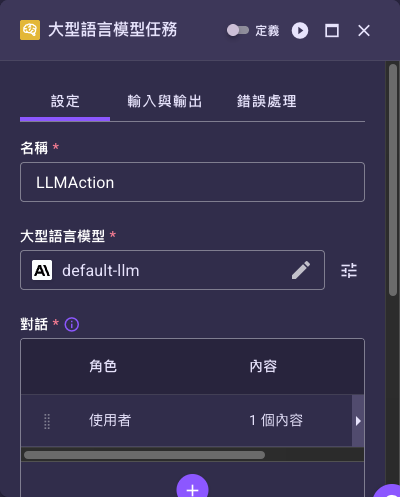
-
在「設定」分頁填寫該任務的專屬欄位(如模型、SQL、API 端點等,即上圖表單),詳見各任務頁。
-
視需要切換到「輸入與輸出」、「錯誤處理」分頁,調整共用設定(見「任務通用設定」)。
-
設定完成後,可用表單上方的「測試任務」按鈕()試跑這個任務,確認輸出符合預期。按下去不會立刻開跑——會先開一個「測試任務」子面板,平台依填的 JSONPath 自動長出對應的「測試輸入」欄位(例如路徑寫
$.user.id,就會出現 User → ID 兩層),填好再按「開始」才真的執行。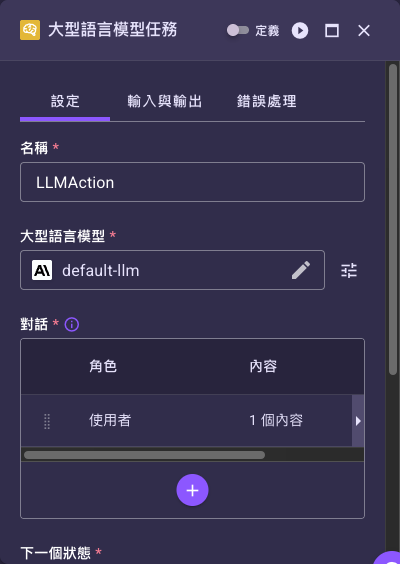
新工作流程已內建一個預設節點
新建立的空白工作流程其實不是真的空白,預設已含一個「大型語言模型任務」節點,流程為「開始 → 大型語言模型任務 → 結束」。可直接點這個節點開始設定,或依上述步驟拖曳新增其他任務。
所有任務類型
下表列出目前支援的所有任務類型,並依平台「新增狀態」面板的實際分類與排序整理。第一欄就是面板上顯示的名稱,可以直接複製到面板的搜尋框裡找。點選指南連結可看該類型的完整欄位說明。
面板用的是中文名稱
「新增狀態」面板列出的是中文名稱(大型語言模型、結構化大型語言模型、檢索、傳遞資料…),不是各指南標題常用的英文名(LLM、Structured LLM、Retrieval、Pass…)。拿英文名去面板的搜尋框搜會搜不到,請以下表第一欄的名稱為準。面板最上層會先分成「任務」與「流程」兩個分頁,分頁底下再以下列分類(手風琴)排列。
生成式 AI
| 面板名稱 | 一句話用途 | 指南 |
|---|---|---|
| Agent | 在工作流程步驟中呼叫已設定好的 Agent。 | Agent 指南 |
| 大型語言模型 | 呼叫大型語言模型做文字生成、補全或對話。 | LLM 指南 |
| 結構化大型語言模型 | 讓模型輸出符合指定 Schema 的結構化 JSON。 | Structured LLM 指南 |
雲端運算
| 面板名稱 | 一句話用途 | 指南 |
|---|---|---|
| Lambda | 在 AWS Lambda 函式中執行自訂程式碼。 | Lambda 指南 |
網路傳輸與 API
| 面板名稱 | 一句話用途 | 指南 |
|---|---|---|
| HTTPS API | 呼叫外部 REST API 或 Web 服務。 | HTTPS API 指南 |
| MCP | 與 Model Context Protocol 伺服器互動。 | MCP 指南 |
網頁互動
| 面板名稱 | 一句話用途 | 指南 |
|---|---|---|
| 搜尋引擎 | 透過搜尋引擎 API 搜尋網路。 | Search Engine 指南 |
| 讀取網址 | 從指定 URL 擷取並萃取內容。 | Read URL 指南 |
資料庫
| 面板名稱 | 一句話用途 | 指南 |
|---|---|---|
| Athena | 用 SQL 查詢存放在 Amazon S3 上的資料。 | Athena 指南 |
| MySQL | 對 MySQL 資料庫執行 SQL 查詢。 | MySQL 指南 |
| OpenSearch | 查詢與管理 OpenSearch 索引。 | OpenSearch 指南 |
檢索與排序
| 面板名稱 | 一句話用途 | 指南 |
|---|---|---|
| 檢索 | 一站式從知識庫檢索文件(內含檢索器與排序器)。 | Retrieval 指南 |
| 檢索器 | 用語意或關鍵字策略搜尋知識庫。 | Retriever 指南 |
| 排序器 | 依相關性重新排序文件,提升 RAG 品質。 | Ranker 指南 |
工作流程執行
| 面板名稱 | 一句話用途 | 指南 |
|---|---|---|
| 執行同步工作流程 | 同步呼叫子工作流程並等待結果。 | Start Sync Workflow Execution 指南 |
| 執行工作流程 | 非同步觸發子工作流程(觸發後不等待)。 | Start Workflow Execution 指南 |
| 查看工作流程執行 | 查詢工作流程執行狀態並取回結果。 | Describe Workflow Execution 指南 |
文字與資料處理
| 面板名稱 | 一句話用途 | 指南 |
|---|---|---|
| 程式碼 | 直接在工作流程執行環境中跑 Python 程式碼。 | Code 指南 |
| 文字 | 用變數替換從樣板產生文字。 | Text 指南 |
| 資料轉換 (已棄用) | 內建轉換(目前僅簡體轉繁體);新流程改用 程式碼 (Code)。 | 資料轉換指南 |
| 傳遞資料 | 直接傳遞資料,或把靜態值注入工作流程狀態。 | Pass 指南 |
設定面板的頂部與分頁
點選畫布上的任一任務節點,右側會滑出它的設定面板。不論哪一種任務,面板最上方的工具列與三個分頁都長得一樣:
| 元件 | 作用 |
|---|---|
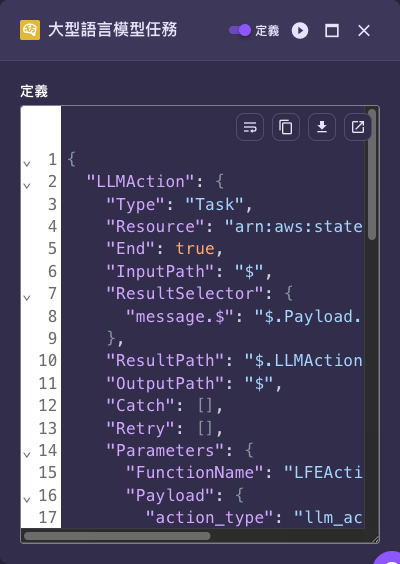
| 定義(開關) | 切換成「定義檢視」,直接顯示這個步驟的原始 JSON 定義(見下圖),適合進階使用者檢查或核對設定。一般操作維持關閉、用表單填寫即可。 |
| 測試任務 | 這顆鈕只有圖示,滑鼠停上去才會顯示「測試任務」。單獨試跑這一個任務。點下去先開「測試任務」子面板可填測試輸入(欄位由平台依設定裡的 JSONPath 自動產生),再按面板裡的「開始」才會執行,方便在組整條流程前先確認這步沒問題。 |
| 最大化 | 把設定面板放大到更大的檢視,欄位多時操作更從容;再按一次還原。 |
| 關閉 | 收起設定面板,回到只有畫布的檢視(設定不會遺失)。 |
| 設定 / 輸入與輸出 / 錯誤處理(分頁) | 三個分頁分別放:該任務的專屬欄位、資料進出設定、出錯時的重試與捕捉。內容見下方「任務通用設定」。 |
開啟「定義」開關後,面板會切換成原始 JSON 定義檢視:
面板裡的共用小元件
面板中的欄位也用到全平台共用的元件:選擇資源的 挑選鈕、 參數微調、表格的 新增列,以及多行欄位的編輯器工具列。挑選鈕開出來的對話框:點該列的「名稱」不會選取它,而是在新分頁開啟那個資源的詳細頁;要選取請點該列「名稱」以外的任一格或列前面的選鈕,再按對話框右上角的「儲存」(見資源挑選欄位)。這些的統一說明見通用介面元件。多數欄位標籤右邊還有一顆紫色的資訊圖示(),把滑鼠移上去或點一下會顯示該欄位的用途提示,看不懂欄位時可以先點它。多數欄位(例如 MySQL 任務的「SQL 參數」、文字任務的「樣板變數」、Agent 任務的「提示詞變數」)標籤右側會有「JSONPath」開關(接受整包 JSON 的欄位另有「JSON」開關),可在「直接填固定值」與「用 $ 路徑從輸入動態帶入」之間切換,詳見下方欄位的輸入方式切換。
任務通用設定
每個任務的設定表單,右側面板上方都有三個分頁:「設定」、「輸入與輸出」、「錯誤處理」。本節把這些分頁中所有任務共用的分區一次說清楚,各任務頁只會詳列該類型的專屬欄位,共用部分一律連回這裡。
「進階任務設定」不是每個任務都有
每個任務的「設定」分頁底部都有「執行設定」摺疊區塊,但「進階任務設定」只有部分任務才有——例如 MySQL、Lambda、MCP、檢索、執行工作流程、執行同步工作流程、查看工作流程執行、程式碼、文字、資料轉換、傳遞資料等任務就只有「執行設定」。在這些任務的面板上找不到「進階任務設定」是正常的,不是漏了操作。本節以 LLM 任務為例說明最常見的共用項;各任務頁會列出該類型實際提供的進階/執行欄位。
欄位的輸入方式切換:JSONPath 與 JSON
任務設定裡很多欄位都可以改成動態取值——不是現在填死一個值,而是執行時去上一步的輸出裡撈。這類欄位的標籤右側會有一到兩個小開關:
多行欄位長得像程式碼編輯器,不代表需要寫程式
只要欄位是多行文字、JSON 或 SQL(例如文字任務的「樣板」、傳遞資料的「參數」、程式碼任務、Lambda 的「傳輸資料」、資料轉換的設定),畫面上就是一個左側帶行號、右上角有工具列的編輯器。行號只是編輯器的樣式,純文字照打即可。工具列的四顆鈕見通用介面元件 — 編輯器工具列。
找不到開關?把滑鼠移到那個欄位上
這排開關平常是隱藏的,只有滑鼠移到該欄位範圍內才會出現(少數欄位例外,會一直顯示)。所以光看畫面截圖或靜態畫面時,很多欄位看起來像是沒有開關。
| 開關 | 出現時機 | 打開後 |
|---|---|---|
| JSONPath | 幾乎所有可動態取值的欄位 | 欄位變成唯讀的路徑框,右側有 鉛筆鈕,點一下開啟「編輯參考路徑」對話框,用引導式表單組出路徑。少數欄位還是舊版樣子,見下方說明。 |
| JSON | 多數接受整包物件/陣列的欄位,包含表格型的欄位(例如排序器任務的「文件」、文字任務的「樣板變數」、MCP 任務的「輸入」)。少數例外只有「JSONPath」一個開關,例如程式碼任務的「資料」 | 欄位變成 JSON 編輯器,可直接貼上或編輯整段 JSON,並即時檢查格式是否符合該欄位要求。 |
兩個開關互斥:打開一個,另一個會自動關掉。關掉 JSONPath 後欄位會回到原本的輸入元件(表格、下拉、滑桿、文字框等),原本填的固定值仍在。
少數欄位打開 JSONPath 後,長的是舊版樣子
絕大多數欄位打開 JSONPath 後都是上表寫的「唯讀路徑框 + 鉛筆鈕 + 對話框」。目前還有 MCP 任務 的「輸入」與「預設輸出」是舊版做法(「預設輸出」要先在「執行設定」關掉「錯誤時中止」才會出現):欄位變成一個可以直接打字的路徑框,右側是下拉箭頭(),點開會列出目前狀態裡可用的欄位可挑,沒有鉛筆、也不會開對話框。
兩種做法填出來的結果一樣,都是一條 $ 開頭的路徑,路徑寫法見 JSONPath 語法。差別只在填的方式:舊版直接打字或從下拉挑,新版走對話框。
剛打開開關時,路徑框裡預帶一個 $;新樣式的路徑不是用打字改的
不論新舊樣式,打開「JSONPath」開關後欄位都會先帶一個 $。那是平台給的起點。(「使用 JSONPath 表示式」那行灰字不在欄位下方,是在「編輯參考路徑」對話框裡 JSONPath 欄的下方。)
差別在怎麼把它換成真正要的路徑:新樣式的路徑框是唯讀的,打字打不進去——點那個框本身、或點右側的 鉛筆鈕,開啟「編輯參考路徑」對話框,在對話框的「JSONPath」欄填路徑再按「儲存」。所以本手冊各頁寫「打開 JSONPath 開關、填 $.question」時,「填」指的都是填進這個對話框,不是直接打在欄位裡(上表列的那幾格舊樣式除外,那些可以直接打字)。
有些欄位的開關會鎖住
當貼進去的 JSON 不符合該欄位要求的結構、或欄位值本來就參照了外部記憶體時,平台會強制維持 JSON 輸入並鎖住開關(呈現為不可切換),避免切回引導式表單時把內容改壞。把內容改成符合結構後即可正常切換。這只會發生在同時有「JSON」開關的欄位——只有「JSONPath」一個開關的欄位(例如數字欄位)不會因為值一時不合格式就被鎖進 JSON 模式。
「編輯參考路徑」對話框的欄位:
| 欄位 | 必填 | 說明 |
|---|---|---|
| 來源 | 是 | 這個值要從哪裡取。下拉的四個選項依畫面順序是:「狀態輸入」(前一步/工作流程的資料,最常用)、「外部記憶體」、「外部記憶體列表」、「變數」。 |
| ID / IDs | 是(來源為變數或外部記憶體時) | 要讀的變數名稱或外部記憶體 ID。也可以填 $ 開頭的路徑,代表 ID 本身也是動態取得的。 |
| JSONPath | 是 | 實際的取值路徑(如 $.question)。輸入時會提示目前狀態裡可用的欄位。 |
先看得懂路徑,再回來用這個對話框
$ 路徑的寫法見 JSONPath 語法;「變數」與「外部記憶體」這兩種來源分別見 變數 與 外部記憶體。
基本欄位(設定分頁)
這些欄位直接顯示在「設定」分頁,不在摺疊區塊內,幾乎每個任務都有。
| 欄位 | 必填 | 預設 | 說明 |
|---|---|---|---|
| 名稱 | 是 | 平台預帶一個步驟名(該任務類型的英文名 + Action,例如 RetrievalAction) | 這個步驟在工作流程中的識別名稱,必須在同一個工作流程裡唯一,不可與其他步驟同名。預帶的名字可以直接沿用,但建議改成有意義的名字(如「查詢訂單」「呼叫客服模型」),方便後續引用與除錯——這個名字也決定了「輸入與輸出」分頁 ResultPath 的預設值($.<步驟名稱>Result),改名時記得一併確認下游步驟取值的路徑。 |
| 下一個狀態 | 是 | 無 | 這個步驟完成後要前往的下一個步驟。下拉選單會列出同一層級的步驟——包含這個步驟自己,選到自己會讓流程繞回原地,請避開。若選擇「結束」,代表這是流程的最後一步。 |
| 附註 | 否 | 空白 | 給這個步驟加上說明文字,純粹備註用途,不影響執行。方便團隊協作時看懂每步在做什麼。 |
Note
「下一個狀態」的下拉選項只會列出同一層級的步驟,外加一個「結束」選項;流程的第一個步驟也可以選「結束」。清單裡也包含目前這個步驟自己,選到自己會讓流程繞回原地跑不完,記得避開。實際可選項目依工作流程現有結構而定。
輸入與輸出設定(輸入與輸出分頁)
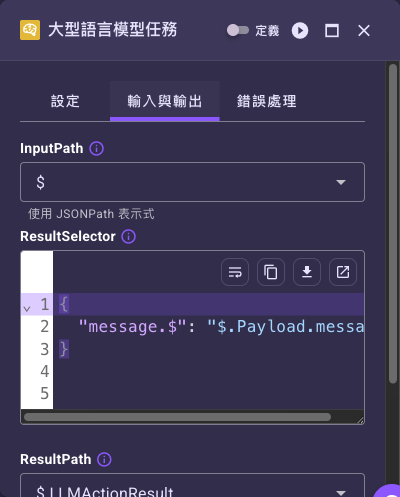
切到「輸入與輸出」分頁可以控制資料如何流進、流出這個步驟。這些欄位多半使用 JSONPath(以 $ 開頭的路徑)來指定要取用或寫入資料的哪一部分。多數欄位選填,不填就會套用該任務的預設行為。
上圖由上到下依序是 InputPath、ResultSelector、ResultPath、OutputPath 四個欄位。每一種任務的「輸入與輸出」分頁都只有這四格,內容也一致,所以看完這一節就等於看完所有任務的這個分頁。下表逐一說明每個欄位的作用。
想深入了解這些路徑怎麼寫、資料怎麼流
$路徑的完整寫法(取前一步輸出、取工作流程輸入)見 JSONPath 語法。- InputPath/ResultPath/OutputPath 如何一步步改變資料流,見 Path Parameters。
- 整章資料引用的概念與選擇(
$.、{{ }}、.%)見 變數與資料引用。
| 欄位 | 必填 | 預設 | 說明 |
|---|---|---|---|
| InputPath | 否 | 整包輸入 | 用 JSONPath 篩選要餵給這個步驟的輸入,只取需要的那一部分。不填代表使用上一步的完整輸出。 |
| ResultSelector | 否 | 空白 | 從這個步驟的執行結果中挑選要保留的部分,組成新的鍵值對後再往下傳。 |
| ResultPath | 否 | $.<步驟名稱>Result | 指定要把這步的結果放到輸入的哪個位置(相對於原始輸入)。可用來決定是覆蓋輸入、還是把結果掛在某個欄位下。要讓下一步取得這一步的結果,就是改這一格——例如把它填成 $.child_execution_arn,下一步就能用 $.child_execution_arn 取值。預設值會依步驟名稱自動帶入(例如名稱為 LLMAction 時預設 $.LLMActionResult)。 |
| OutputPath | 否 | 整包結果 | 在資料成為這個步驟的最終輸出前,再用 JSONPath 篩一次,只往下傳需要的部分。 |
Note
這四個欄位是所有任務共通的,不會因任務類型而多一格或少一格。它們的命名與行為沿用 AWS Step Functions 的輸入/輸出處理慣例,所以畫面上維持英文。
錯誤處理(錯誤處理分頁)
切到「錯誤處理」分頁可以設定當這個步驟出錯時要怎麼辦。分成兩大區塊,畫面上由上到下依序是「捕捉(捕捉器)」與「重試(重試器)」,兩者都可新增多筆、依序套用。
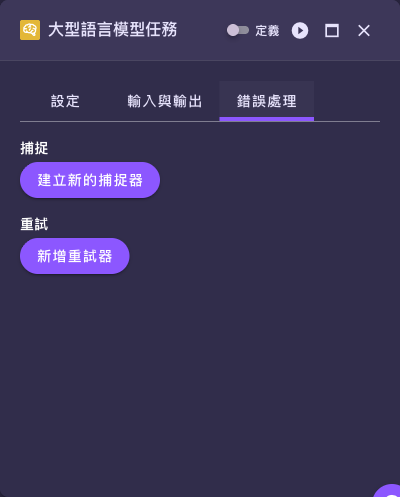
如上圖,上半是「捕捉」、下半是「重試」,分別用「建立新的捕捉器」「新增重試器」按鈕加入規則。以下依畫面順序逐一說明兩種規則的欄位。
捕捉器(捕捉)
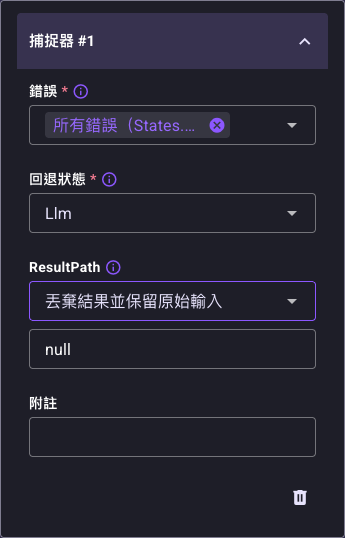
點「建立新的捕捉器」可以加入一筆捕捉規則,當(重試後仍)發生指定錯誤時,把流程導向另一個步驟而不是整個失敗。下圖是一筆捕捉器展開後的樣子,每筆包含下列欄位:
| 欄位 | 必填 | 預設 | 說明 |
|---|---|---|---|
| 錯誤 | 是 | 所有錯誤(States.All) | 指定哪些錯誤要被這個捕捉器接住。可選內建錯誤類型或自行輸入錯誤名稱。 |
| 回退狀態 | 是 | 自動帶入一個現有步驟 | 錯誤被接住後要轉去的步驟。下拉選單會列出同層的步驟,這個步驟自己也在清單裡,選到自己會繞回原地。新增捕捉器時這一格不是空的,平台會先帶入一個現有步驟(上圖為 LLMAction),記得改成實際要轉去的步驟。 |
| ResultPath(模式下拉) | 否 | 將原始輸入與結果結合 | 兩種模式:「將原始輸入與結果結合」會把錯誤資訊掛到原始輸入的指定路徑再往下傳(路徑已存在則覆蓋);「丟棄結果並保留原始輸入」則把 ResultPath 設為 null,只往下傳原始輸入、捨棄錯誤結果。 |
| ResultPath(路徑欄) | 是(選「將原始輸入與結果結合」時) | 空白(提示文字為 $.stateInput.key) | 模式下拉下方還有一個路徑欄(如上圖),指定錯誤資訊要掛到原始輸入的哪個位置;下一步就用這個路徑取錯誤內容(例如填 $.errorInfo,之後用 $.errorInfo.Error)。新增捕捉器後這一格是空的、而且必填——沒填就存會顯示「此欄位為必填」,那不是壞掉。選「丟棄結果並保留原始輸入」時這一格不會生效。 |
| 附註 | 否 | 空白 | 這筆捕捉器的備註說明,不影響執行。 |
重試器(重試)
點「新增重試器」可以加入一筆重試規則,遇到指定錯誤時自動重試。下圖是一筆重試器展開後的樣子,每筆包含下列欄位:
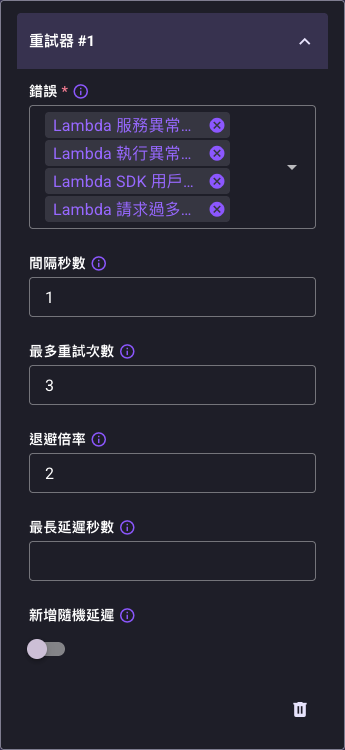
| 欄位 | 必填 | 預設 | 說明 |
|---|---|---|---|
| 錯誤 | 是 | 視任務而定 | 指定哪些錯誤要觸發這筆重試。可從內建錯誤類型(如 States.ALL 表示所有錯誤、States.Timeout 表示逾時等;任務型步驟另有 Lambda 相關錯誤)中挑選,或自行輸入錯誤名稱。 |
| 間隔秒數 | 否 | 1 | 第一次重試前要等待的秒數。最小 0。 |
| 最多重試次數 | 否 | 3 | 最多重試幾次。最小 0;設為 0 代表不重試。 |
| 退避倍率 | 否 | 2 | 每次重試後,間隔秒數要乘上的倍率,用來逐步拉長等待時間。最小 1。 |
| 最長延遲秒數 | 否 | 未設定 | 重試間隔再怎麼放大也不超過這個秒數上限。最小 0,最大 31622401。不填代表不設上限。 |
| 新增隨機延遲 | 否 | 關閉 | 開關。開啟後會在重試間隔加入隨機抖動,避免大量請求在同一時間一起重試而壓垮系統。 |
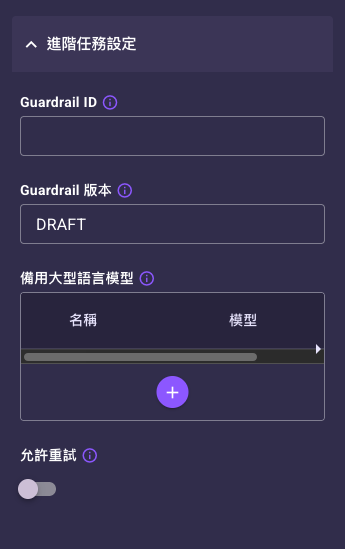
進階任務設定(設定分頁的「進階任務設定」摺疊區塊)
在「設定」分頁底部,展開「進階任務設定」可看到下列共用項。實際出現哪些欄位依任務類型而定,以下以 LLM 任務最常見的項目為例,表格順序與畫面順序一致(下圖最底為「允許重試」開關):
| 欄位 | 必填 | 預設 | 說明 | 適用範圍 |
|---|---|---|---|---|
| 防護機制 | 否 | 空白 | 指定要套用在這個任務的防護機制資源,這次呼叫的輸入與模型輸出都會經過檢查。這是一個資源挑選欄位,點它開啟挑選清單選一筆;標籤旁的 JSONPath 開關也可以改用參考路徑動態指定(見參考路徑)。 | 只有 LLM 與 Structured LLM 任務 |
| 備用大型語言模型 | 否 | 空表格 | 指定一組備援模型;主模型無法產生回應時依序改用備援模型,提高成功率。這是一張含「名稱」「模型」兩欄的表格,按表格下方的 逐列新增。 | 只有 LLM 與 Structured LLM 任務 |
| 允許重試 | 否 | 關閉 | 開關。開啟後,當任務無法產生有效回應時會自動重新產生,且每次重試時模型溫度會增加 0.1(以增加變化)。與「錯誤處理」分頁的重試器不同,這是針對「結果無效」而非「呼叫失敗」。 | 只有 LLM 與 Structured LLM 任務 |
Note
防護機制、備用大型語言模型只出現在 LLM、Structured LLM 任務;「允許重試」也只有這兩種任務才有(Agent 任務的進階區沒有這個開關)。其他類型的任務在「進階任務設定」中會顯示各自適用的欄位,請以各任務頁的欄位說明為準。
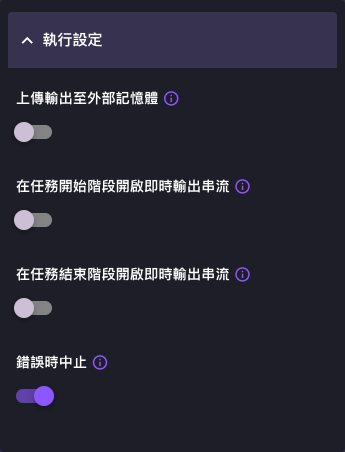
執行設定(設定分頁的「執行設定」摺疊區塊)
在「設定」分頁底部,展開「執行設定」可看到下列共用項,控制這個步驟在實際執行時的行為:
| 欄位 | 必填 | 預設 | 說明 |
|---|---|---|---|
| 上傳輸出至外部記憶體 | 否 | 關閉 | 開關。開啟後,這個步驟的輸出會改存到外部記憶體,適合處理量很大的輸出資料,避免直接塞進工作流程狀態。開啟後會多出一個叫「狀態記憶體輸出選擇器」的 JSON 編輯器,指定要把哪部分輸出存到外部記憶體。用法與如何讀回見 外部記憶體。 |
| 在任務開始階段開啟即時輸出串流 | 否 | 關閉 | 開關。開啟後,任務開始時會把任務定義以串流方式即時送到執行頁面顯示。 |
| 在任務結束階段開啟即時輸出串流 | 否 | 關閉 | 開關。開啟後,任務結束時會把結果以串流方式即時送到執行頁面顯示。 |
| 錯誤時中止 | 否 | 開啟 | 開關。開啟(預設)代表這個步驟出錯時整個工作流程中止;關閉後會改用下方的「預設輸出」繼續往下走。 |
| 預設輸出 | 否 | 無 | 只在「錯誤時中止」關閉時出現。指定這個步驟出錯時要改用的預設輸出值,讓流程能用替代結果繼續執行。它展開後是一組英文標籤的子欄位,見下方說明。 |
Note
串流相關開關主要用於可逐步產出內容的任務(如 LLM)。實際是否顯示「在任務開始/結束階段開啟即時輸出串流」「預設輸出」等欄位,依任務類型與是否關閉「錯誤時中止」而定。
「預設輸出」不是一格,是一組子欄位
標籤是英文,而且每種任務不一樣
關掉「錯誤時中止」後出現的「預設輸出」,展開來是好幾個子欄位,而且標籤是英文(畫面上沒有中文)。這些子欄位就是這個任務正常成功時會輸出的欄位,這裡填的值等於「出錯時假裝跑出來的結果」。每種任務不一樣,實機看到的例子:
| 任務 | 「預設輸出」底下的子欄位 |
|---|---|
| 傳遞資料 | Errors、Output |
| 排序器 | Errors、Docs |
| 大型語言模型 | Errors、Message、Request、Thinking Summary、Source LLM ID |
| MCP | Response(只有這一格,連 Errors 都沒有) |
有 Errors 的任務,那一格是用來指定這組替代結果要套用在哪些錯誤上,留空代表不分錯誤類型都套用;其餘子欄位多半是 JSON 編輯器,預帶空物件 {}。實務上最常見的用法是留著 Errors 不填,在輸出那一格填一包「安全的空結果」(例如 { "documents": [] }),讓下一步收到格式正確但沒有內容的資料,流程就不會整個中斷。該任務實際有哪幾格,一律以畫面顯示為準。
常見模式
RAG(檢索增強生成)
結合檢索任務與 LLM,讓回應紮根在自己的資料上:
Retriever → Ranker → LLM
或使用一站式的 Retrieval 任務:
Retrieval(內含 retriever + ranker)→ LLM
API 整合
呼叫外部服務並處理回應:
HTTPS API → Code → LLM
資料庫驅動的工作流程
查詢資料庫,並在 LLM 提示中使用查詢結果:
MySQL → Code → Structured LLM
工作流程組合
透過呼叫子工作流程,組出模組化的工作流程:
Start Sync Workflow Execution → Code → LLM
Agent 輔助步驟
把開放式推理或工具選擇交給 Agent 處理:
HTTPS API → Agent → Code