安全
這頁的用途
帳戶頁的「安全」分頁可自助設定自己的多重要素驗證 (MFA),在帳號密碼之外多一道登入保護。是否能(或必須)啟用,取決於管理員在 身分驗證 設定的全平台 MFA 政策。
平台支援兩種第二驗證因素:
- 驗證器 (TOTP):用 Google Authenticator 等驗證器 App 產生一次性驗證碼。
- 安全金鑰 (WebAuthn):以實體安全金鑰或裝置內建的生物辨識/PIN(Passkey)驗證。
開始前
- 「驗證器」需管理員在 身分驗證 開啟「啟用驗證器」後才會出現。
- 若 MFA 政策為「強制」,必須至少設定一種因素才能正常使用平台。
安全分頁
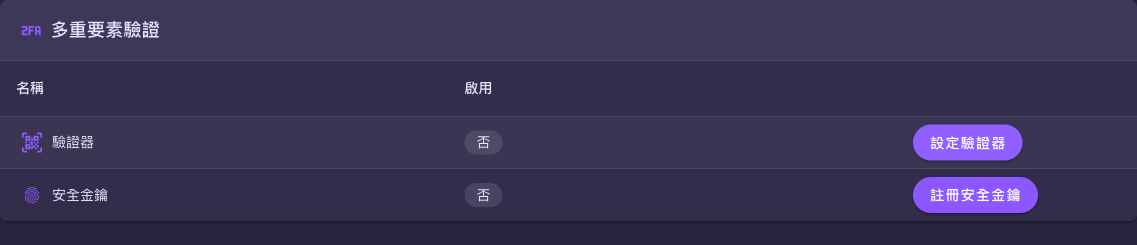
先從側邊欄最底部的頭像選單點「帳戶」進入帳戶頁,再切到「安全」分頁(頭像選單本身沒有「安全」這一項)。頁面以表格列出可用的驗證方式與目前是否啟用。
設定驗證器(TOTP)
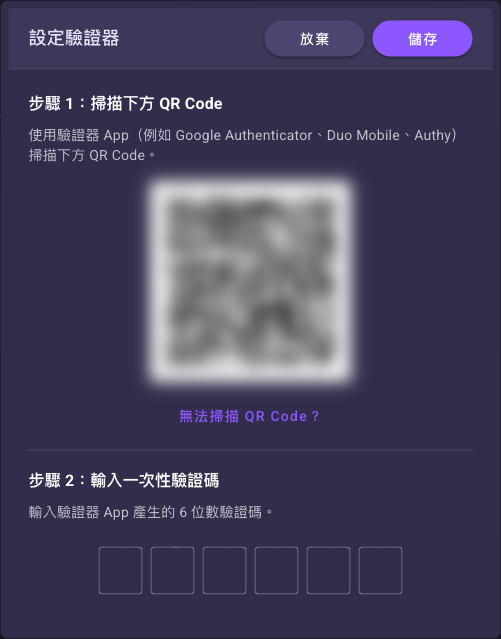
- 在「安全」分頁的「驗證器」列點「設定驗證器」,跳出設定視窗。
- 步驟 1:用驗證器 App(如 Google Authenticator、Duo Mobile、Authy)掃描視窗上的 QR Code;無法掃描時可點「無法掃描 QR Code?」改用手動輸入金鑰。
- 步驟 2:輸入 App 產生的 6 位數一次性驗證碼,點「儲存」完成綁定(點「放棄」則取消、不會啟用)。
完成後,「驗證器」的「啟用」會顯示為已啟用,往後登入時需輸入 App 上的驗證碼。
註冊安全金鑰(Passkey)
- 在「安全」分頁的「安全金鑰」列(上圖第二列)點「註冊安全金鑰」。
- 畫面會跳出作業系統或瀏覽器自己的驗證視窗,依它的指示完成驗證(生物辨識、PIN 或插入實體金鑰)。
- 註冊成功會顯示「安全金鑰註冊成功。」,該金鑰會出現在「安全金鑰」列底下的已註冊清單中。
第 2 步跳出的不是平台畫面,別被嚇到
點下「註冊安全金鑰」之後接手的是作業系統/瀏覽器,不是 LangForge 的畫面,所以本手冊拍不到它,長相也會因裝置而異:
- Mac/Safari 或 Chrome:跳出「使用 Touch ID 驗證」或詢問要把密碼金鑰存在哪裡(這台 Mac、iPhone、還是實體安全金鑰)的小視窗。
- Windows/Edge 或 Chrome:跳出 Windows Hello,要求用臉部、指紋或 PIN 驗證。
- 使用實體安全金鑰(如 USB 金鑰):提示插入金鑰並輕觸上面的按鈕。
這個視窗隨時可以取消(按視窗上的「取消」或 Esc)。取消或驗證失敗時,平台不會註冊任何東西、原本的設定完全不變,「安全金鑰」的「啟用」還是「否」;想再試一次就重新點「註冊安全金鑰」即可。所以第一次操作大可放心按下去看看。
可註冊多把安全金鑰(例如筆電內建一把、USB 金鑰一把當備援)。已註冊的金鑰會列在「安全金鑰」列底下,可從清單中刪除,刪除後會顯示「已刪除安全金鑰。」。
MFA 政策為「強制」時,不要刪掉唯一一把金鑰
若管理員把 MFA 政策設成「強制」,而安全金鑰是唯一設定過的驗證因素,刪掉它就等於沒有任何第二因素——下次登入會被要求重新設定一種因素才能繼續。要換裝置時,建議先註冊新的那一把、確認可用,再刪掉舊的。真的被卡住時,請管理員在 使用者 頁用「重設 MFA」清除後重新設定。
外部帳號
若是透過外部身分提供者(如 Microsoft)登入,MFA 由該提供者管理,「安全」分頁會顯示「請至您的身分提供者設定 MFA。」,平台不提供上述設定。