個人資料
這頁的用途
帳戶頁的「一般」分頁可查看自己的帳號資料、變更登入密碼、更新電子郵件,以及查看自己的用量分析。
查看個人資料
點側邊欄最底部頭像選單的「帳戶」,進入「一般」分頁。
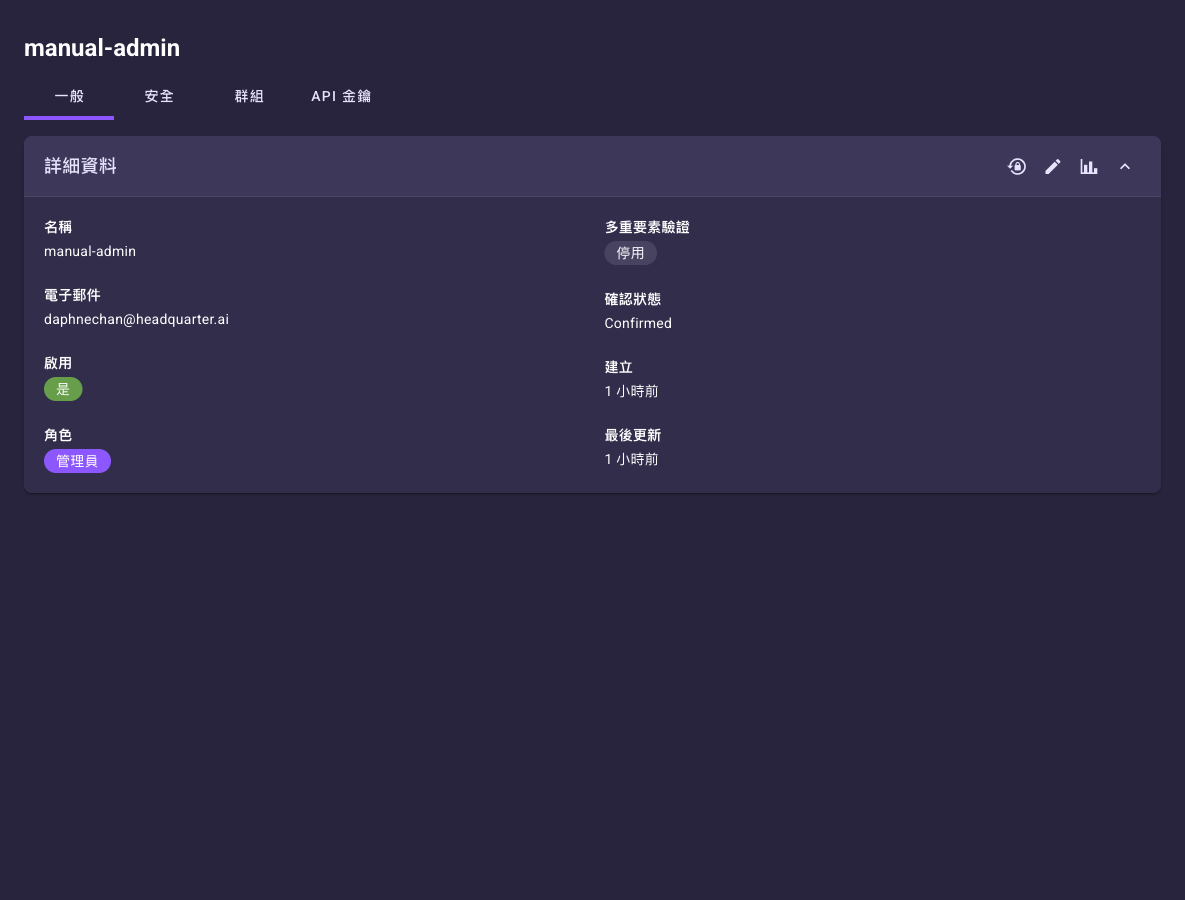
顯示欄位:
| 欄位 | 說明 |
|---|---|
| 名稱 | 帳號名稱。 |
| 電子郵件 | 目前綁定的電子郵件。 |
| 啟用 | 帳號是否啟用。 |
| 角色 | 管理員 或 使用者。 |
| 多重要素驗證 | 目前是否已啟用 MFA(外部帳號不顯示)。 |
| 確認狀態 | 帳號目前的確認狀態。 |
| 建立 | 帳號建立時間。 |
| 建立者 | 建立這個帳號的使用者;由平台自動建立時顯示「系統」,沒有紀錄時顯示 -。 |
| 更新者 | 最後一次修改這個帳號的使用者;沒有紀錄時顯示 -。 |
| 最後更新 | 最後一次更新時間。 |
「詳細資料」卡片右上角提供下列操作。這四顆都是只有圖示、沒有文字的按鈕,畫面上看不到下表的中文名稱:
| 圖示 | 操作 | 說明 |
|---|---|---|
| 變更帳戶密碼 | 開啟變更密碼對話框(見下方)。 | |
| 編輯 | 修改電子郵件(見下方)。會整頁換到一個標題寫「編輯使用者」的畫面(編輯對象是目前登入的帳號,不是管理區的使用者頁);改完按上方的「儲存」或「放棄」回來。本區的「變更密碼」與「設定驗證器」則是開對話框。 | |
| 檢視用量分析 | 跳到自己的 用量 明細頁。這一頁只有管理員能看:一般使用者按下去會導到用量網址、但畫面顯示「權限不足 你沒有存取此資源的權限。」,這不是壞掉。要看自己的用量請向管理員索取——同一顆鈕管理員按下去就會正常開啟用量頁,所以它不是壞掉的按鈕,只是一般使用者沒有那頁的權限。 | |
| 收合 | 收合/展開「詳細資料」卡片(見通用介面元件)。 |
這排全是圖示鈕,要靠滑鼠停留才看得到名稱
上表四顆鈕在畫面上都只有圖示、沒有文字,把滑鼠移到圖示上才會浮出名稱提示。其中第一顆(鎖頭 「變更帳戶密碼」)最容易找不到——它連無障礙標籤都沒有,只有滑鼠停留時的提示,而且「密碼」相關功能通常會讓人先去找頭像選單或「安全」分頁,其實它在這裡。
變更帳戶密碼
- 在「一般」分頁點「詳細資料」卡片右上角的鎖頭圖示鈕(滑過顯示「變更帳戶密碼」)。
- 輸入「目前密碼」。
- 輸入「新密碼」;可點「產生」自動產生一組符合規則的密碼。
- 在「再次輸入新密碼」重複一次新密碼。
- 點儲存。
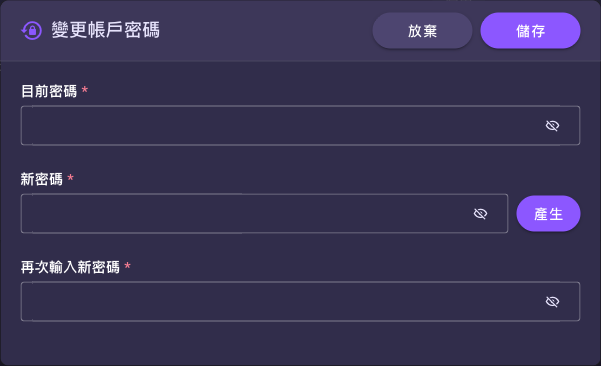
每個密碼欄位右側都有一個 圖示,點一下可顯示/隱藏輸入的密碼,方便確認沒打錯。
新密碼需至少 8 個字元,包含大寫字母、小寫字母、數字與特殊符號(是一份指定清單,不是任何非英數字都算——像 € 這種就會被擋掉;不確定時用密碼欄位旁的「產生」鈕,或改用 !@#$%^&* 這類常見符號),且不可含空白。
變更後需重新登入
密碼更新成功後,系統會顯示「密碼已更新,請重新登入帳戶。」並自動登出,請用新密碼重新登入。
編輯電子郵件
在「一般」分頁點「編輯」可更新電子郵件。帳號名稱為唯讀,無法修改。完成後點儲存。
查看所屬群組
切換到「群組」分頁,可看到自己目前所屬的群組清單(名稱、描述、角色 ARN、優先順序、最後更新)。清單上方同樣有搜尋框與「全部」篩選、底部有分頁控制(見通用介面元件 — 清單頁的共用操作)。此處為唯讀,沒有加入或移除群組的按鈕;群組成員與權限由管理員在 群組 維護。