帳戶概覽
這頁的用途
「帳戶」是每位使用者管理自己帳號的地方,和需要管理員權限的 管理 區不同——不論是不是管理員,登入後都能使用。可在這裡查看個人資料、變更密碼、設定自己的多重要素驗證 (MFA) ,以及建立 API 金鑰。
和「管理」區的差別
管理 區是管理員對全平台的設定(建立使用者、群組、MFA 政策等);「帳戶」區則是自己這個帳號的設定。兩者的入口也不同。
怎麼進入
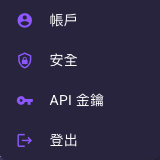
點左側側邊欄最底部的個人頭像(旁邊是帳號名稱)會展開選單,提供下列項目:
| 項目 | 說明 |
|---|---|
| 帳戶 | 進入帳戶頁的「一般」分頁,查看個人資料。詳見 個人資料。 |
| 主題 | 子選單,在「淺色」與「深色」佈景之間切換;目前使用的那一項會標示為選取狀態。 |
| 語言 | 子選單,切換介面語言。選項以該語言本身的寫法呈現:「English」與「正體中文」一定有,「日本語」依部署設定而定(有開啟額外語系的環境才會出現);和「主題」一樣,目前使用的那一項會標示為選取狀態。本手冊以正體中文畫面為準。 |
| 說明 | 子選單,依序是「隱私權政策」、「服務條款」與「版本 v1.0.25」(版號會隨平台更新而變)。前兩項是文件,點了在新分頁開啟();最後一項顯示目前用的平台版號,點它會把版號複製到剪貼簿(右側是 ),回報問題時附上這串版號很有幫助。畫面不會出現任何「已複製」的提示,選單只是關閉而已,所以請自己貼到別處確認;貼不出來就照畫面上的字自己抄。 |
| 登出 | 登出目前帳號。 |
「說明」裡有哪幾項,會依部署環境而異
「說明」本身一定看得到,但子選單的項目不一定齊全:「隱私權政策」與「服務條款」只在有提供這兩份文件的環境出現,版號那一項也要該環境有帶入版號才出現。找不到那兩份文件時,先登出,登入頁右下角同樣有這兩個連結——登入頁的語言跟著這個瀏覽器最後用的介面語言走,之前用英文介面時要找的字樣是 Privacy Policy 與 Terms of Service。
「安全」與「API 金鑰」不在這個選單裡
這兩項要先點「帳戶」進入帳戶頁,再切到對應分頁。帳戶頁本身以分頁呈現「一般」「安全」「群組」「API 金鑰」「已授權的應用程式」「大型語言模型使用額度」六個分頁,可直接在頁內切換。
帳戶頁的網址是 /user,要分辨請看網址
本手冊一律稱它「帳戶頁」(因為選單項目叫「帳戶」),但點進去之後:網址是 /user、頁面最上方的大標題是自己的帳號名稱。這和管理區那個管理全平台帳號的「使用者」頁(網址 /users,多一個 s)是不同的兩頁,要確認自己在哪一頁,一律看網址的單複數。
別拿瀏覽器分頁標題來分辨:實測從側邊欄頭像選單點進來時,標題顯示的是中文「使用者 · Headquarter.ai」,和管理區那頁一模一樣;只有直接在網址列輸入 /user 重新載入,標題才會是英文的 User · Headquarter.ai。
側邊欄與卡片的共用操作
側邊欄的分段、收合成窄軌,以及詳細頁卡片右上角的 收合鈕,都是全平台共用元件,統一說明見通用介面元件 — 側邊欄與畫面外框。
六個分頁
一般
顯示帳號的基本資料(名稱、電子郵件、角色等),可變更密碼、編輯電子郵件。卡片上還有一顆「檢視用量分析」圖示鈕,但用量頁只有管理員看得到,一般使用者按下去會出現「權限不足」。詳見 個人資料。
安全
自助設定多重要素驗證 (MFA) ,包含驗證器 (TOTP) 與安全金鑰 (WebAuthn) 。詳見 安全。
群組
列出目前帳號所屬的群組(唯讀)。群組決定能用哪些 Agent、工作流程與資源;實際的群組設定由管理員在 群組 維護。
API 金鑰
建立與管理 API 金鑰,用於以程式方式驗證請求。詳見 API 金鑰。
已授權的應用程式
列出你曾經允許代表你操作平台的外部應用程式,可隨時撤銷。這是外部應用程式來存取你的帳號,和 MCP 伺服器那個「平台去登入第三方服務」的 OAuth 是反方向的兩件事。詳見 已授權的應用程式。
大型語言模型使用額度
查看自己與所屬群組這週的大型語言模型用量、額度上限與重置時間(只能看,調整要找管理員)。帳號不屬於任何群組時不會出現這個分頁。詳見 大型語言模型使用額度。